 FolderAtlas
No momento, o app FolderAtlas está disponível em inglês; por isso, os botões e menus aparecem em inglês nesta página. Versão em inglês
Ajustes
Abra os ajustes (Settings) com ⌘, ou com o botão de engrenagem na barra de ferramentas. Há seis abas: General (geral), Scanning (análise), Notifications (notificações), Schedules (agendamentos), Purchase (compra) e About (sobre).
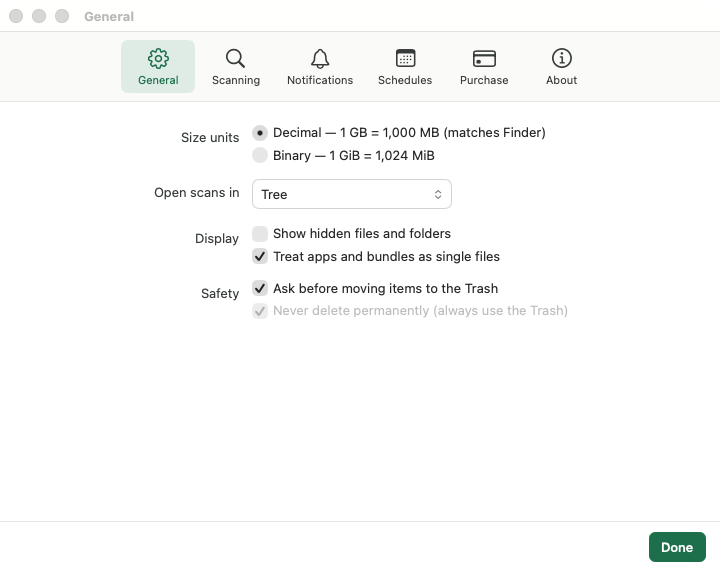
General
| Ajuste | Padrão | O que faz |
|---|---|---|
| Size units (unidades de tamanho) | Decimal | Decimal conta 1 GB como 1.000 MB, igual ao Finder. Binary (binário) conta 1 GiB como 1.024 MiB. |
| Open scans in (abrir análises em) | Tree | A visualização exibida quando uma análise termina: Tree, Treemap, File Types ou Largest Files. |
| Show hidden files and folders (mostrar arquivos e pastas ocultos) | Desativado | Lista os itens cujos nomes começam com um ponto. Eles entram nos totais de qualquer forma. |
| Treat apps and bundles as single files (tratar apps e pacotes como arquivos únicos) | Ativado | Mostra um app ou uma fototeca como um único item, com o tamanho total. Vale a partir da próxima análise. |
| Ask before moving items to the Trash (perguntar antes de mover itens para o Lixo) | Ativado | Pede confirmação a cada Move to Trash. |
| Never delete permanently (nunca apagar de forma definitiva) | Sempre ativado | O FolderAtlas só usa o Lixo. Isso não pode ser desativado. |
Scanning
Skip these (ignorar estes)
Adicione nomes de pastas ou de arquivos que todas as análises devem deixar de fora, como node_modules, ou um padrão como *.photoslibrary. O FolderAtlas sugere os mais comuns. Os padrões são comparados com o nome do item, não com o caminho completo.
Os itens excluídos não entram nos totais; portanto, use isso para coisas que você nunca quer ver, e não como forma de ocultar algo temporariamente. As exclusões valem a partir da próxima análise.
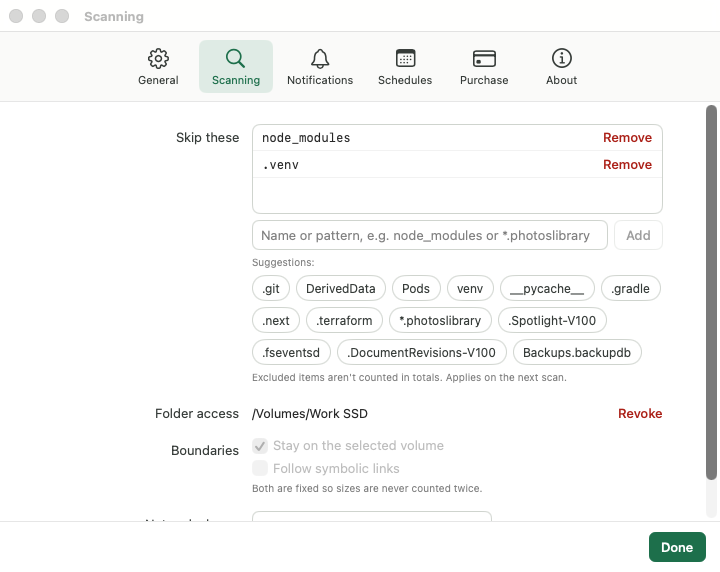
Folder access (acesso a pastas)
Os discos e as pastas que você permitiu que o FolderAtlas leia, cada um com um link Revoke (revogar). Veja Acesso Total ao Disco e permissões.
Boundaries (limites)
Uma análise sempre fica no volume que você escolheu e nunca segue links simbólicos. As duas regras são fixas, para que nada seja contado em dobro.
Network shares (compartilhamentos de rede)
Gentle (suave), Balanced (equilibrado; é o padrão) ou Fast (rápido). Veja Discos externos e de rede.
Notifications
| Ajuste | Padrão |
|---|---|
| Warn when free space drops below (avisar quando o espaço livre ficar abaixo de) | Ativado, 50 GB (opções: 20, 50, 100 GB) |
| Notify when a scheduled scan finishes (avisar quando uma análise agendada terminar) | Ativado |
| Show free space next to the menu bar icon (mostrar o espaço livre ao lado do ícone da barra de menus) | Desativado |
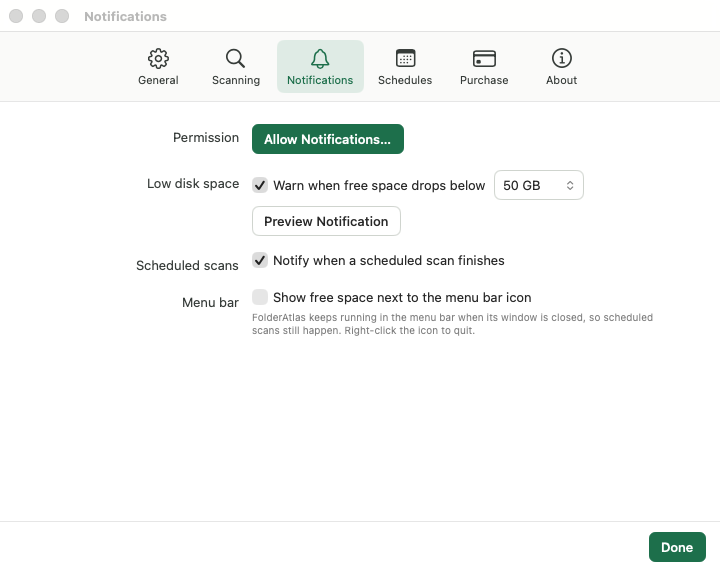
Veja Barra de menus, notificações e Finder.
Schedules
As suas análises agendadas e a opção Start FolderAtlas at login (iniciar o FolderAtlas ao iniciar a sessão; desativada por padrão).
Purchase
O estado do seu teste ou da sua assinatura, com Subscribe (assinar), Manage Subscription (gerenciar assinatura) e Restore Purchases (restaurar compras). Veja Teste grátis e assinatura. As atualizações são entregues pela Mac App Store.
About
O número da versão e links para este site e para a Política de Privacidade.
Última atualização: 20 de novembro de 2026