 FolderAtlas
No momento, o app FolderAtlas está disponível em inglês; por isso, os botões e menus aparecem em inglês nesta página. Versão em inglês
Acesso Total ao Disco e permissões
O FolderAtlas pode ler os discos e as pastas que você escolher. Além disso, o macOS protege algumas pastas, como as do Mail e do Mensagens. Para incluí-las, ative o Acesso Total ao Disco para o FolderAtlas em Ajustes do Sistema › Privacidade e Segurança › Acesso Total ao Disco e analise novamente.
Como o acesso funciona
O FolderAtlas é um app da Mac App Store em sandbox. Isso significa que ele começa sem nenhum acesso aos seus arquivos. Há duas camadas:
- Acesso ao local. Na primeira vez que você analisa um disco ou uma pasta, o FolderAtlas pede que você o escolha uma vez: clique em Continue… (continuar) e depois em Grant Access (conceder acesso). O acesso a um disco abrange tudo o que há nele. O FolderAtlas se lembra dos locais que você permitiu.
- Acesso Total ao Disco. Mesmo dentro de um local permitido, o macOS bloqueia certas pastas que guardam dados pessoais. Elas exigem Acesso Total ao Disco.
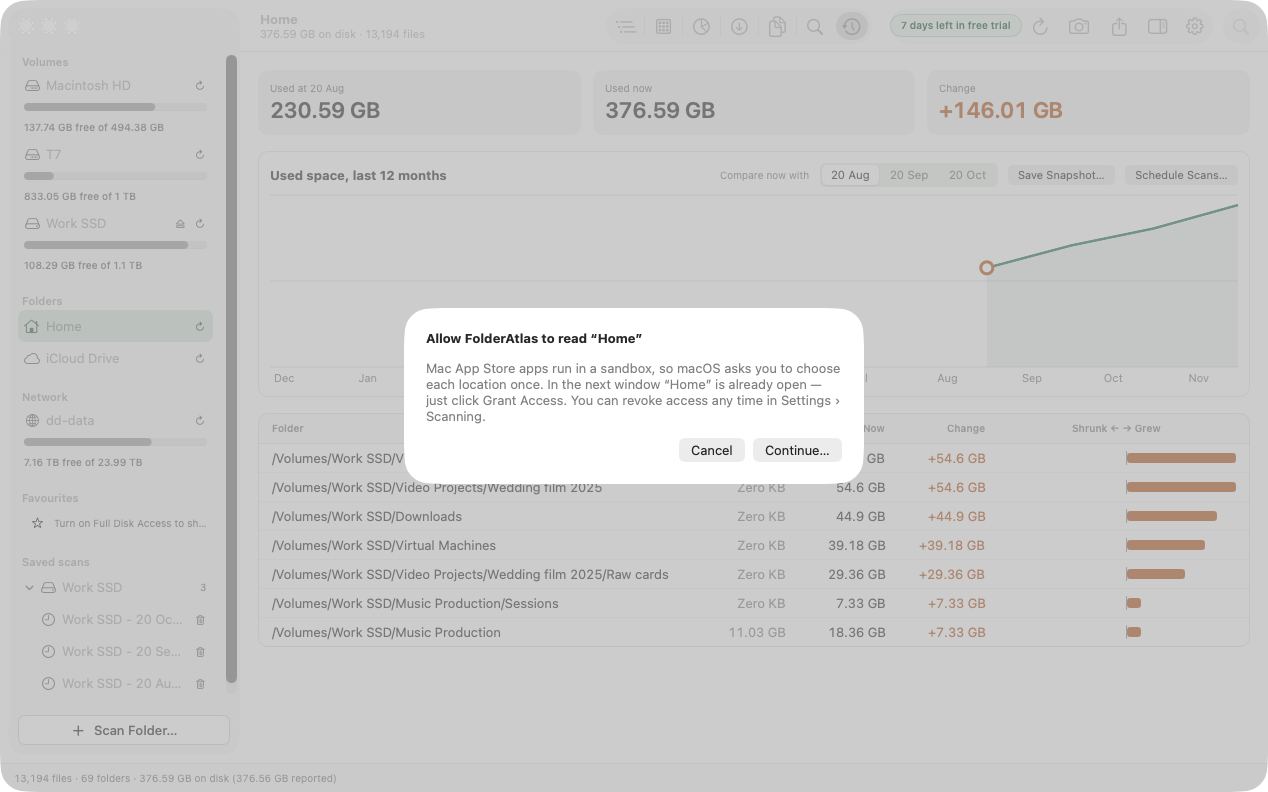
O que fica de fora sem o Acesso Total ao Disco
Normalmente, as pastas de dados do Mail, do Mensagens e do Safari, alguns outros dados de apps na sua Biblioteca e as pastas pessoais de outros usuários. O FolderAtlas analisa todo o resto, conta os itens ignorados como zero e mostra na barra de status um link como 37 items couldn't be read… (37 itens não puderam ser lidos), para que você sempre saiba que o total está incompleto.
Clique no link para ver quais itens foram ignorados e por quê. Ali você pode copiar a lista ou iniciar a configuração do Acesso Total ao Disco.
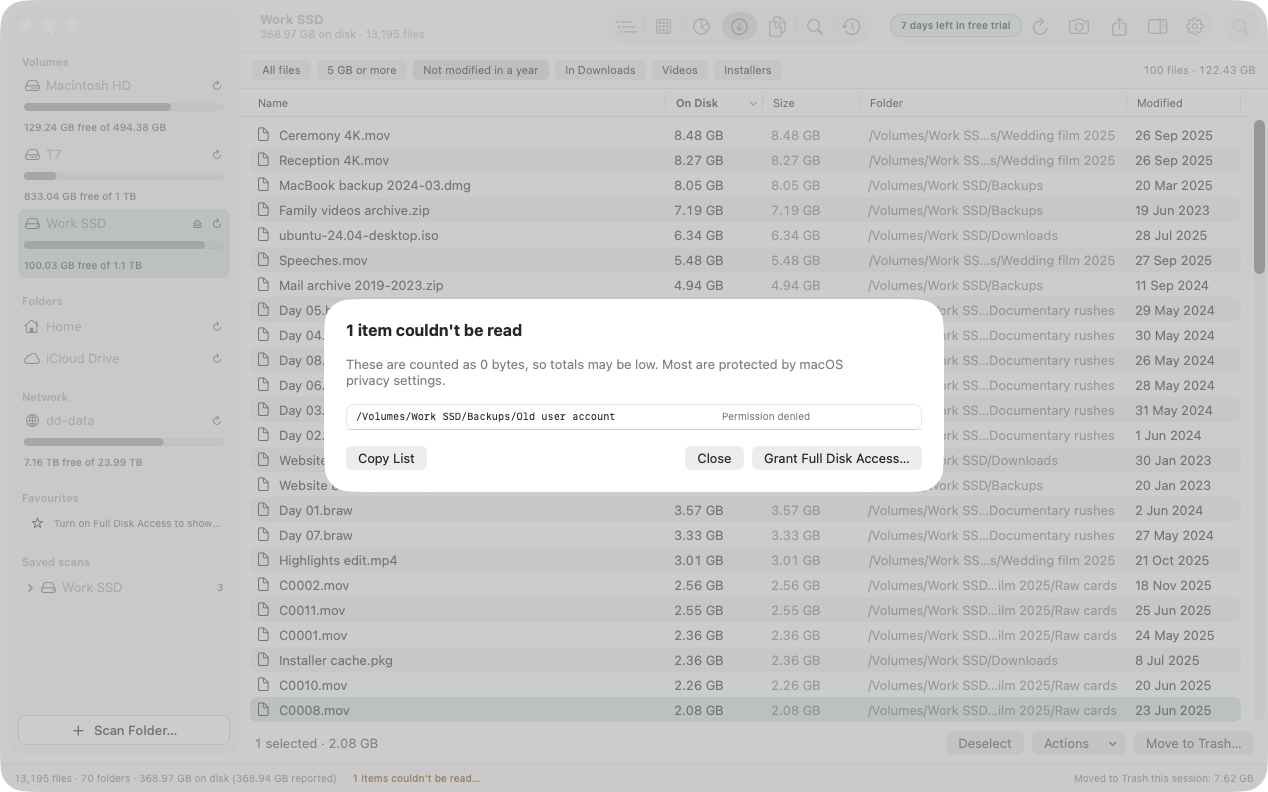
Ative o Acesso Total ao Disco
- No FolderAtlas, clique em Set Up… (configurar) no aviso de Full Disk Access, ou em Grant Full Disk Access… (conceder Acesso Total ao Disco) na lista de itens ilegíveis.
- Clique em Open System Settings (abrir os Ajustes do Sistema). Eles abrem em Privacidade e Segurança › Acesso Total ao Disco.
- Ative o FolderAtlas. Se ele não estiver na lista, arraste o ícone do FolderAtlas da janela de configuração para a lista.
- Volte ao FolderAtlas e clique em I've Turned It On — Rescan (já ativei; analisar novamente).
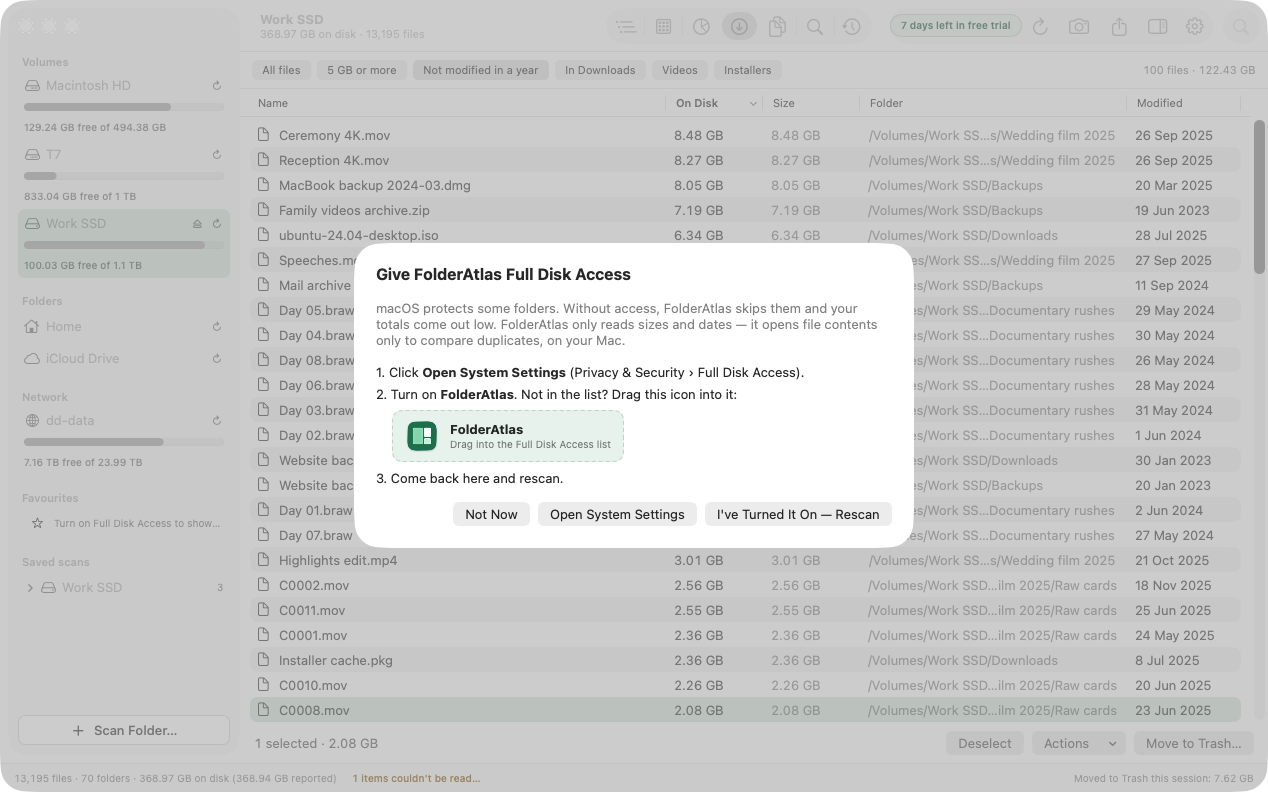
Você também pode fazer isso manualmente: abra os Ajustes do Sistema, escolha Privacidade e Segurança e depois Acesso Total ao Disco.
É seguro?
O Acesso Total ao Disco permite que o FolderAtlas meça pastas protegidas. O FolderAtlas lê nomes, tamanhos e datas para montar a análise no seu Mac e só abre o conteúdo de um arquivo para comparar duplicatas, também no seu Mac. Ele não tem analytics e não envia nada sobre os seus arquivos para lugar nenhum. Você pode desativar o acesso de novo quando quiser. Veja a Política de Privacidade.
É opcional
Se você só quer arrumar Transferências, Filmes ou um disco externo, não precisa do Acesso Total ao Disco. É ele também que permite ao FolderAtlas mostrar os favoritos do Finder na barra lateral.
Remova o acesso
Abra Settings › Scanning › Folder access (ajustes › análise › acesso a pastas) e clique em Revoke (revogar) ao lado de um local. A alteração passa a valer por completo na próxima vez que o FolderAtlas for aberto.
Última atualização: 20 de novembro de 2026