 FolderAtlas
No momento, o app FolderAtlas está disponível em inglês; por isso, os botões e menus aparecem em inglês nesta página. Versão em inglês
Buscar e filtrar
O FolderAtlas tem duas maneiras de encontrar arquivos em uma análise. O campo Filter by name (filtrar por nome), na barra de ferramentas, encontra arquivos e pastas cujo nome contém o que você digita. A visualização Search (busca) combina nome, tipo, tamanho, idade e proprietário.
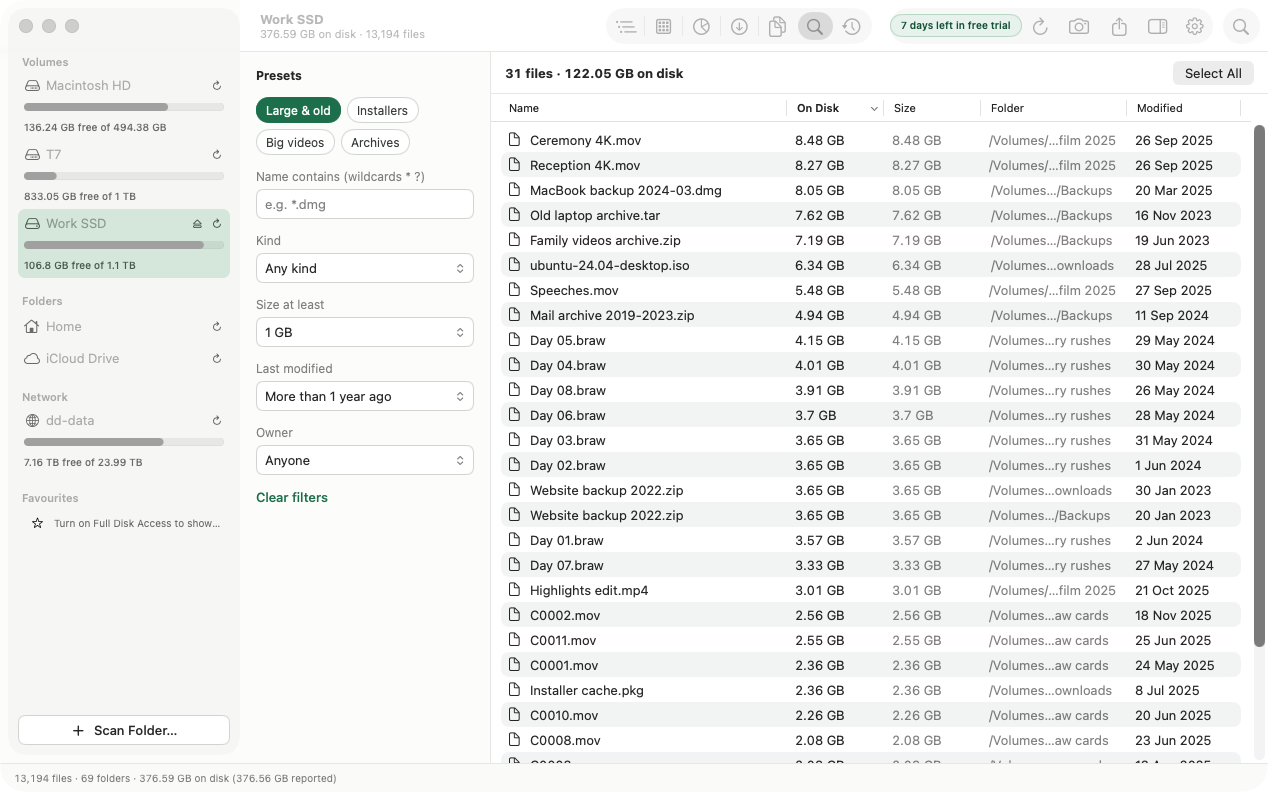
Filtrar por nome
Digite em Filter by name, na barra de ferramentas. O FolderAtlas muda para a visualização Tree e substitui a árvore pelos arquivos e pastas correspondentes de toda a análise, do maior para o menor (até 500). Clique em Clear Filter (limpar filtro) para voltar à árvore.
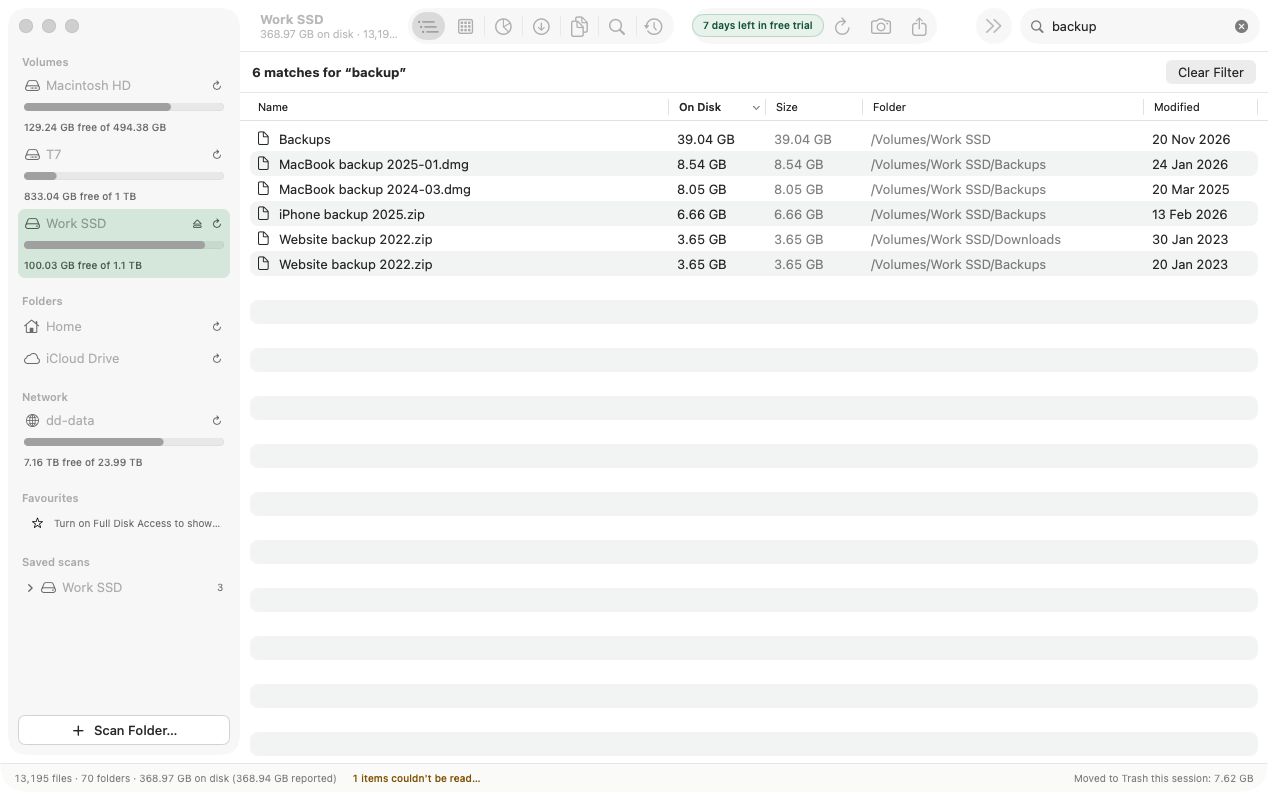
A visualização Search
Mude para Search (⌘6). A busca considera os arquivos da pasta em foco ou da análise inteira.
| Filtro | Opções |
|---|---|
| Name contains (o nome contém) | Qualquer parte do nome. Use * e ? como curingas, por exemplo *.dmg. Não diferencia maiúsculas de minúsculas. |
| Kind (tipo) | Any kind (qualquer tipo), Video, Disk images, Archives, Apps, Photos, Documents, Other. |
| Size at least (tamanho mínimo) | Any size (qualquer tamanho), 100 MB, 1 GB, 5 GB. |
| Last modified (última modificação) | Any time (qualquer data), ou há mais de 1 semana, 1, 3 ou 6 meses, ou 1, 2, 3, 5 ou 10 anos. |
| Owner (proprietário) | Anyone (qualquer pessoa), ou um dos usuários que são proprietários de arquivos na análise. |
Os filtros se combinam: um arquivo precisa atender a todos. Clear filters (limpar filtros) redefine tudo.
Filtros predefinidos
| Filtro predefinido | Encontra |
|---|---|
| Large & old (grandes e antigos) | Arquivos de 1 GB ou mais que não são modificados há mais de um ano. |
| Installers (instaladores) | Imagens de disco e pacotes. |
| Big videos (vídeos grandes) | Arquivos de vídeo de 5 GB ou mais. |
| Archives (arquivos compactados) | Arquivos compactados, como .zip. |
Trabalhe com os resultados
O cabeçalho mostra quantos arquivos correspondem e o total em disco. A lista mostra os 1.000 maiores.
- Select All (selecionar tudo) seleciona todos os arquivos listados.
- Com arquivos selecionados, use Move to Trash… (mover para o Lixo), ou o menu Actions (ações) para Move to… (mover para), Copy to… (copiar para) e Export List… (exportar lista).
- Pressione a barra de espaço para usar a Visualização Rápida, ou clique duas vezes para mostrar um arquivo no Finder.
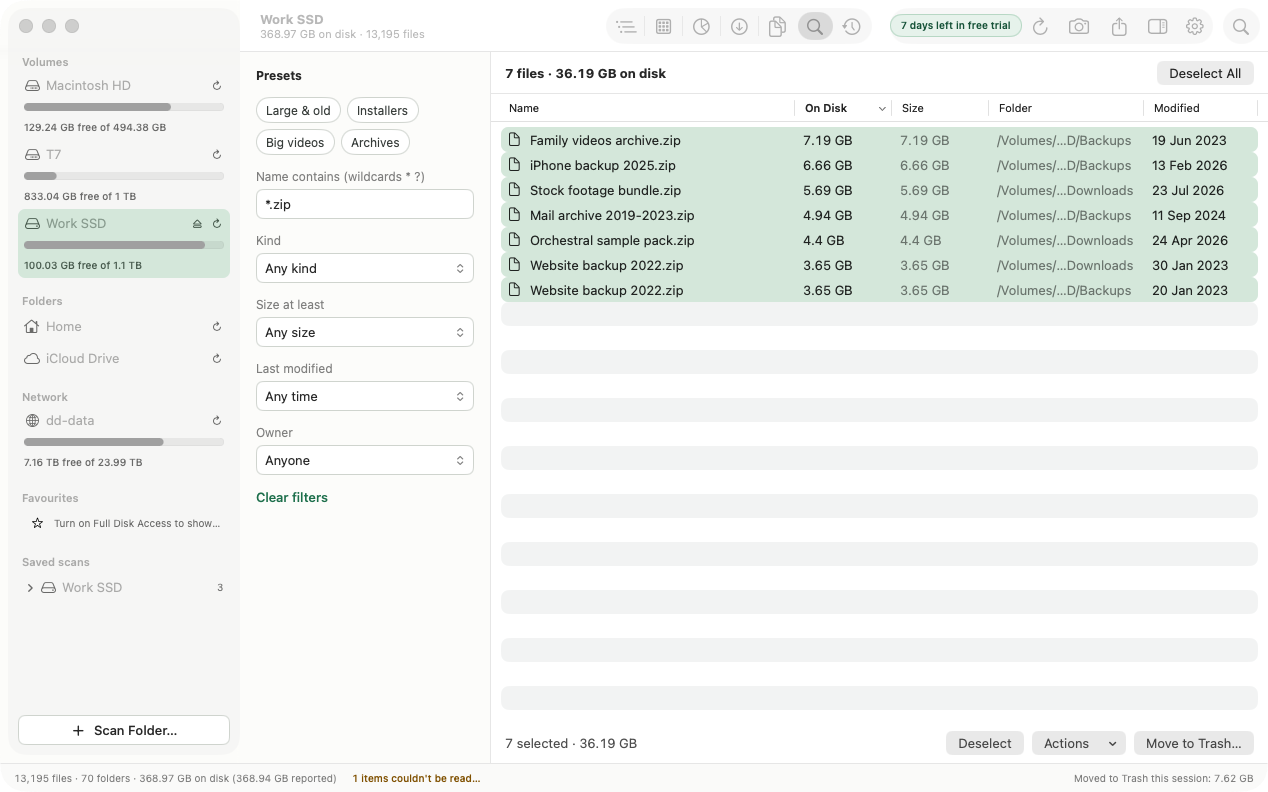
Move to… transfere os arquivos para uma pasta escolhida por você, o que é útil para levar arquivos grandes para um disco externo. Veja Limpeza.
Última atualização: 20 de novembro de 2026