 FolderAtlas
No momento, o app FolderAtlas está disponível em inglês; por isso, os botões e menus aparecem em inglês nesta página. Versão em inglês
Recursos do FolderAtlas
O FolderAtlas analisa um disco uma única vez e oferece sete visualizações do resultado. Cada uma responde a uma pergunta diferente, e todas ficam sincronizadas: remova algo em uma delas e os totais mudam em todas.
As capturas de tela são do próprio FolderAtlas, analisando um disco com arquivos de exemplo.
Tree (árvore)
Responde: qual é a maior pasta e o que há dentro dela?
Cada pasta é listada com o espaço que ocupa em disco, da maior para a menor. Uma barra mostra a participação de cada pasta na pasta que a contém, para que você siga o peso árvore abaixo. O Largest Path (maior caminho) faz isso por você com um clique.
- Tamanho em disco e tamanho lógico, lado a lado
- Participação na pasta superior em forma de barra, por tamanho ou por número de arquivos
- Colunas opcionais de proprietário, permissões, data de criação e data do último acesso
- Um inspetor com os maiores conteúdos e os proprietários da pasta selecionada

Treemap
Responde: para onde foi todo o espaço, em um relance?
O Treemap desenha a pasta como um retângulo e o divide entre os conteúdos na proporção do tamanho de cada um. O que é grande aparece grande na tela, e as pastas grandes mostram o que há dentro delas. Clique em uma pasta para ampliar.
- Blocos identificados com nome e tamanho
- Cores por tipo de arquivo ou por idade, para localizar dados antigos
- Clique para ampliar; use a barra de caminho para voltar

File Types (tipos de arquivo)
Responde: que tipo de coisa está enchendo o disco?
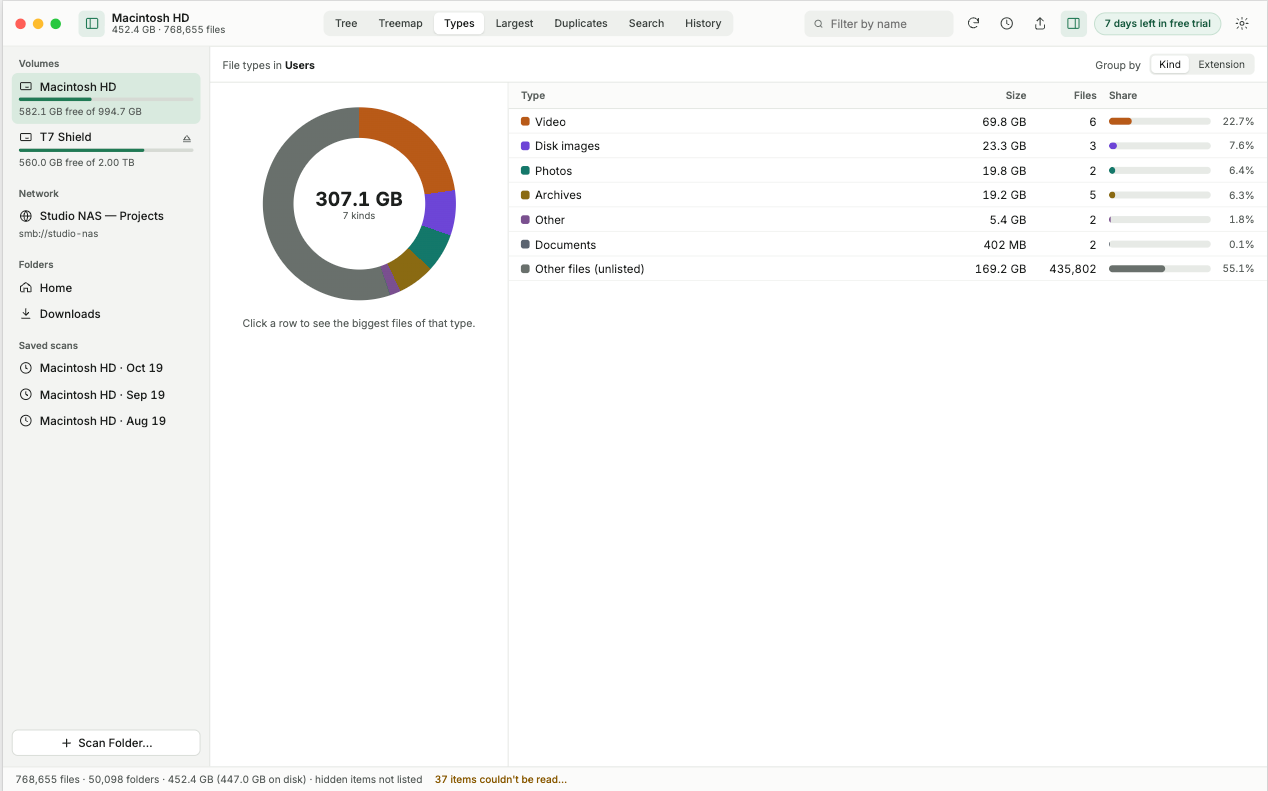
O FolderAtlas soma os arquivos por tipo, para você ver se o espaço está indo para vídeos, imagens de disco, apps, fotos ou arquivos compactados. Agrupe por extensão, por idade ou por pasta, se preferir, e clique em qualquer linha para ver os maiores arquivos daquele tipo.
Largest Files (maiores arquivos)
Responde: quais arquivos individuais merecem a minha atenção?
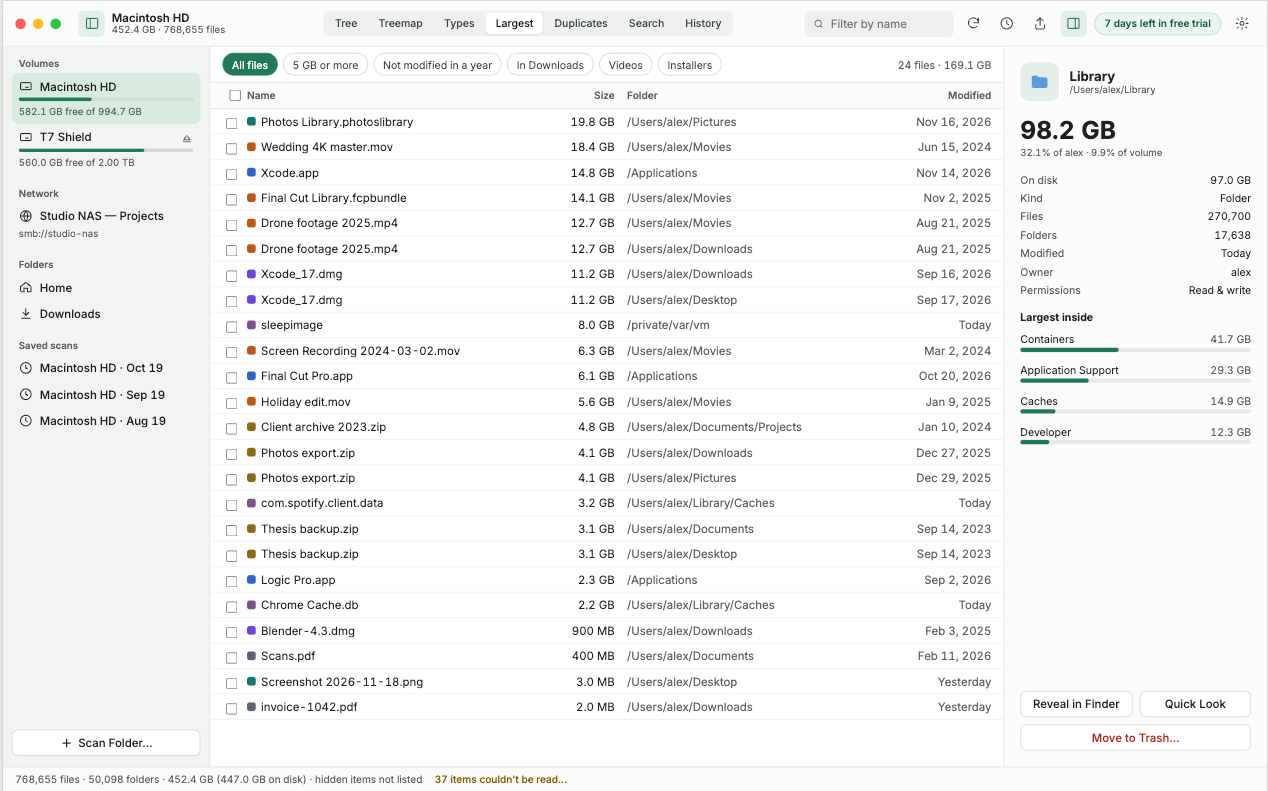
Os 100 maiores arquivos em uma única lista, com a pasta em que cada um está e a data da última modificação. Filtros de um clique restringem a lista a arquivos de 5 GB ou mais, arquivos intocados há um ano, arquivos em Transferências, vídeos ou instaladores. Selecione vários e trate de todos de uma vez.
Duplicates (duplicatas)
Responde: estou guardando o mesmo arquivo mais de uma vez?
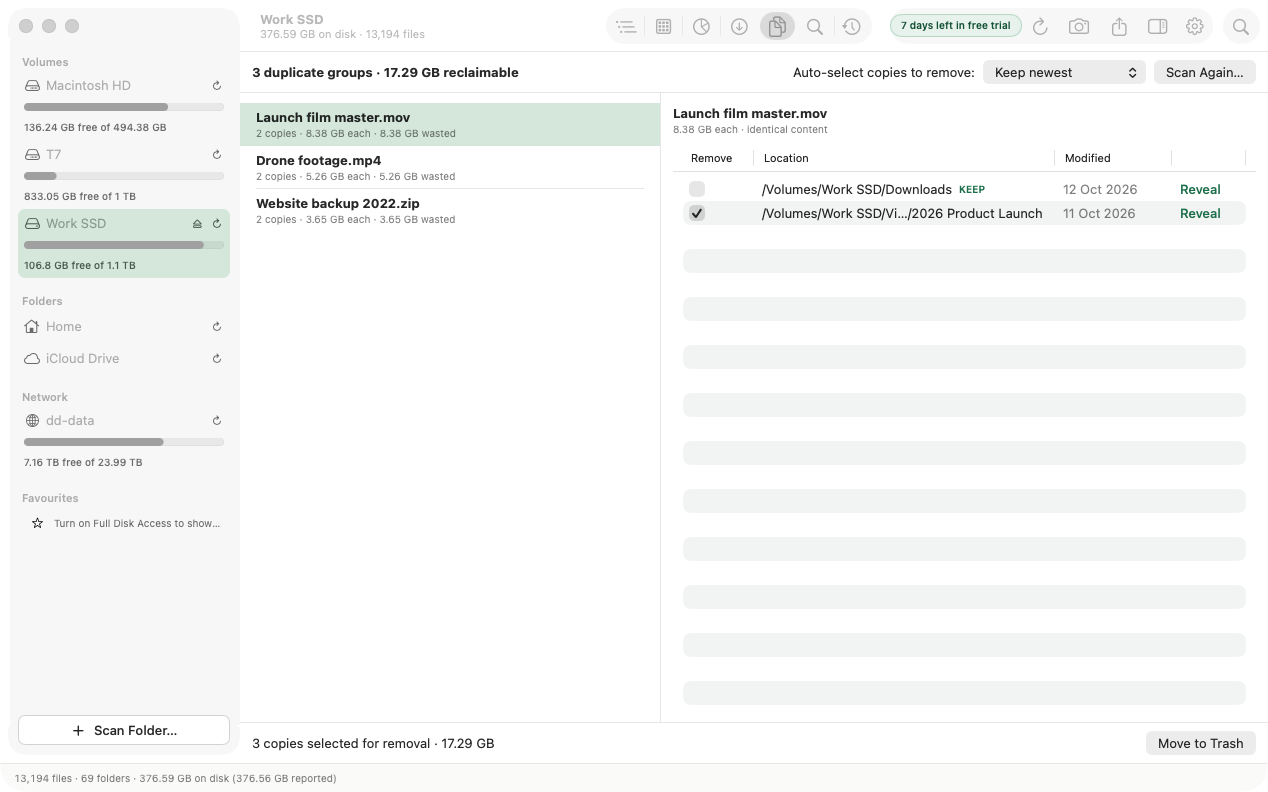
O FolderAtlas encontra arquivos com conteúdo idêntico, qualquer que seja o nome e onde quer que estejam. Ele mostra quanto espaço cada conjunto de cópias desperdiça e marca as cópias extras para você de acordo com uma regra: manter a mais recente, manter a mais antiga ou manter a de caminho mais curto.
- Correspondência por conteúdo: tamanho, depois um hash rápido e, por fim, um hash SHA-256 completo
- Você confirma antes de qualquer remoção
- Um aviso se todas as cópias de um arquivo estiverem selecionadas
Search (busca)
Responde: onde estão os arquivos grandes e antigos que eu esqueci?
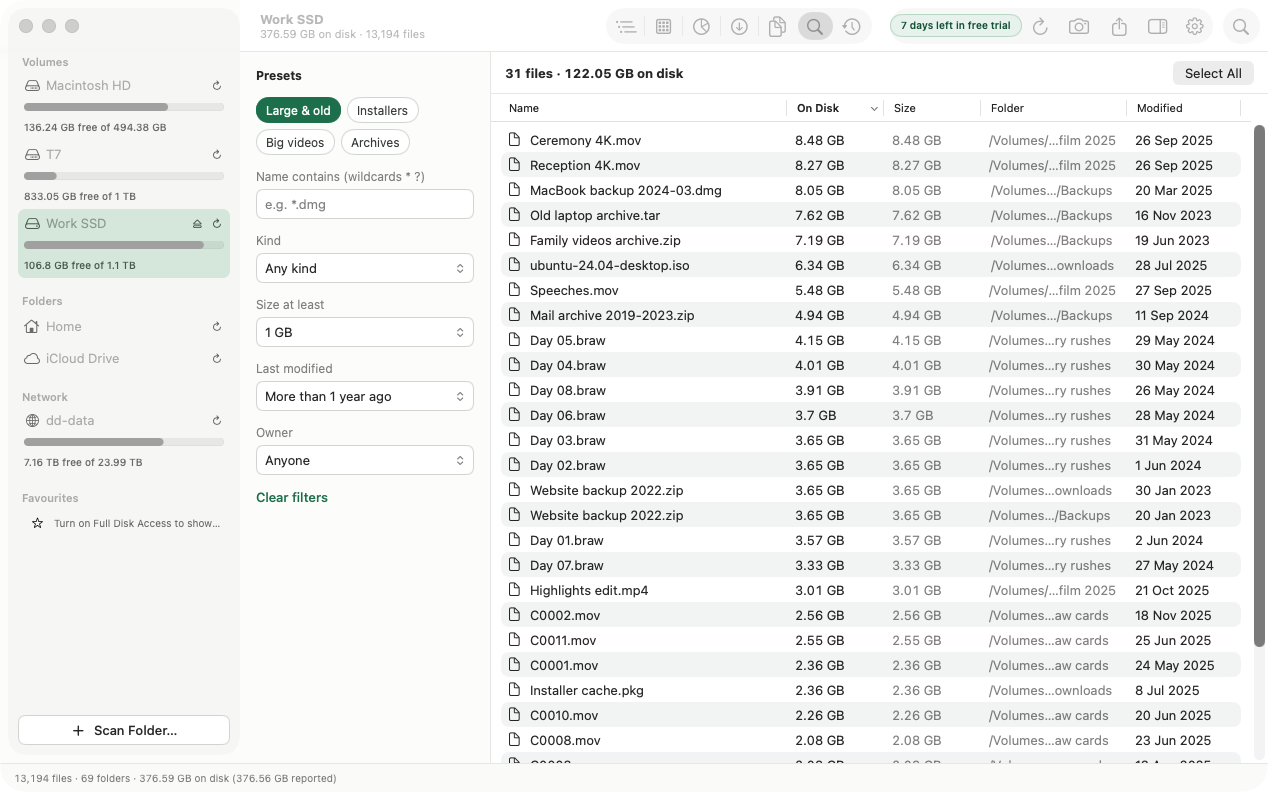
A busca combina nome, tipo, tamanho, idade e proprietário. Os filtros predefinidos cobrem as buscas mais comuns: arquivos grandes e antigos, instaladores, vídeos grandes e arquivos compactados. O campo Filter by name (filtrar por nome), na barra de ferramentas, encontra qualquer arquivo ou pasta pelo nome, em qualquer visualização em que você esteja.
History (histórico)
Responde: o que cresceu desde a última vez?
Salve um snapshot de uma análise e o FolderAtlas poderá compará-lo com o disco de hoje. O History traça o gráfico do espaço usado ao longo do tempo e lista as pastas que mais cresceram ou encolheram, para você ver o que encheu o disco, e não apenas o que está nele.
- Os snapshots guardam a análise inteira, no seu Mac
- Reabra uma análise salva quando quiser, mesmo com o disco desconectado
- As análises agendadas podem salvar snapshots automaticamente

Exportar e imprimir
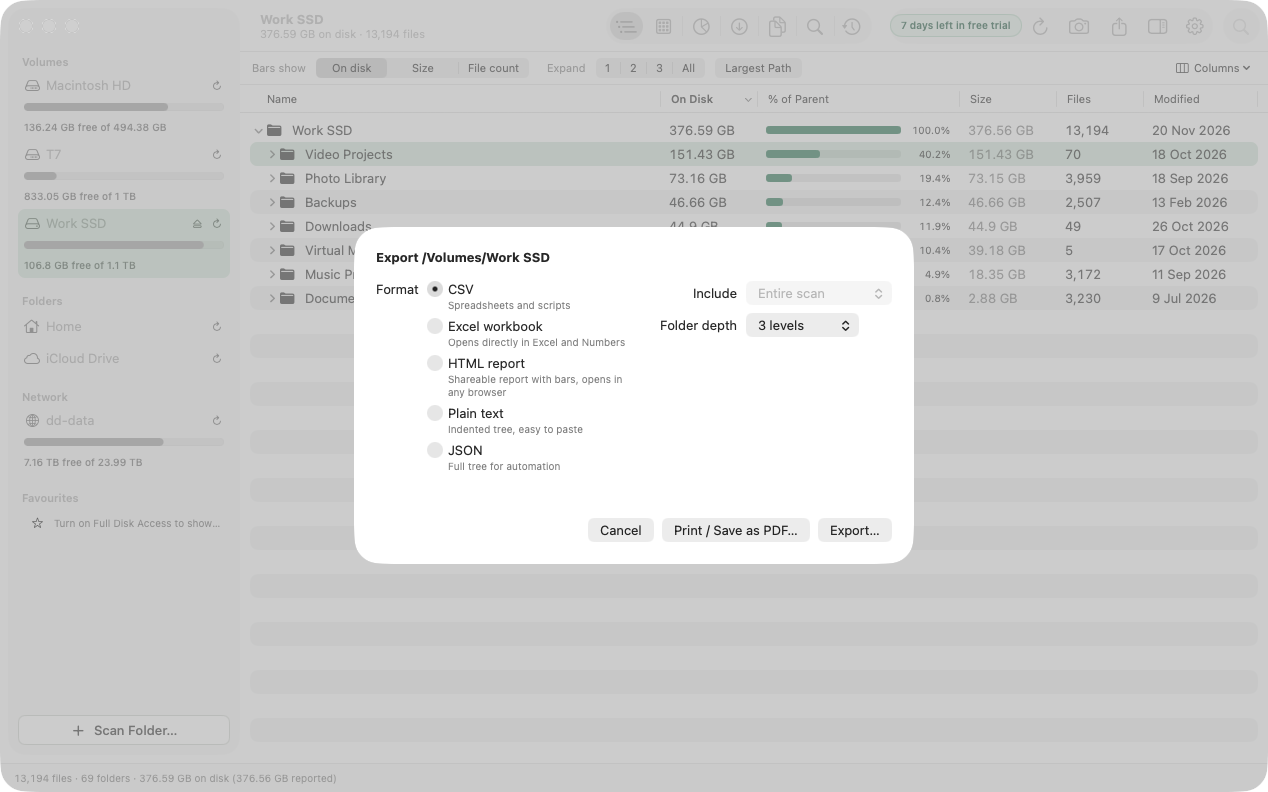
Exporte uma análise como CSV, pasta de trabalho do Excel, relatório em HTML, texto simples ou JSON, até a profundidade que você escolher. Imprima ou salve como PDF no mesmo painel. Como exportar.
Limpeza segura
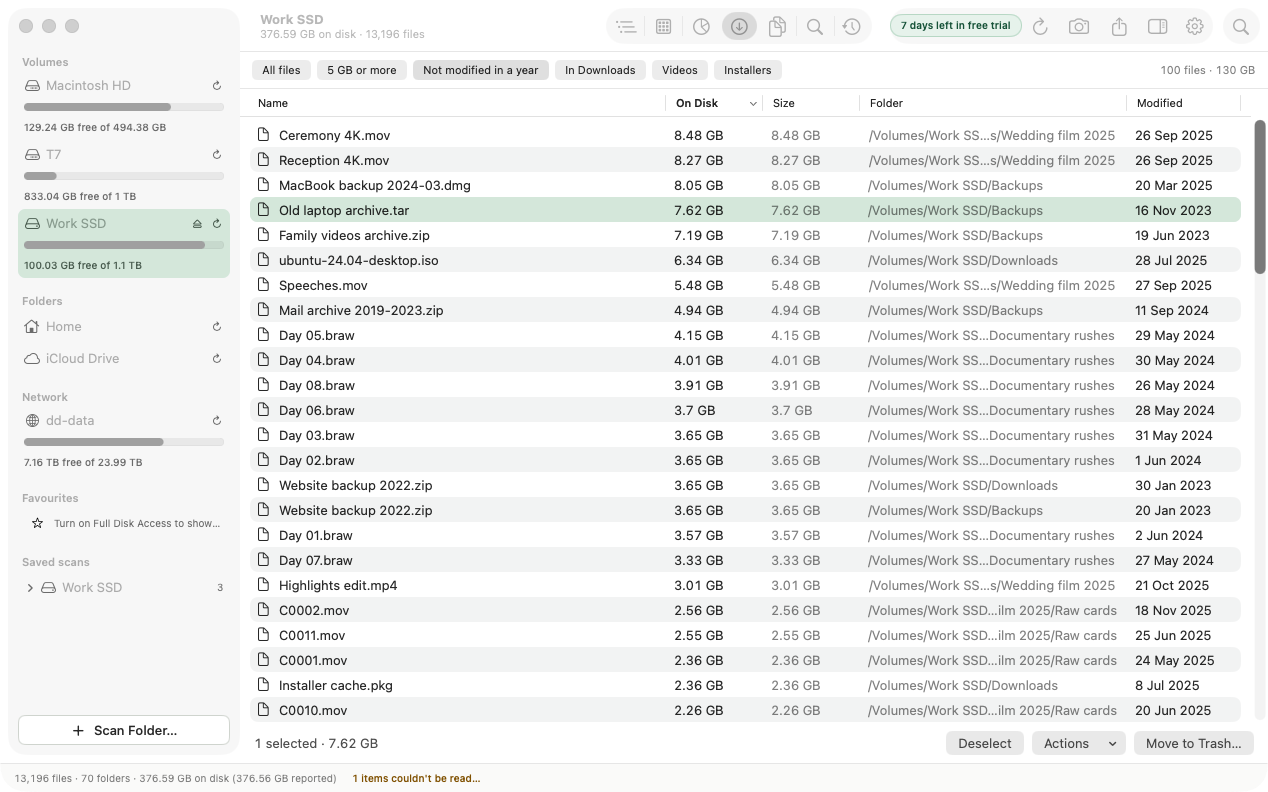
Em qualquer visualização, você pode mostrar um item no Finder, conferi-lo com a Visualização Rápida, copiar o caminho ou movê-lo para o Lixo. O FolderAtlas nunca apaga seus arquivos de forma definitiva: os itens removidos vão para o Lixo, com a opção de desfazer logo em seguida, e os totais são atualizados na hora, para você ver o que ganhou. Você também pode mover arquivos para outro disco ou liberar a cópia local de um arquivo da nuvem. Como funciona a limpeza.
Análises agendadas e alertas
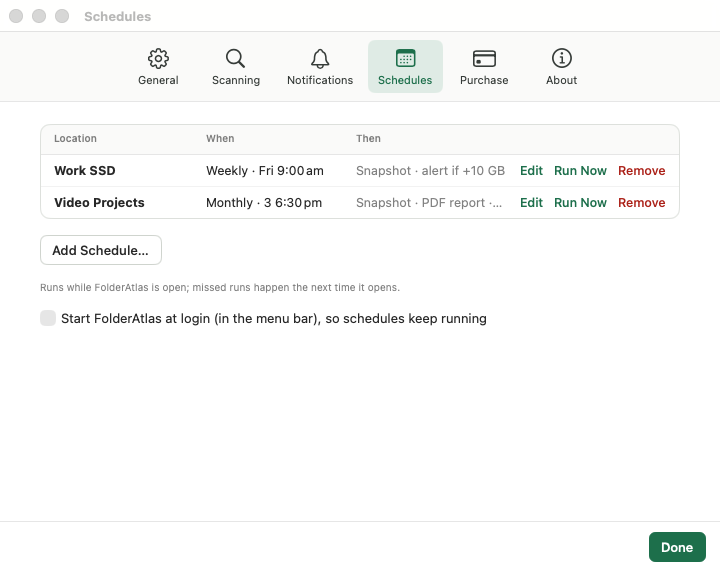
- Análises agendadas. Analise um local todos os dias, todas as semanas ou todos os meses. Cada execução pode salvar um snapshot, gerar um relatório e avisar se o local cresceu além de um limite definido por você. Como funcionam os agendamentos.
- Alertas de pouco espaço. Uma notificação quando o espaço livre de qualquer disco fica abaixo de 20, 50 ou 100 GB.
- Barra de menus. O espaço livre de todos os discos, a um clique.
- Finder. Clique com o botão direito em uma pasta e escolha Analyze with FolderAtlas (analisar com o FolderAtlas), ou arraste uma pasta para a janela.
Barra de menus, notificações e Finder
Mecanismo de análise
- Qualquer volume ou pasta. O disco de inicialização, discos externos, compartilhamentos de rede SMB e NFS, o iCloud Drive e outras pastas da nuvem, ou uma única pasta.
- Multithread. A análise usa vários núcleos do processador e mostra o progresso em tempo real, com um botão Stop (parar). Os compartilhamentos de rede são lidos com cuidado, em um ritmo que você pode ajustar.
- Fica onde você apontar. A análise não avança para outros volumes e não segue links simbólicos, e os links físicos (hard links) são contados uma única vez; assim, nada é contado em dobro.
- Ignora o que você mandar. Exclua de todas as análises nomes ou padrões como
node_modules. - Avisa o que ficou de fora. Se o macOS bloquear algumas pastas, a barra de status mostra quantos itens não puderam ser lidos e os lista. Conceder Acesso Total ao Disco inclui esses itens.
Privacidade e segurança
- Roda no App Sandbox do macOS e lê apenas os locais que você escolher.
- Sem analytics, sem publicidade, sem conta. Nada sobre os seus arquivos sai do seu Mac.
- Feito inteiramente com os frameworks da Apple, sem código de terceiros.
- Distribuído apenas pela Mac App Store; portanto, é revisado e assinado pela Apple.
Outras plataformas
O FolderAtlas será lançado no Mac. Versões para Windows e outras plataformas estão nos planos. Escolha a sua plataforma ao se inscrever e avisaremos quando a sua estiver pronta.
Requisitos e preço
macOS 14 Sonoma ou posterior. Download gratuito na Mac App Store, com teste grátis de 7 dias de todos os recursos; depois, US$2.99 por ano. Detalhes do preço.
Última atualização: 20 de novembro de 2026