 FolderAtlas
Al momento l'app FolderAtlas è disponibile in inglese, quindi in questa pagina i suoi pulsanti e menu sono indicati in inglese. Versione in inglese
Esportazione e stampa
Fai clic su Export… (esporta) nella barra strumenti (⇧⌘E), scegli un formato e la profondità, poi fai clic su Export…. Per ottenere un PDF, fai invece clic su Print / Save as PDF… (stampa / salva come PDF).
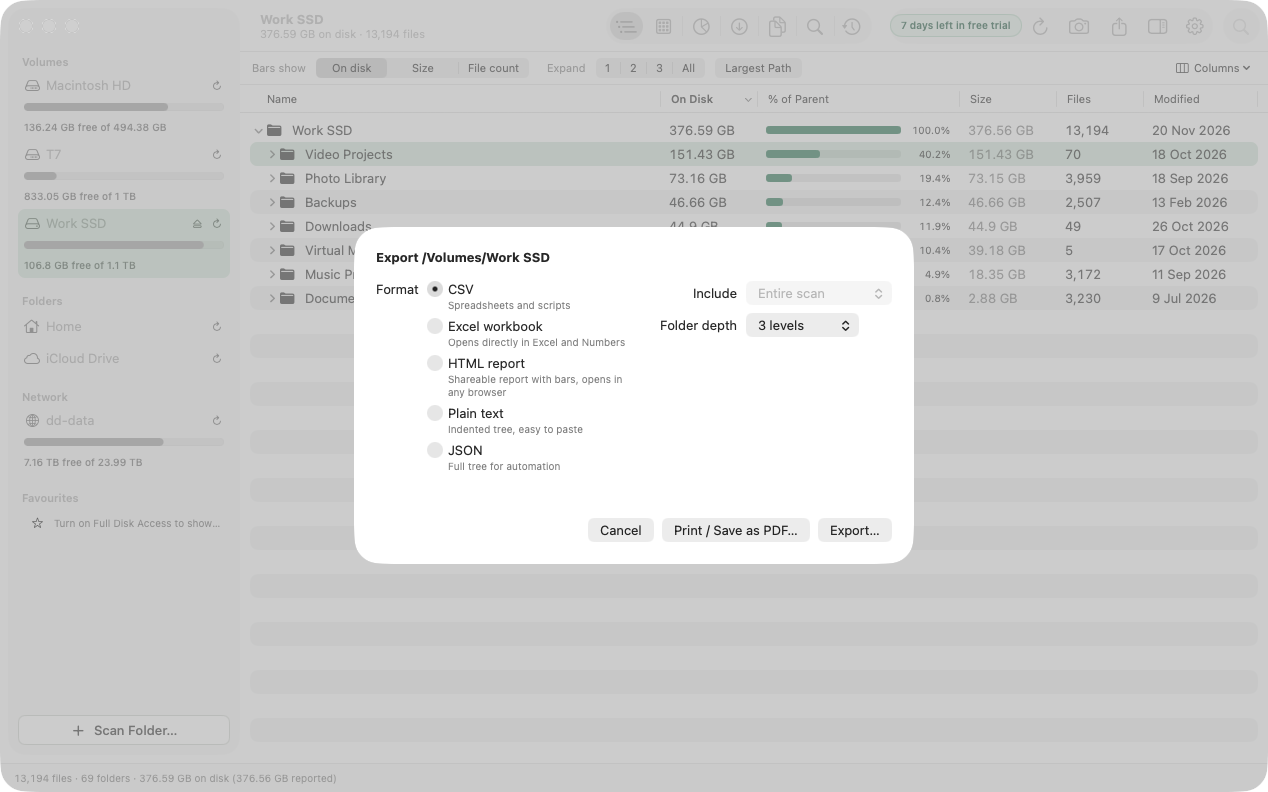
Formati
| Formato | Ideale per | Contiene |
|---|---|---|
| CSV | Fogli di calcolo e script | Percorso, nome, tipo, dimensione e dimensione su disco in byte, file, cartelle, % della cartella superiore, data di modifica. |
| Excel workbook (cartella di lavoro Excel, .xlsx) | Excel e Numbers | Le stesse colonne del CSV, come numeri che puoi ordinare e sommare. |
| HTML report (resoconto HTML) | Condividerlo con qualcuno | Una pagina con nome, dimensione su disco, una barra della % della cartella superiore, file e data di modifica. Si apre in qualsiasi browser. |
| Plain text (testo semplice) | Incollarlo in un messaggio | Un albero rientrato con dimensione e percentuale su ogni riga. |
| JSON | Automazione | L'albero completo come oggetti annidati. |
Opzioni
- Include (includi): l'intera scansione, oppure solo la cartella su cui sei concentrato.
- Folder depth (profondità delle cartelle): 1, 2 o 3 livelli (3 è il valore di default), oppure Everything (tutto). Esportando tutto, per un disco intero si può ottenere un file molto grande.
Il file prende il nome dalla posizione e dalla data, e quando è pronto viene mostrato nel Finder.
Stampare o salvare come PDF
Fai clic su Print / Save as PDF… nel pannello di esportazione. FolderAtlas impagina il resoconto HTML e apre la normale finestra di stampa di macOS, dove il menu PDF lo salva come PDF.
Esportare un elenco di file
In Largest Files o in Search, seleziona dei file e scegli Actions › Export List… per esportare solo quei file.
Resoconti pianificati
Una scansione pianificata può salvare un resoconto PDF, CSV, Excel o HTML in Documents/Disk Reports a ogni esecuzione.
Ultimo aggiornamento: 20 novembre 2026