 FolderAtlas
Al momento l'app FolderAtlas è disponibile in inglese, quindi in questa pagina i suoi pulsanti e menu sono indicati in inglese. Versione in inglese
Come funziona FolderAtlas
Dal primo avvio allo spazio libero in cinque passaggi. Di solito l'intera procedura richiede pochi minuti, e niente viene rimosso a meno che non lo rimuova tu.
Gli screenshot provengono da FolderAtlas, durante la scansione di un'unità con file di esempio.
1. Scegli che cosa analizzare
All'apertura FolderAtlas mostra una scheda per ciascuna delle tue unità, comprese le unità esterne e le condivisioni di rete, ognuna con una barra della capacità. Scegli il disco di avvio per avere il quadro completo, oppure una singola cartella se sospetti già dove sia il problema. Puoi anche trascinare una cartella sulla finestra.

2. Consenti l'accesso
FolderAtlas è un'app del Mac App Store in sandbox, quindi macOS ti chiede di confermare ogni posizione la prima volta che ne esegui la scansione. FolderAtlas ricorda la tua scelta, e puoi revocarla in seguito nelle impostazioni dell'app (Settings).
Alcune cartelle, tra cui i dati di Mail, Messaggi e Safari, sono protette da macOS e richiedono l'accesso completo al disco. È facoltativo. Se lo salti, FolderAtlas analizza tutto il resto ed elenca gli elementi che non è riuscito a leggere.
3. Esegui la scansione
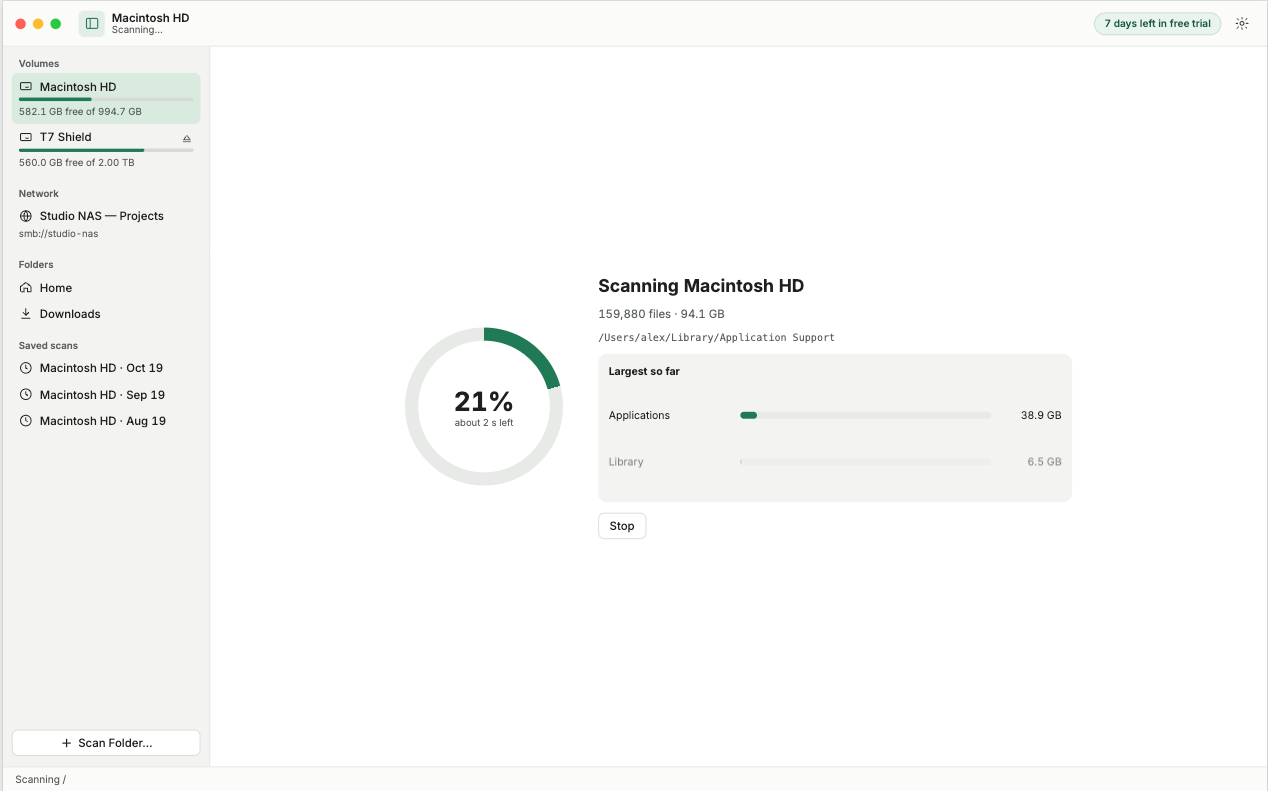
Lo scanner percorre la posizione usando più core del processore contemporaneamente. Vedi il conteggio progressivo dei file, la cartella in lettura e le cartelle più grandi trovate fino a quel momento. Puoi interrompere quando vuoi.
4. Trova che cosa occupa lo spazio
Usa la vista più adatta alla domanda:
- Treemap per il quadro generale. I rettangoli più grandi sono le cartelle più grandi.
- Tree (albero) per scendere nel dettaglio con numeri esatti, dalla più grande in giù.
- Largest Files (file più grandi) per andare dritto ai singoli file di cui vale la pena occuparsi.
- File Types (tipi di file) per capire se lo spazio se ne va in video, app, archivi o altro.
- Duplicates (duplicati) per trovare i file che conservi più di una volta.
- Search (ricerca) per i file grandi che non tocchi da un anno.

5. Elimina ciò che non ti serve
Seleziona un elemento e scegli Move to Trash (sposta nel Cestino), oppure guardane prima l'anteprima con Visualizzazione rapida. I totali si aggiornano immediatamente e compare un pulsante Undo (annulla). Niente viene eliminato in modo definitivo finché non svuoti il Cestino, quindi puoi ripristinare qualsiasi cosa. Se hai dubbi su una cartella, la guida su che cosa si può eliminare senza rischi su un Mac tratta quelle più comuni.
Dopo: tieni tutto sotto controllo
Salva un'istantanea e History mostrerà quali cartelle crescono da quel momento in poi. Una scansione pianificata può farlo per te ogni settimana e avvisarti quando un'unità cresce oltre un limite impostato da te, e FolderAtlas ti avverte dalla barra dei menu quando lo spazio libero scarseggia.

Che cosa FolderAtlas non fa
- Non elimina nulla automaticamente e non decide al posto tuo che cosa è “spazzatura”.
- Non elimina i tuoi file in modo definitivo. Ciò che rimuovi va nel Cestino.
- Non carica da nessuna parte nomi, dimensioni o contenuti dei file.
FolderAtlas resta nella barra dei menu dopo che ne chiudi la finestra, perché gli avvisi e le scansioni pianificate continuino a funzionare. Se preferisci di no, esci con ⌘Q.
Tutte le funzionalità · Leggi la documentazione · Prezzi
Ultimo aggiornamento: 20 novembre 2026