 FolderAtlas
Al momento l'app FolderAtlas è disponibile in inglese, quindi in questa pagina i suoi pulsanti e menu sono indicati in inglese. Versione in inglese
Leggere la Treemap
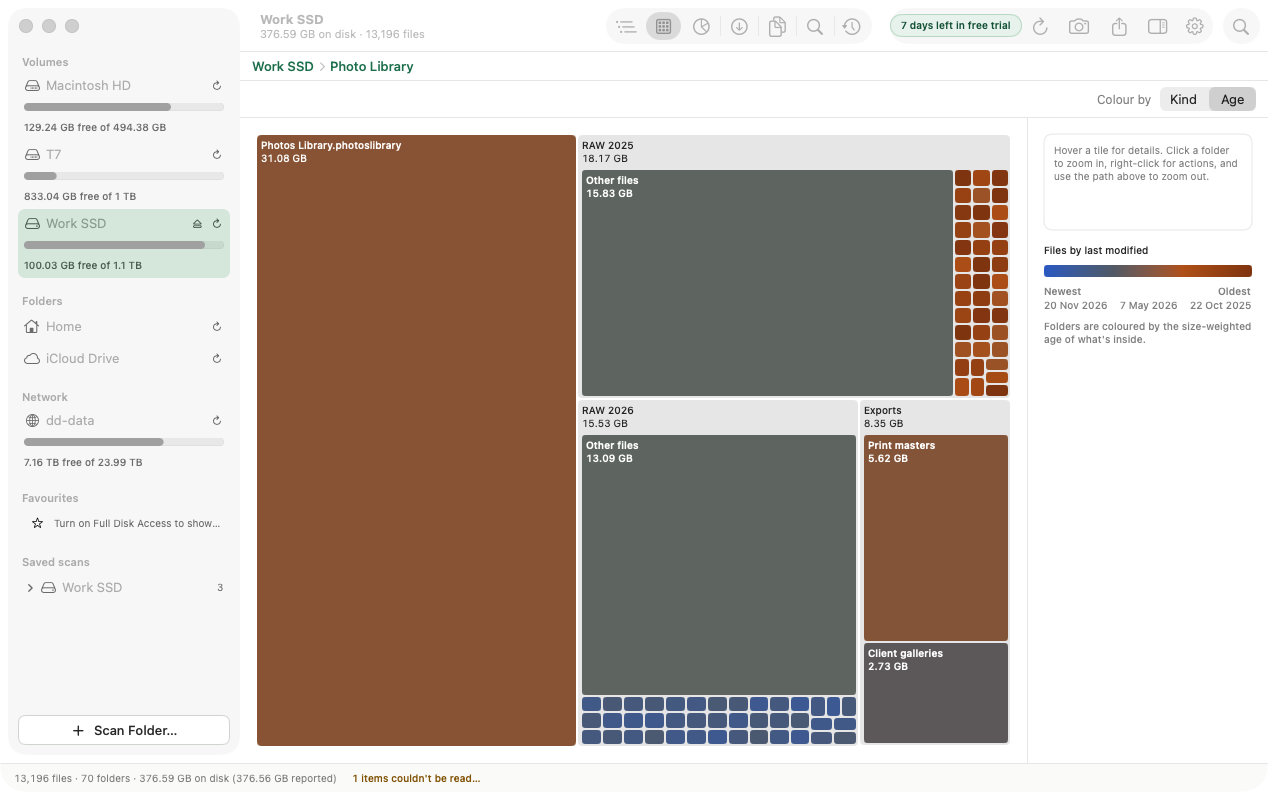
Nella Treemap ogni rettangolo è una cartella o un file, e la sua area è proporzionale allo spazio che occupa su disco. I rettangoli più grandi sono quelli che occupano più spazio. Fai clic su una cartella per ingrandirla.

Che cosa stai guardando
L'intera vista rappresenta la cartella indicata nella barra del percorso in alto. È suddivisa tra gli elementi che contiene, ciascuno disegnato come un rettangolo proporzionale alla sua dimensione su disco ed etichettato con nome e dimensione. Un elemento grande il doppio copre un'area doppia. Le cartelle grandi mostrano a loro volta i propri contenuti come riquadri più piccoli al loro interno.
Gli elementi troppo piccoli per essere disegnati vengono riuniti in un unico riquadro Other files (altri file), così l'immagine corrisponde sempre all'intera cartella.
Come spostarsi
- Ingrandire: fai clic sul riquadro di una cartella.
- Tornare indietro: fai clic su un passaggio precedente nella barra del percorso, oppure premi ⌘↑.
- Indietro e avanti: ⌘[ e ⌘].
- Dettagli: posiziona il puntatore su un riquadro per vederne nome, dimensione, tipo e data di modifica nel pannello laterale.
- Azioni: fai clic con il tasto destro su un riquadro per Reveal in Finder, Open, Copy Path e Move to Trash (mostra nel Finder, apri, copia percorso e sposta nel Cestino).
Colore per tipo o per età
- Kind (tipo) colora ogni riquadro in base al tipo di file: Video, Disk images, Archives, Apps, Photos, Documents e Other (video, immagini disco, archivi, app, foto, documenti e altro). Una cartella prende il colore del tipo che ne occupa la maggior parte. La legenda elenca ogni tipo con il relativo totale.
- Age (età) colora ogni riquadro in base alla data dell'ultima modifica, dal più recente al più vecchio. I riquadri vecchi e grandi sono di solito i candidati migliori per fare pulizia.
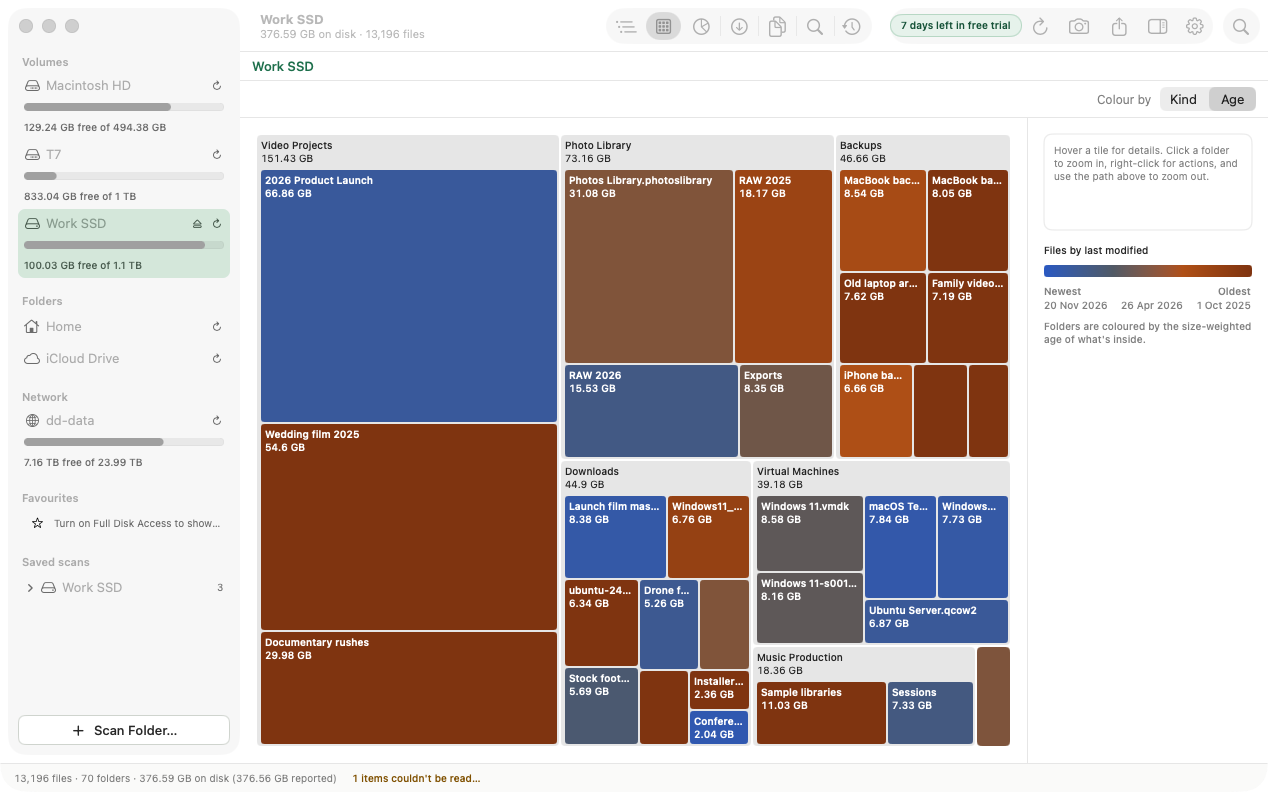
Il colore non è mai l'unico segnale: ogni riquadro abbastanza grande riporta un'etichetta di testo.
Quando usare la Treemap
Usala per prima, per capire la forma del problema. Un riquadro enorme significa una cartella da esaminare. Molti riquadri simili significano che lo spazio è distribuito, e Largest Files o File Types saranno più rapidi. Per numeri esatti e ordinamento, passa alla vista Tree.
Ultimo aggiornamento: 20 novembre 2026