 FolderAtlas
Al momento l'app FolderAtlas è disponibile in inglese, quindi in questa pagina i suoi pulsanti e menu sono indicati in inglese. Versione in inglese
Accesso completo al disco e permessi
FolderAtlas può leggere le unità e le cartelle che scegli tu. macOS protegge inoltre alcune cartelle, come quelle di Mail e Messaggi. Per includerle, attiva l'accesso completo al disco per FolderAtlas in Impostazioni di Sistema › Privacy e sicurezza › Accesso completo al disco, poi ripeti la scansione.
Come funziona l'accesso
FolderAtlas è un'app del Mac App Store in sandbox. Questo significa che all'inizio non ha alcun accesso ai tuoi file. I livelli sono due:
- Accesso alla posizione. La prima volta che esegui la scansione di un'unità o di una cartella, FolderAtlas ti chiede di sceglierla una volta: fai clic su Continue… (continua), poi su Grant Access (concedi accesso). L'accesso a un'unità vale per tutto ciò che contiene. FolderAtlas ricorda le posizioni che hai autorizzato.
- Accesso completo al disco. Anche all'interno di una posizione autorizzata, macOS blocca alcune cartelle che contengono dati personali. Per queste serve l'accesso completo al disco.
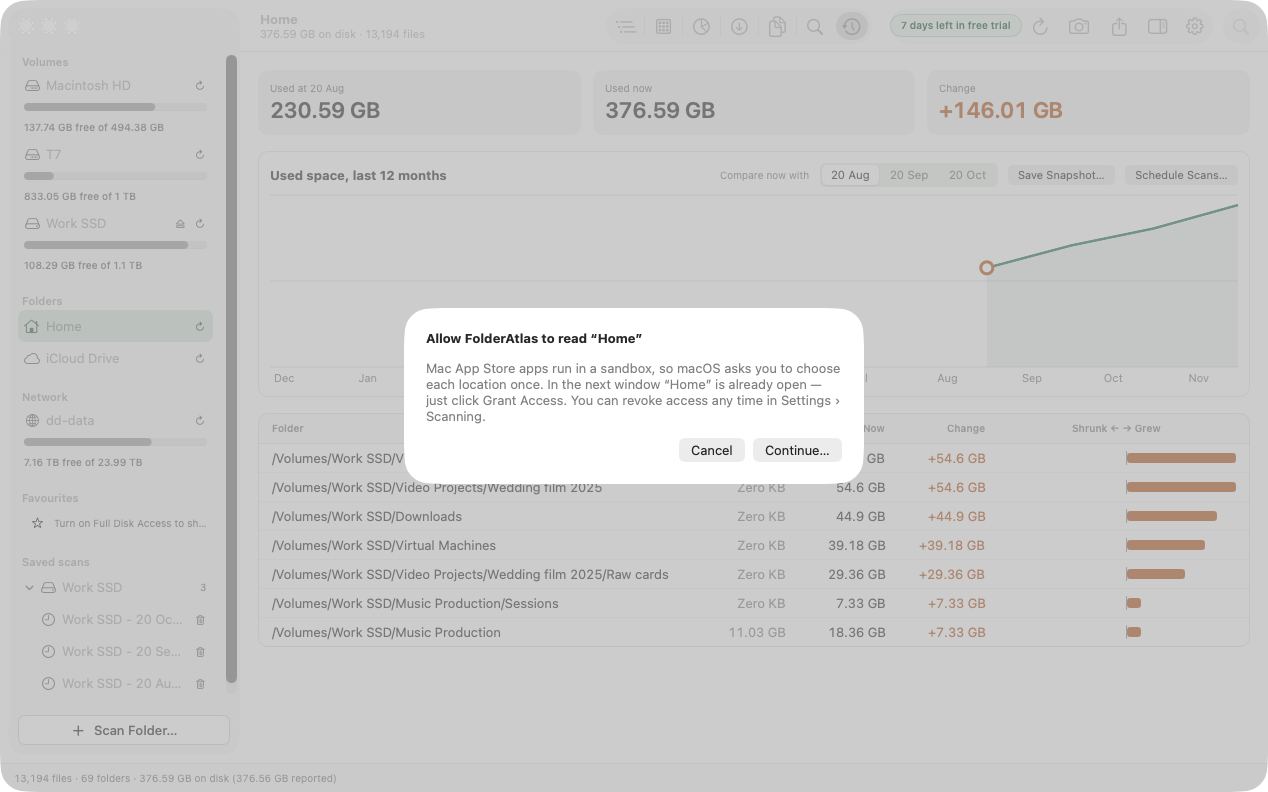
Che cosa viene saltato senza l'accesso completo al disco
In genere le cartelle dei dati di Mail, Messaggi e Safari, alcuni altri dati delle app nella tua Libreria e le cartelle Inizio degli altri utenti. FolderAtlas analizza tutto il resto, conta come zero gli elementi saltati e mostra nella barra di stato un link come 37 items couldn't be read… (37 elementi non letti), così sai sempre che il totale è incompleto.
Fai clic sul link per vedere quali elementi sono stati saltati e perché. Da lì puoi copiare l'elenco o avviare la configurazione dell'accesso completo al disco.
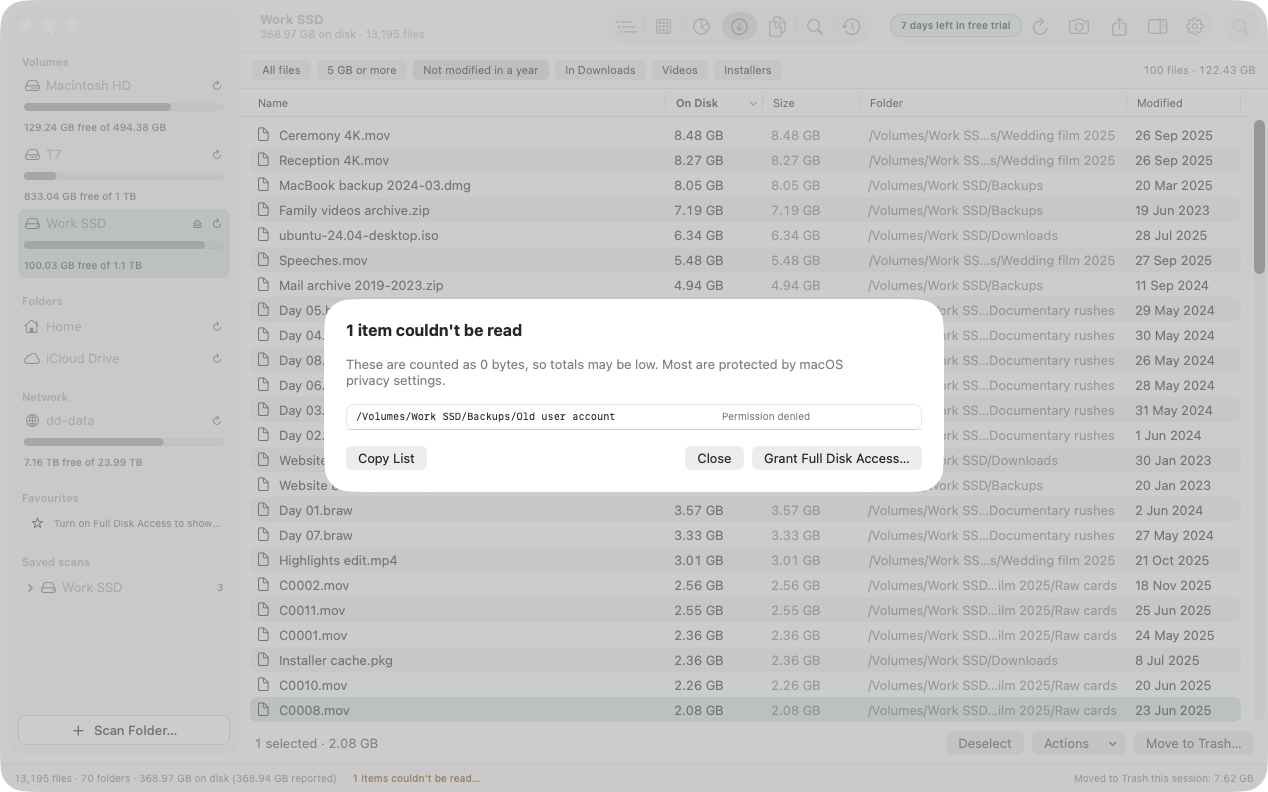
Attivare l'accesso completo al disco
- In FolderAtlas, fai clic su Set Up… (configura) nel banner Full Disk Access, oppure su Grant Full Disk Access… (concedi accesso completo al disco) nell'elenco degli elementi illeggibili.
- Fai clic su Open System Settings (apri Impostazioni di Sistema). Si apre in Privacy e sicurezza › Accesso completo al disco.
- Attiva FolderAtlas. Se non è nell'elenco, trascina l'icona di FolderAtlas dalla finestra di configurazione nell'elenco.
- Torna a FolderAtlas e fai clic su I've Turned It On — Rescan (l'ho attivato, ripeti la scansione).
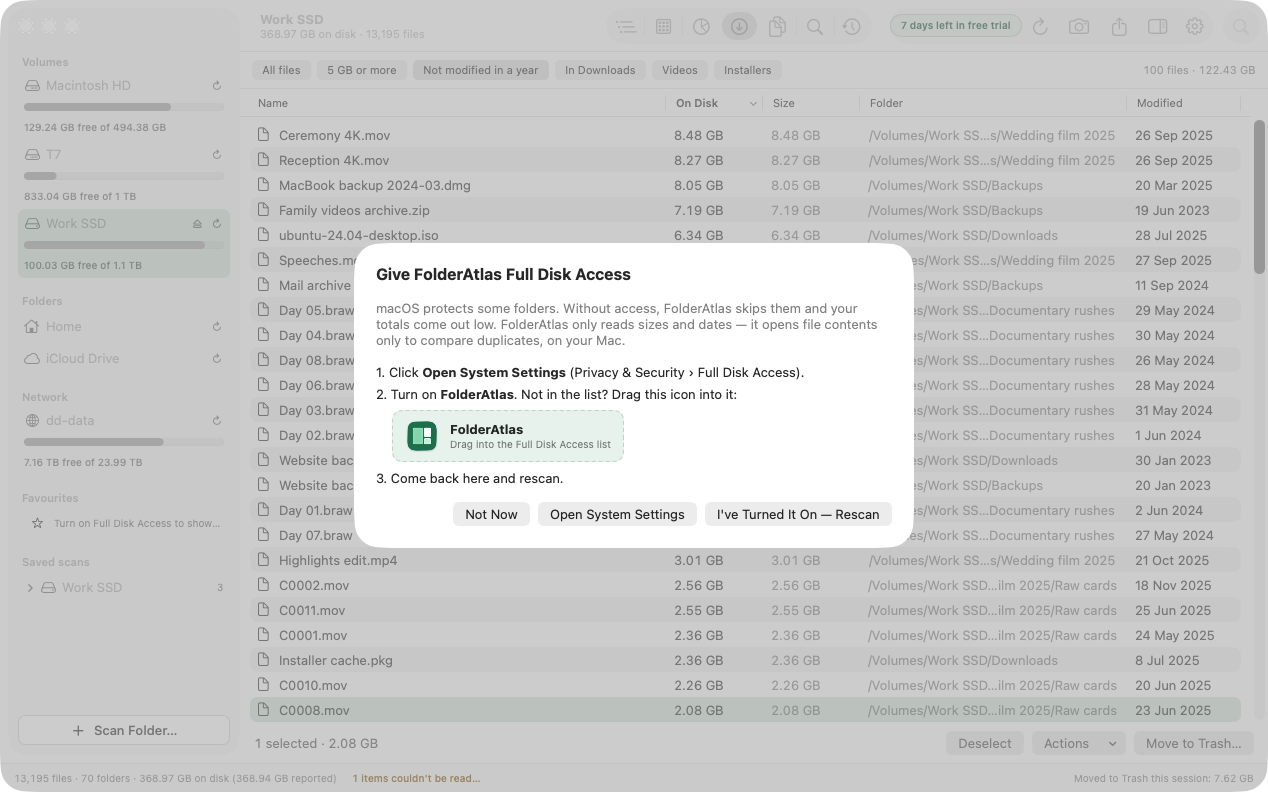
Puoi farlo anche manualmente: apri Impostazioni di Sistema, scegli Privacy e sicurezza, poi Accesso completo al disco.
È sicuro?
L'accesso completo al disco consente a FolderAtlas di misurare le cartelle protette. FolderAtlas legge nomi, dimensioni e date per costruire la scansione sul tuo Mac, e apre il contenuto di un file solo per confrontare i duplicati, sempre sul tuo Mac. Non ha statistiche di utilizzo e non invia da nessuna parte alcuna informazione sui tuoi file. Puoi disattivare di nuovo l'interruttore in qualsiasi momento. Vedi l'Informativa sulla privacy.
È facoltativo
Se vuoi solo riordinare Download, Filmati o un'unità esterna, l'accesso completo al disco non ti serve. È anche ciò che permette a FolderAtlas di mostrare i preferiti del Finder nella barra laterale.
Rimuovere l'accesso
Apri Settings › Scanning › Folder access e fai clic su Revoke (revoca) accanto a una posizione. La modifica ha pieno effetto alla successiva apertura di FolderAtlas.
Ultimo aggiornamento: 20 novembre 2026