 FolderAtlas
Al momento l'app FolderAtlas è disponibile in inglese, quindi in questa pagina i suoi pulsanti e menu sono indicati in inglese. Versione in inglese
Le funzionalità di FolderAtlas
FolderAtlas esegue una sola scansione dell'unità e ti offre sette viste del risultato. Ogni vista risponde a una domanda diversa e restano tutte sincronizzate: rimuovi qualcosa in una e i totali cambiano ovunque.
Gli screenshot provengono da FolderAtlas, durante la scansione di un'unità con file di esempio.
Tree (albero)
Risponde a: qual è la cartella più grande, e che cosa contiene?
Ogni cartella è elencata con lo spazio che occupa su disco, dalla più grande alla più piccola. Una barra mostra la quota di ciascuna cartella rispetto a quella superiore, così puoi seguire il peso scendendo lungo l'albero. Largest Path (percorso più pesante) lo fa per te con un clic.
- Dimensione su disco e dimensione logica, affiancate
- Quota della cartella superiore sotto forma di barra, per dimensione o per numero di file
- Colonne facoltative per proprietario, permessi, data di creazione e di ultimo accesso
- Un inspector con i contenuti più grandi e i proprietari della cartella selezionata

Treemap
Risponde a: dove è finito tutto lo spazio, a colpo d'occhio?
La Treemap disegna la cartella come un unico rettangolo e lo divide tra i suoi contenuti in proporzione alla loro dimensione. Ciò che è grande appare grande sullo schermo, e le cartelle voluminose mostrano che cosa contengono. Fai clic su una cartella per ingrandirla.
- Riquadri con nome e dimensione
- Colore per tipo di file, o per età per individuare i dati vecchi
- Clic per ingrandire, barra del percorso per tornare indietro

File Types (tipi di file)
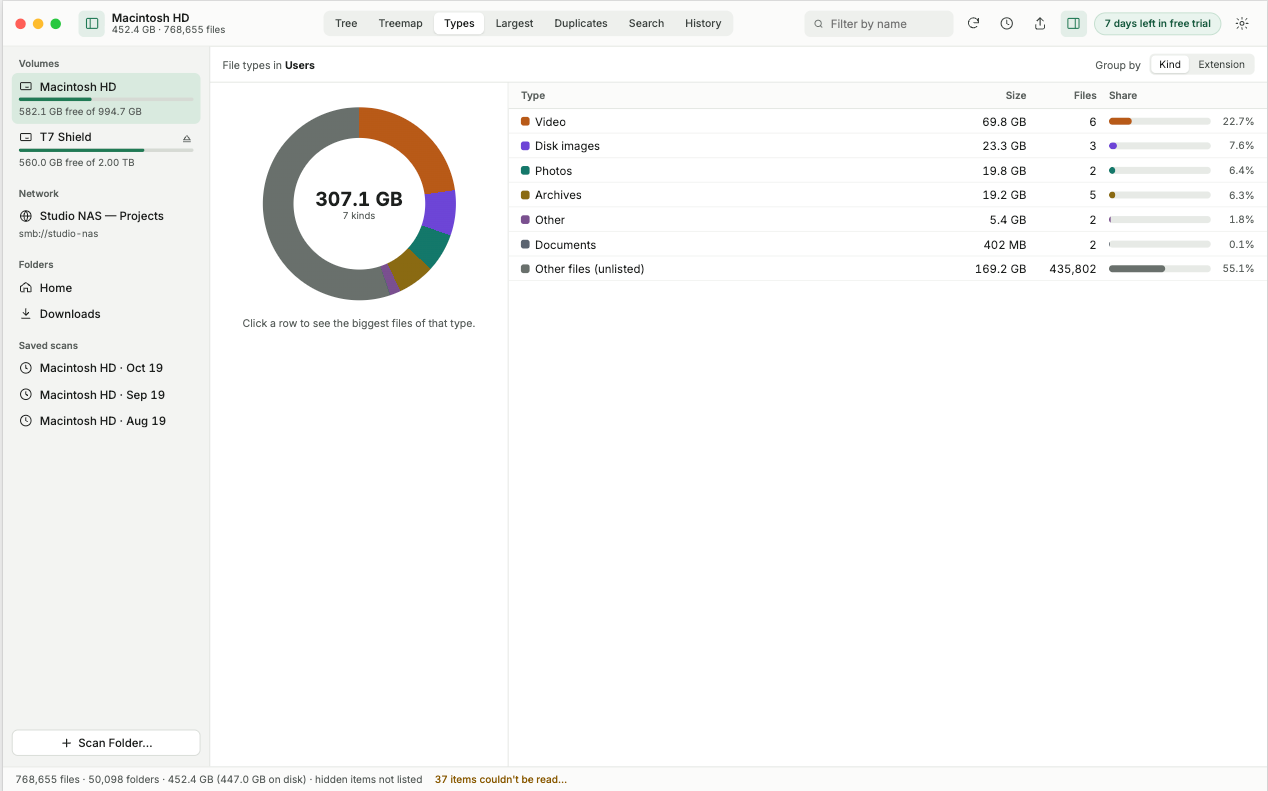
Risponde a: che genere di cose sta riempiendo il disco?
FolderAtlas somma i file per tipo, così vedi se lo spazio se ne va in video, immagini disco, app, foto o archivi. In alternativa raggruppa per estensione, per età o per cartella, e fai clic su una riga per vedere i file più grandi di quel tipo.
Largest Files (file più grandi)
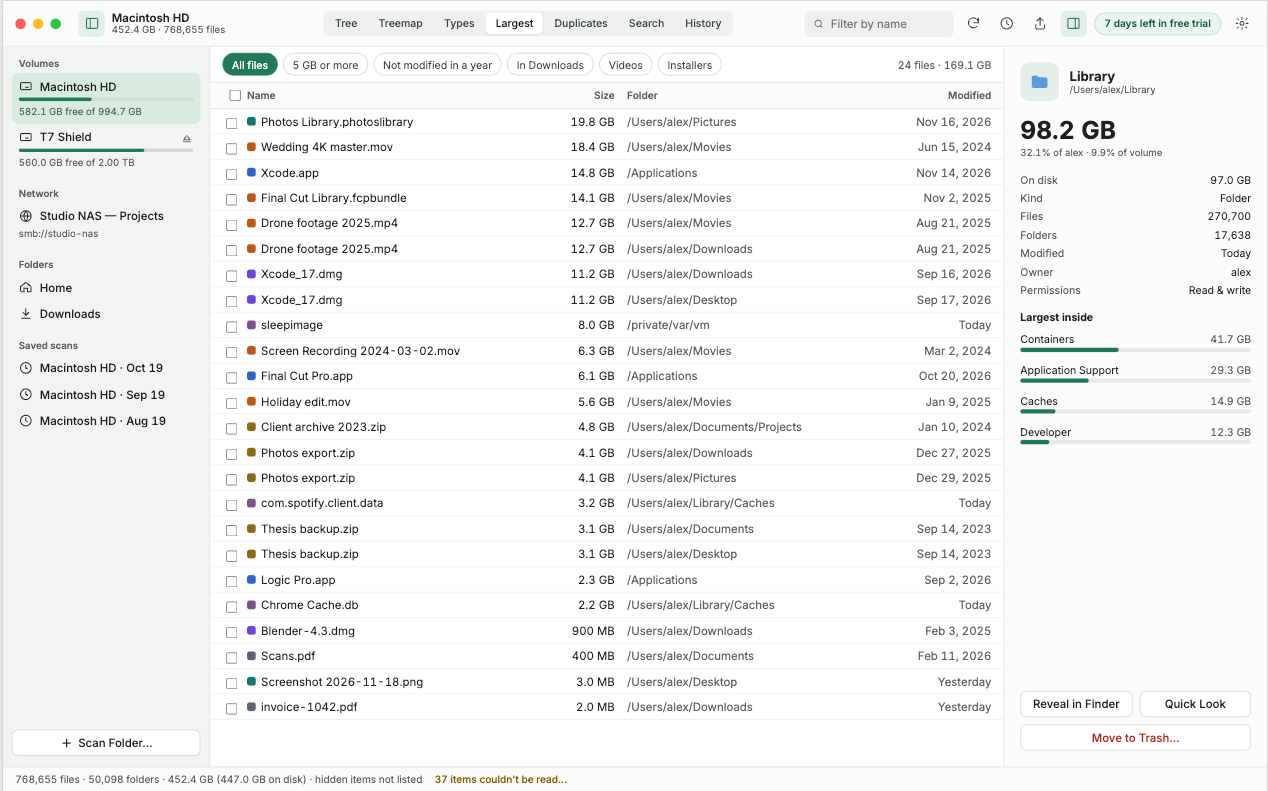
Risponde a: quali singoli file meritano la mia attenzione?
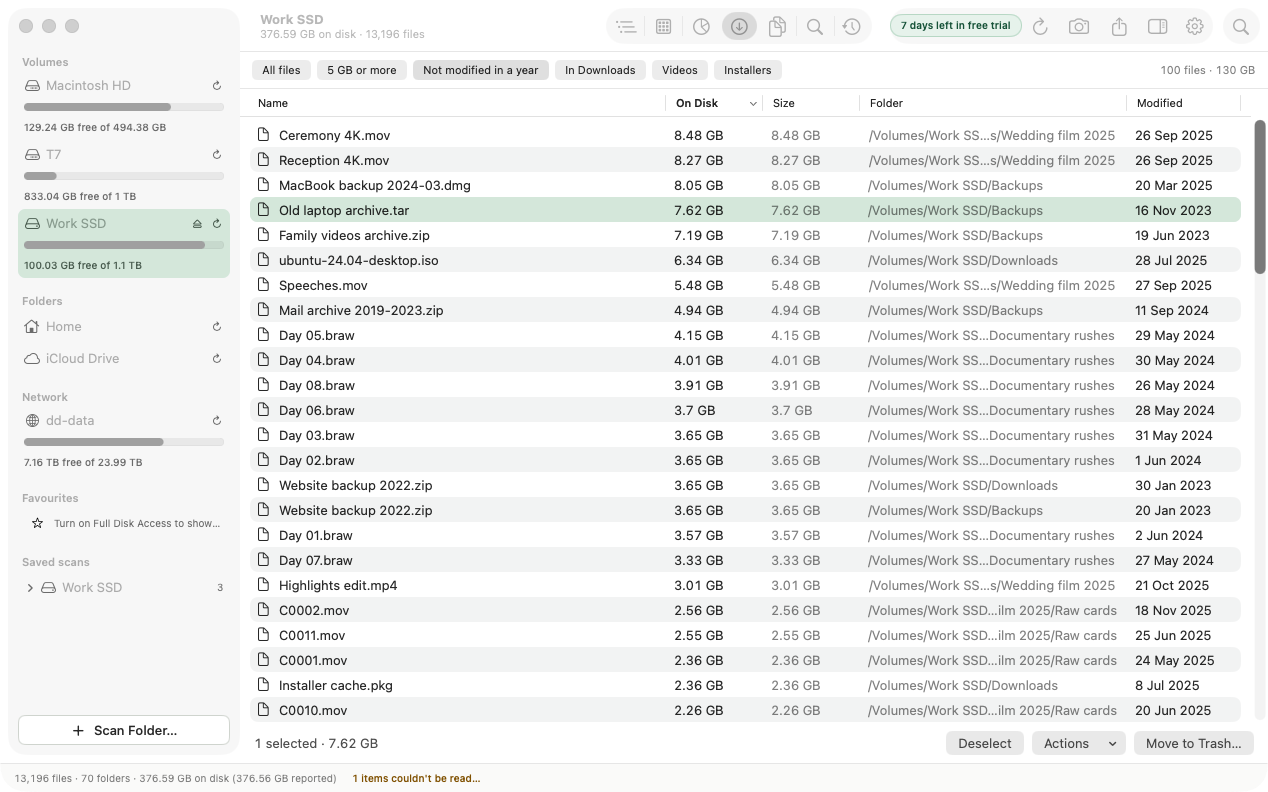
I 100 file più grandi in un unico elenco, con la cartella in cui si trova ciascuno e la data dell'ultima modifica. I filtri a un clic lo restringono ai file da 5 GB in su, ai file non toccati da un anno, ai file in Downloads, ai video o ai programmi di installazione. Selezionane più di uno e gestiscili insieme.
Duplicates (duplicati)
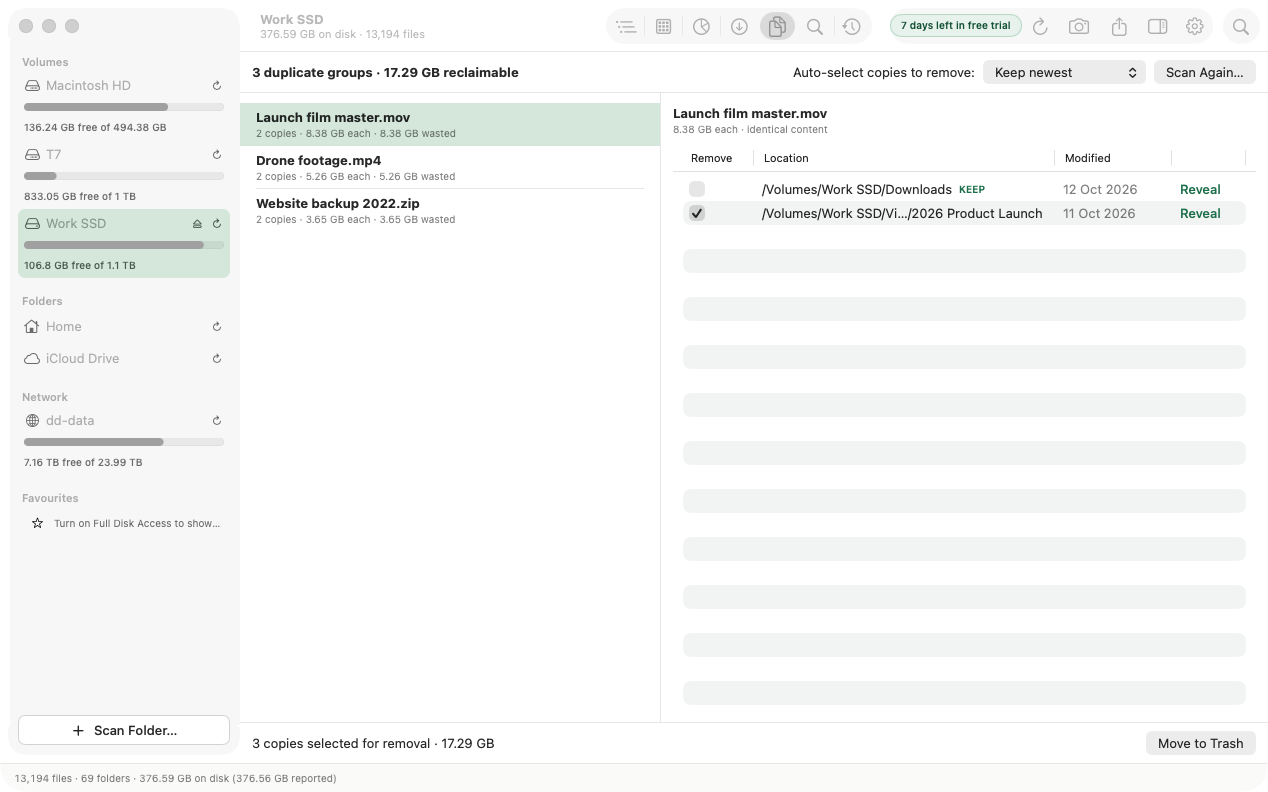
Risponde a: sto conservando lo stesso file più di una volta?
FolderAtlas trova i file con contenuto identico, comunque si chiamino e ovunque si trovino. Mostra quanto spazio spreca ogni gruppo di copie e seleziona per te quelle in più in base a una regola: conservare la più recente, la più vecchia o quella con il percorso più breve.
- Confronto in base al contenuto: dimensione, poi un hash rapido, poi un hash SHA-256 completo
- Confermi tu prima che venga rimosso qualcosa
- Un avviso se sono selezionate tutte le copie di un file
Search (ricerca)
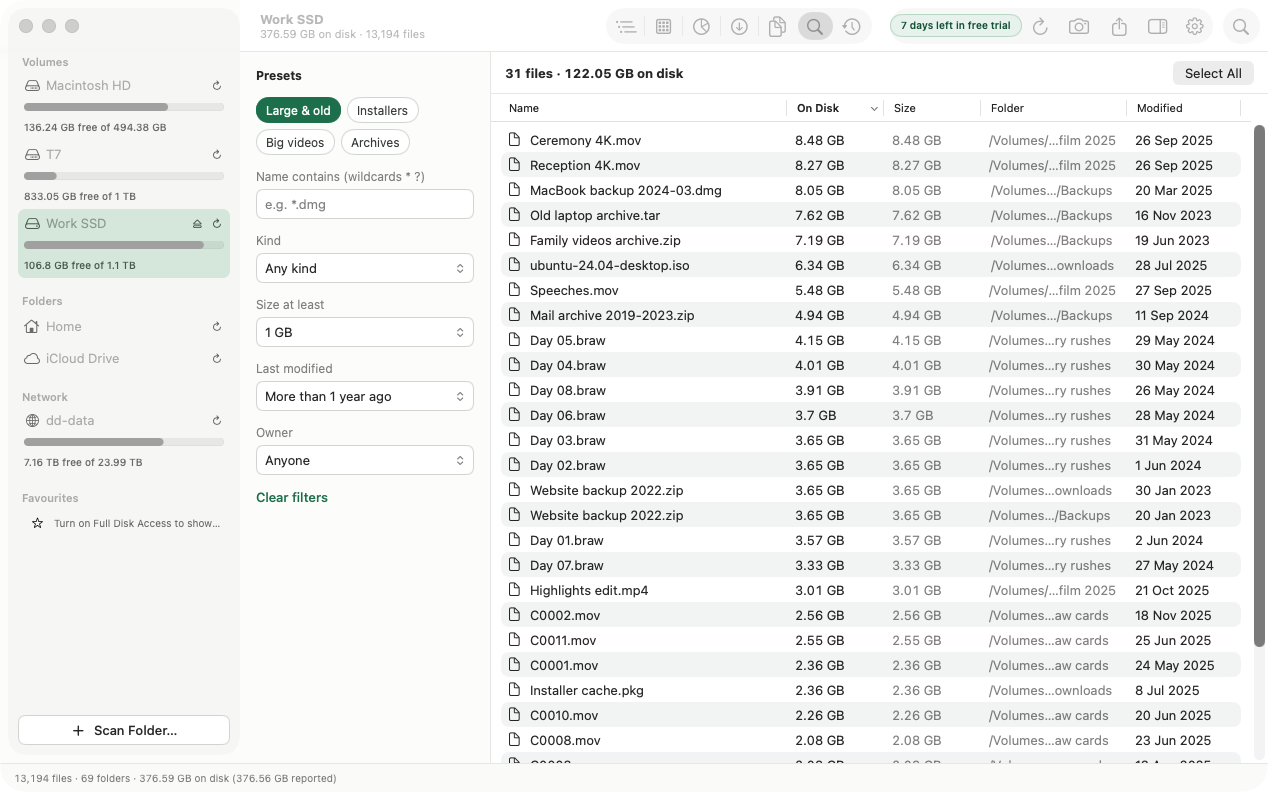
Risponde a: dove sono i grandi file vecchi di cui mi sono dimenticato?
Search combina nome, tipo, dimensione, età e proprietario. I preset coprono le ricerche più comuni: file grandi e vecchi, programmi di installazione, video pesanti e archivi. Il campo Filter by name (filtra per nome) nella barra strumenti trova qualsiasi file o cartella per nome, da qualunque vista.
History (cronologia)
Risponde a: che cosa è cresciuto dall'ultima volta?
Salva un'istantanea di una scansione e FolderAtlas potrà confrontarla con l'unità com'è oggi. History traccia lo spazio utilizzato nel tempo ed elenca le cartelle cresciute o ridotte di più, così vedi che cosa ha riempito il disco e non solo che cosa c'è sopra.
- Le istantanee conservano l'intera scansione, sul tuo Mac
- Riapri una scansione salvata quando vuoi, anche se l'unità non è collegata
- Le scansioni pianificate possono salvare le istantanee automaticamente

Esportazione e stampa
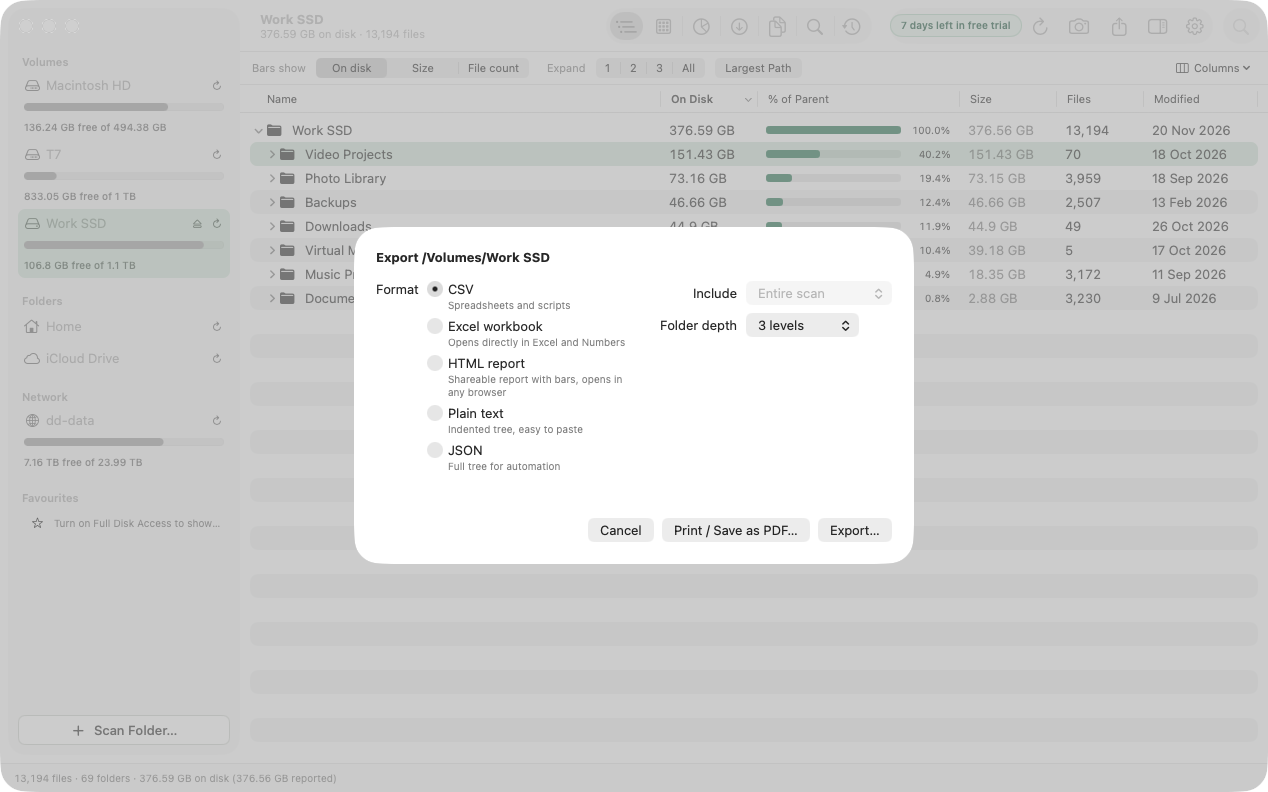
Esporta una scansione come CSV, cartella di lavoro Excel, resoconto HTML, testo semplice o JSON, fino alla profondità che preferisci. Stampala o salvala come PDF dallo stesso pannello. Come esportare.
Pulizia in sicurezza
Da qualsiasi vista puoi mostrare un elemento nel Finder, guardarne l'anteprima con Visualizzazione rapida, copiarne il percorso o spostarlo nel Cestino. FolderAtlas non elimina mai i tuoi file in modo definitivo: gli elementi rimossi finiscono nel Cestino, con la possibilità di annullare subito dopo, e i totali si aggiornano immediatamente, così vedi quanto hai recuperato. Puoi anche spostare i file su un'altra unità o liberare la copia locale di un file nel cloud. Come funziona la pulizia.
Scansioni pianificate e avvisi
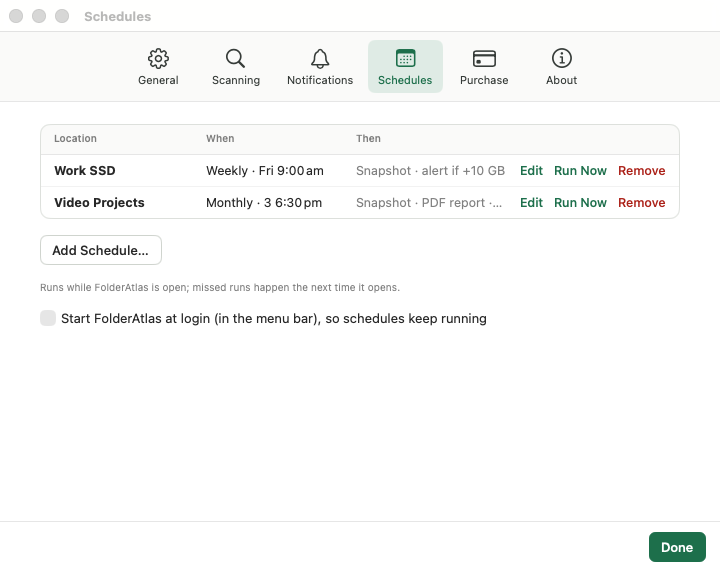
- Scansioni pianificate. Esegui la scansione di una posizione ogni giorno, settimana o mese. Ogni esecuzione può salvare un'istantanea, scrivere un resoconto e avvisarti se la posizione è cresciuta oltre un limite impostato da te. Come funzionano le pianificazioni.
- Avvisi di spazio in esaurimento. Una notifica quando lo spazio libero di una qualsiasi unità scende sotto 20, 50 o 100 GB.
- Barra dei menu. Lo spazio libero di ogni unità, a un clic di distanza.
- Finder. Fai clic con il tasto destro su una cartella e scegli Analyze with FolderAtlas (analizza con FolderAtlas), oppure trascina una cartella sulla finestra.
Barra dei menu, notifiche e Finder
Scanner
- Qualsiasi volume o cartella. Il disco di avvio, le unità esterne, le condivisioni di rete SMB e NFS, iCloud Drive e altre cartelle cloud, oppure una singola cartella.
- Multi-thread. La scansione usa più core del processore e mostra l'avanzamento in tempo reale, con un pulsante Stop. Le condivisioni di rete vengono lette con delicatezza, a un ritmo che puoi impostare.
- Resta dove lo indirizzi. Una scansione non sconfina su altri volumi e non segue i link simbolici, e gli hard link vengono contati una volta sola, così niente viene contato due volte.
- Salta ciò che gli dici di saltare. Escludi da ogni scansione nomi o schemi come
node_modules. - Ti dice che cosa non ha visto. Se macOS blocca alcune cartelle, la barra di stato mostra quanti elementi non è stato possibile leggere e li elenca. Concedendo l'accesso completo al disco vengono inclusi.
Privacy e sicurezza
- Viene eseguito nella sandbox delle app di macOS e legge solo le posizioni che scegli tu.
- Niente statistiche di utilizzo, niente pubblicità, nessun account. Nulla che riguardi i tuoi file esce dal tuo Mac.
- Realizzato interamente con i framework di Apple, senza codice di terze parti.
- Distribuito solo tramite il Mac App Store, quindi verificato e firmato da Apple.
Altre piattaforme
FolderAtlas debutta su Mac. Sono in programma versioni per Windows e altre piattaforme. Scegli la tua piattaforma quando ti iscrivi e ti avviseremo quando la tua sarà pronta.
Requisiti e prezzo
macOS 14 Sonoma o versioni successive. Download gratuito dal Mac App Store con una prova gratuita di 7 giorni di tutte le funzionalità, poi US$2.99 all'anno. Dettagli sul prezzo.
Ultimo aggiornamento: 20 novembre 2026