 FolderAtlas
Al momento l'app FolderAtlas è disponibile in inglese, quindi in questa pagina i suoi pulsanti e menu sono indicati in inglese. Versione in inglese
Impostazioni
Apri le impostazioni (Settings) con ⌘, oppure con il pulsante a forma di ingranaggio nella barra strumenti. I pannelli sono sei: General, Scanning, Notifications, Schedules, Purchase e About.
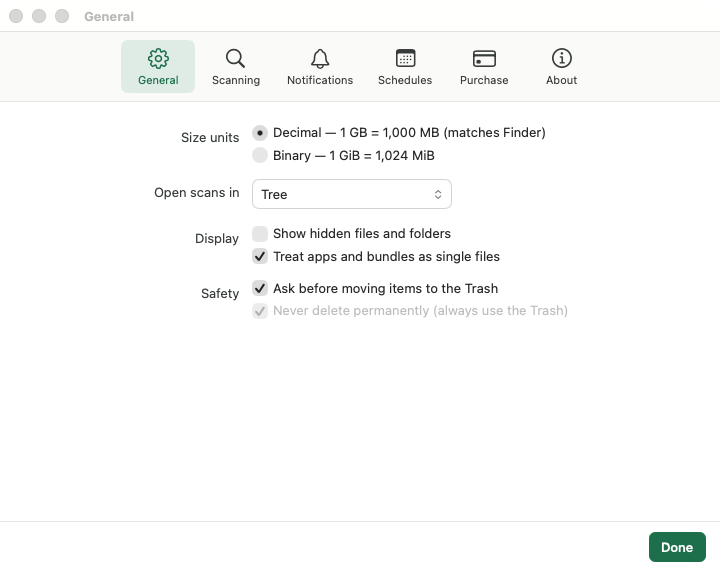
General (generali)
| Impostazione | Default | Che cosa fa |
|---|---|---|
| Size units (unità di misura) | Decimal | Decimal conta 1 GB come 1,000 MB, come fa il Finder. Binary conta 1 GiB come 1,024 MiB. |
| Open scans in (apri le scansioni in) | Tree | La vista mostrata al termine di una scansione: Tree, Treemap, File Types o Largest Files. |
| Show hidden files and folders (mostra file e cartelle nascosti) | Disattivata | Elenca gli elementi il cui nome inizia con un punto. Vengono contati nei totali in ogni caso. |
| Treat apps and bundles as single files (tratta app e bundle come file singoli) | Attiva | Mostra un'app o una libreria di foto come un unico elemento con la sua dimensione totale. Si applica dalla scansione successiva. |
| Ask before moving items to the Trash (chiedi prima di spostare elementi nel Cestino) | Attiva | Chiede conferma a ogni Move to Trash. |
| Never delete permanently (non eliminare mai in modo definitivo) | Sempre attiva | FolderAtlas usa sempre e solo il Cestino. Non può essere disattivata. |
Scanning (scansione)
Skip these (salta questi)
Aggiungi i nomi di cartelle o file che ogni scansione deve tralasciare, come node_modules, oppure uno schema come *.photoslibrary. FolderAtlas suggerisce quelli più comuni. Gli schemi vengono confrontati con il nome di un elemento, non con il suo percorso completo.
Gli elementi esclusi non vengono contati nei totali, quindi usa questa opzione per ciò che non vuoi vedere mai, non per nascondere qualcosa temporaneamente. Le esclusioni si applicano dalla scansione successiva.
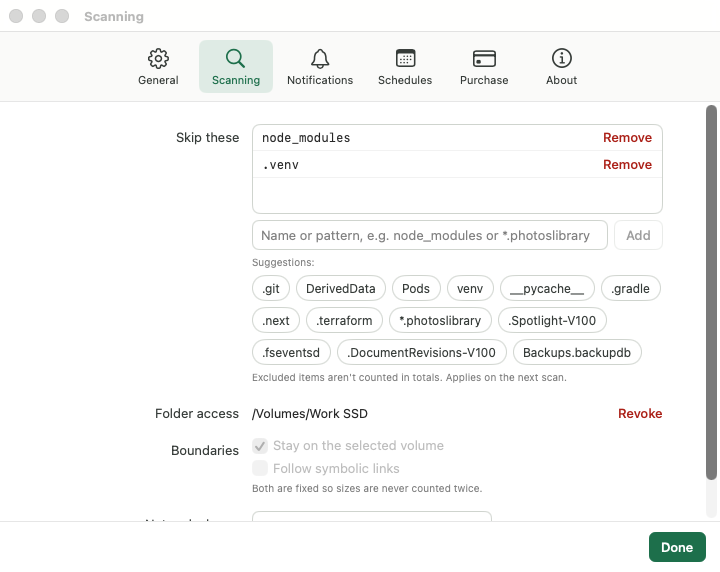
Folder access (accesso alle cartelle)
Le unità e le cartelle che hai autorizzato FolderAtlas a leggere, ciascuna con un link Revoke (revoca). Vedi Accesso completo al disco e permessi.
Boundaries (confini)
Una scansione resta sempre sul volume che hai scelto e non segue mai i link simbolici. Entrambi i comportamenti sono fissi, così niente viene contato due volte.
Network shares (condivisioni di rete)
Gentle, Balanced (default) o Fast. Vedi Unità esterne e di rete.
Notifications (notifiche)
| Impostazione | Default |
|---|---|
| Warn when free space drops below (avvisa quando lo spazio libero scende sotto) | Attiva, 50 GB (opzioni: 20, 50, 100 GB) |
| Notify when a scheduled scan finishes (avvisa al termine di una scansione pianificata) | Attiva |
| Show free space next to the menu bar icon (mostra lo spazio libero accanto all'icona nella barra dei menu) | Disattivata |
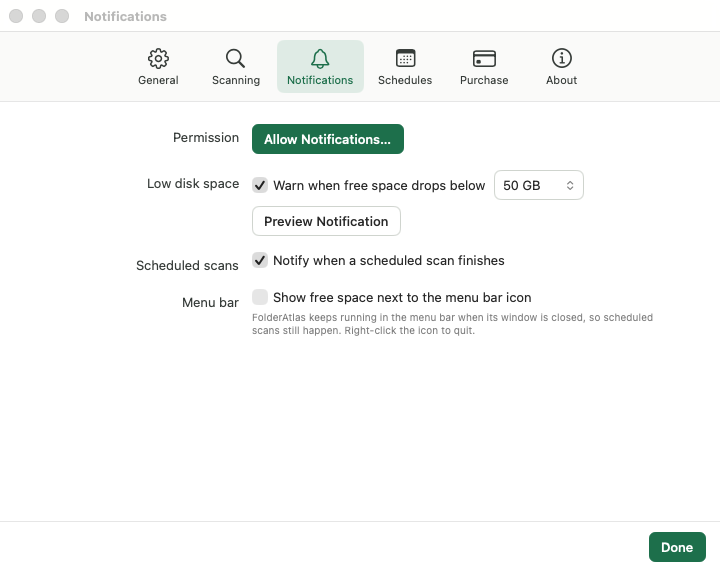
Vedi Barra dei menu, notifiche e Finder.
Schedules (pianificazioni)
Le tue scansioni pianificate e Start FolderAtlas at login (avvia FolderAtlas al login, disattivata di default).
Purchase (acquisto)
Lo stato della prova o dell'abbonamento, con Subscribe (abbonati), Manage Subscription (gestisci abbonamento) e Restore Purchases (ripristina acquisti). Vedi Prova gratuita e abbonamento. Gli aggiornamenti arrivano tramite il Mac App Store.
About (informazioni)
Il numero di versione e i link a questo sito e all'Informativa sulla privacy.
Ultimo aggiornamento: 20 novembre 2026