 FolderAtlas
Al momento l'app FolderAtlas è disponibile in inglese, quindi in questa pagina i suoi pulsanti e menu sono indicati in inglese. Versione in inglese
Barra dei menu, notifiche e Finder
FolderAtlas aggiunge alla barra dei menu un'icona che mostra lo spazio libero di ogni unità, ti avvisa quando un'unità è quasi piena e aggiunge Analyze with FolderAtlas (analizza con FolderAtlas) al menu contestuale del Finder per le cartelle.
L'icona nella barra dei menu
- Fai clic sull'icona per vedere gli avvisi recenti, lo spazio libero di ogni volume e i pulsanti per analizzare il disco di avvio o aprire FolderAtlas.
- Fai clic con il tasto destro per Open FolderAtlas, Settings… e Quit FolderAtlas (apri FolderAtlas, impostazioni ed esci da FolderAtlas).
- Per mostrare lo spazio libero del disco di avvio accanto all'icona, attiva Show free space next to the menu bar icon (mostra lo spazio libero accanto all'icona nella barra dei menu) in Settings › Notifications.
Esecuzione in background
Chiudere la finestra di FolderAtlas non fa uscire dall'app. Resta nella barra dei menu perché gli avvisi di spazio in esaurimento e le scansioni pianificate continuino a funzionare. Per uscire del tutto, premi ⌘Q oppure fai clic con il tasto destro sull'icona nella barra dei menu e scegli Quit FolderAtlas.
Notifiche
| Notifica | Quando |
|---|---|
| Low disk space (spazio su disco in esaurimento) | Lo spazio libero di un volume scende sotto la soglia impostata da te: 20, 50 o 100 GB. Il valore di default è 50 GB. Vieni avvisato una sola volta, finché lo spazio non risale sopra la soglia. |
| Scheduled scan finished (scansione pianificata completata) | Una scansione pianificata termina, oppure rileva che una posizione è cresciuta oltre il tuo limite. |
| Scheduled scan skipped or needs access (scansione pianificata saltata o in attesa di accesso) | Un'unità non era collegata, oppure FolderAtlas non ha ricevuto l'accesso alla posizione. |
| Free trial ends tomorrow (la prova gratuita termina domani) | Il giorno prima della fine della prova gratuita. |
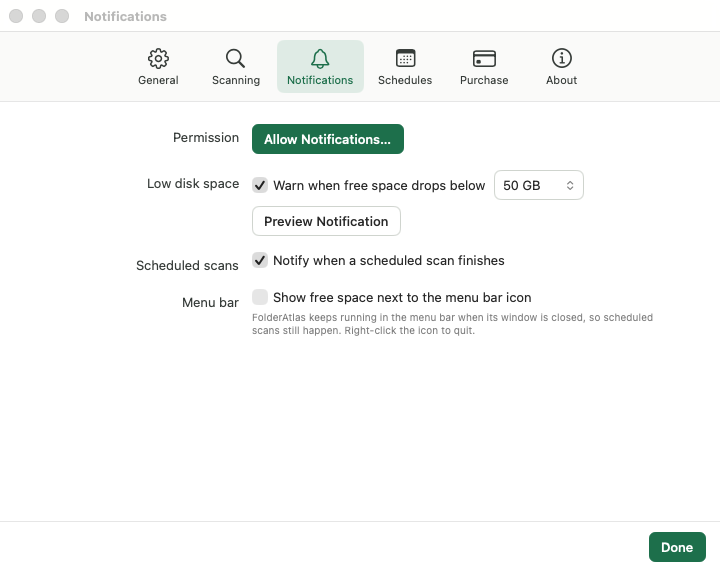
Puoi modificarle in Settings › Notifications. Se le notifiche di FolderAtlas sono disattivate in Impostazioni di Sistema, gli avvisi compaiono comunque sull'icona nella barra dei menu e nella finestra.
Dal Finder e dal Dock
- Finder: fai clic con il tasto destro su una cartella e scegli Analyze with FolderAtlas sotto Servizi o Azioni rapide.
- Dock: fai clic con il tasto destro sull'icona di FolderAtlas per analizzare un volume o scegliere una cartella.
- Trascinamento: trascina una cartella sulla finestra di FolderAtlas per analizzarla.
Ultimo aggiornamento: 20 novembre 2026