 FolderAtlas
Al momento l'app FolderAtlas è disponibile in inglese, quindi in questa pagina i suoi pulsanti e menu sono indicati in inglese. Versione in inglese
Fare pulizia
FolderAtlas rimuove gli elementi spostandoli nel Cestino e subito dopo ti permette di annullare. Non elimina mai i tuoi file in modo definitivo. Lo spazio viene liberato quando svuoti il Cestino.
Azioni su un elemento
| Azione | Come | Che cosa fa |
|---|---|---|
| Reveal in Finder (mostra nel Finder) | ⌘↩, oppure clic con il tasto destro | Apre una finestra del Finder con l'elemento selezionato. |
| Quick Look (Visualizzazione rapida) | Barra spaziatrice | Mostra un'anteprima del file senza aprirlo. |
| Open (apri) | Clic con il tasto destro | Apre il file nella sua app di default. |
| Copy Path (copia percorso) | ⌥⌘C | Copia il percorso completo dell'elemento. |
| Move to Trash (sposta nel Cestino) | ⌘⌫ | Sposta l'elemento nel Cestino e aggiorna tutti i totali della scansione. |
| Remove Download (rimuovi download) | Clic con il tasto destro, solo per gli elementi cloud | Libera la copia locale di un file di iCloud Drive o di un altro servizio cloud e lo mantiene nel cloud. |
Rimuovere qualcosa
- Seleziona un file o una cartella in qualsiasi vista.
- Scegli Move to Trash e conferma.
- L'elemento scompare dalla scansione e le dimensioni delle cartelle che lo contenevano si riducono di conseguenza. Non serve ripetere la scansione.
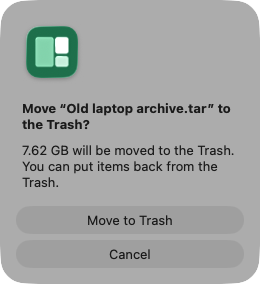
Un messaggio nella parte inferiore della finestra conferma che cosa è stato spostato e offre Undo (annulla) per alcuni secondi. La barra di stato tiene il totale progressivo di ciò che hai spostato nel Cestino in questa sessione.
Per saltare la conferma, disattiva Ask before moving items to the Trash (chiedi prima di spostare elementi nel Cestino) in Settings. Duplicates e File Types chiedono sempre conferma.
Più file contemporaneamente
In Largest Files, in Search e nei risultati dei filtri, seleziona più righe. La barra che compare offre:
- Move to Trash… (sposta nel Cestino)
- Move to… (sposta in), che trasferisce i file in una cartella scelta da te, per esempio su un'unità esterna. Questa operazione non può essere annullata da FolderAtlas.
- Copy to… (copia in)
- Export List… (esporta elenco)
Recuperare qualcosa
Fai clic su Undo mentre il messaggio è visibile. Dopo, apri il Cestino dal Dock, seleziona l'elemento e scegli File › Ripristina. L'elemento torna nella posizione originale. Funziona finché non svuoti il Cestino.
Liberare lo spazio
Gli elementi nel Cestino occupano ancora spazio sull'unità. Per recuperarlo, apri il Cestino e fai clic su Svuota. Dopo, i file non possono essere recuperati senza un backup.
Se un elemento non può essere spostato nel Cestino
- Appartiene a macOS o a un altro utente. FolderAtlas te lo comunica e ti propone di mostrarlo nel Finder. I file di sistema vanno lasciati stare.
- Stai visualizzando una scansione salvata. Le scansioni salvate sono di sola lettura.
- È il livello principale della scansione. L'unità o la cartella analizzata non può essere spostata nel Cestino.
Suggerimenti per le cartelle più comuni
Per alcune cartelle ben note, come Caches, DerivedData e node_modules, l'inspector segnala che di solito si possono svuotare senza rischi. Per tutto il resto, la guida su che cosa si può eliminare senza rischi su un Mac tratta le cartelle su cui ci sono più domande. Un backup aggiornato rende ogni decisione meno rischiosa.
Ultimo aggiornamento: 20 novembre 2026