 FolderAtlas
Al momento l'app FolderAtlas è disponibile in inglese, quindi in questa pagina i suoi pulsanti e menu sono indicati in inglese. Versione in inglese
Usare la vista Largest Files
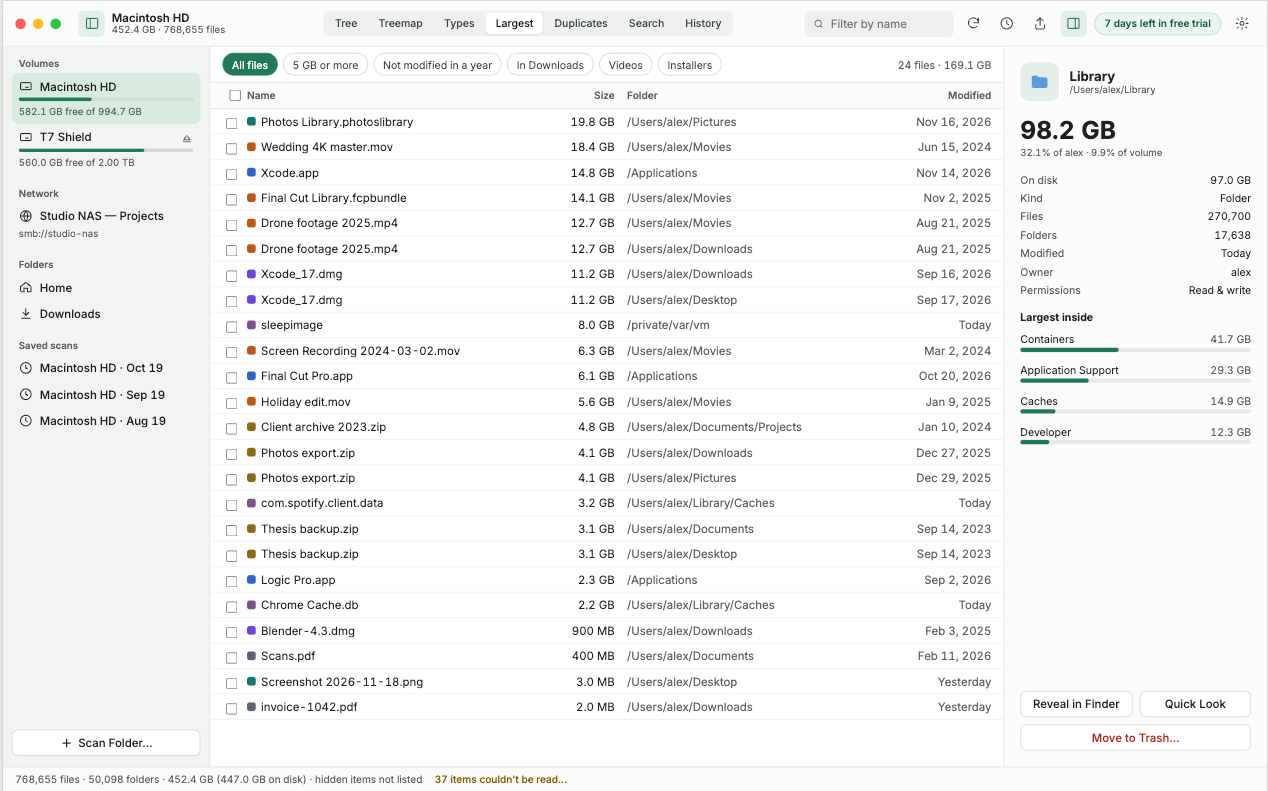
Largest Files (file più grandi) mostra i 100 file più grandi della scansione, con la cartella in cui si trova ciascuno e la data dell'ultima modifica. Di solito è il modo più rapido per liberare molto spazio.
Restringere l'elenco
I chip sopra la tabella filtrano l'elenco con un clic:
- All files (tutti i file)
- 5 GB or more (5 GB o più)
- Not modified in a year (non modificati da un anno)
- In Downloads (nella cartella Download)
- Videos (video)
- Installers (programmi di installazione: immagini disco e pacchetti)
Come procedere
- Leggi dall'alto verso il basso. Le prime venti righe rappresentano spesso la maggior parte di ciò che si può recuperare.
- Controlla la colonna Folder (cartella). I file in Download e sulla Scrivania sono i più facili da valutare.
- Controlla la colonna Modified (modificato). Un file grande che non tocchi da anni è un buon candidato.
- Premi la barra spaziatrice per vedere l'anteprima di un file con Visualizzazione rapida, oppure fai doppio clic per mostrarlo nel Finder.
Agire su più file contemporaneamente
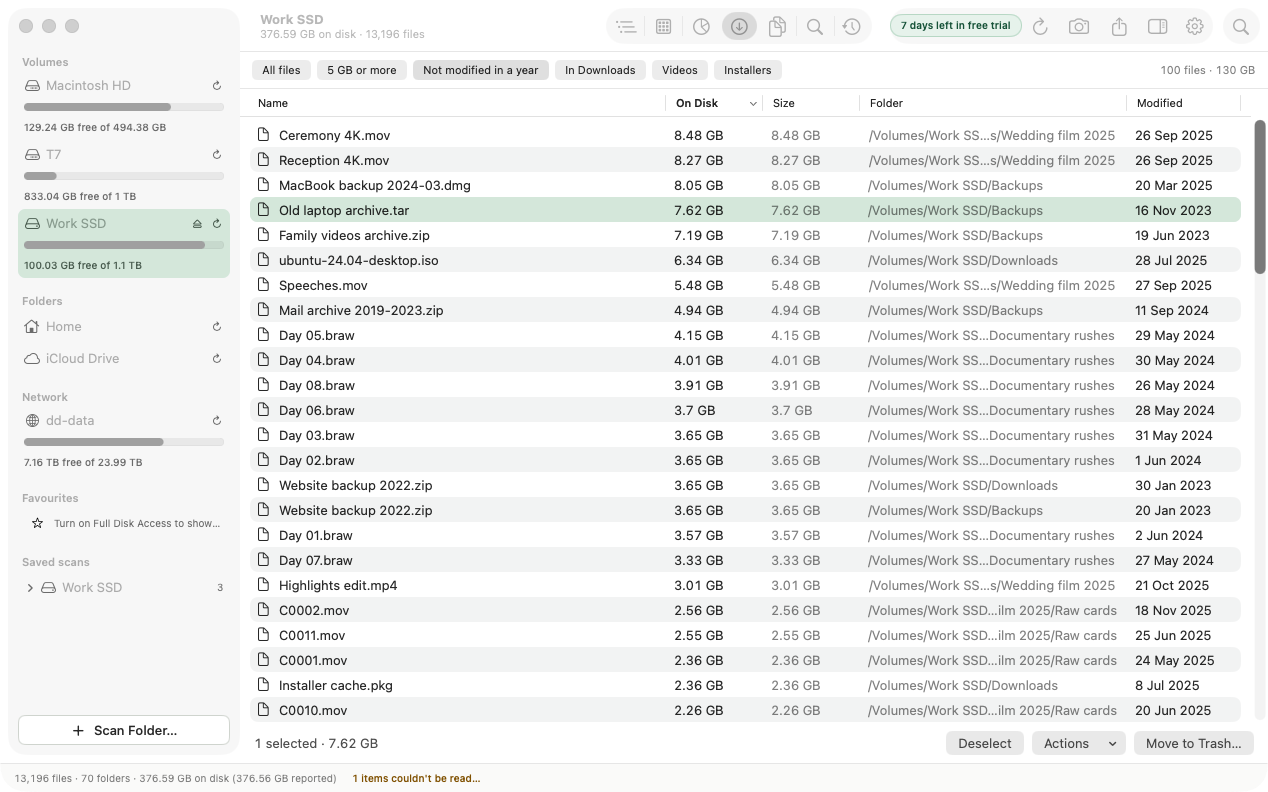
Seleziona più righe con ⌘-clic o ⇧-clic. Compare una barra che indica quanti file sono selezionati e la loro dimensione totale, con Move to Trash… (sposta nel Cestino) e un menu Actions (azioni) per Move to…, Copy to… ed Export List… (sposta in, copia in ed esporta elenco). Vedi Fare pulizia.
File da lasciare stare
Alcuni file di grandi dimensioni appartengono a macOS o alle app e non vanno rimossi a mano:
sleepimagee i file di swap in/private/var/vm. Li gestisce macOS.- I file delle librerie di Foto, Musica e delle app di montaggio video, a meno che tu non voglia eliminare l'intera libreria. Gestiscine i contenuti dall'interno dell'app.
- Qualsiasi cosa in
/System.
Per saperne di più, vedi che cosa si può eliminare senza rischi su un Mac.
Ultimo aggiornamento: 20 novembre 2026