 FolderAtlas
Al momento l'app FolderAtlas è disponibile in inglese, quindi in questa pagina i suoi pulsanti e menu sono indicati in inglese. Versione in inglese
Ricerca e filtri
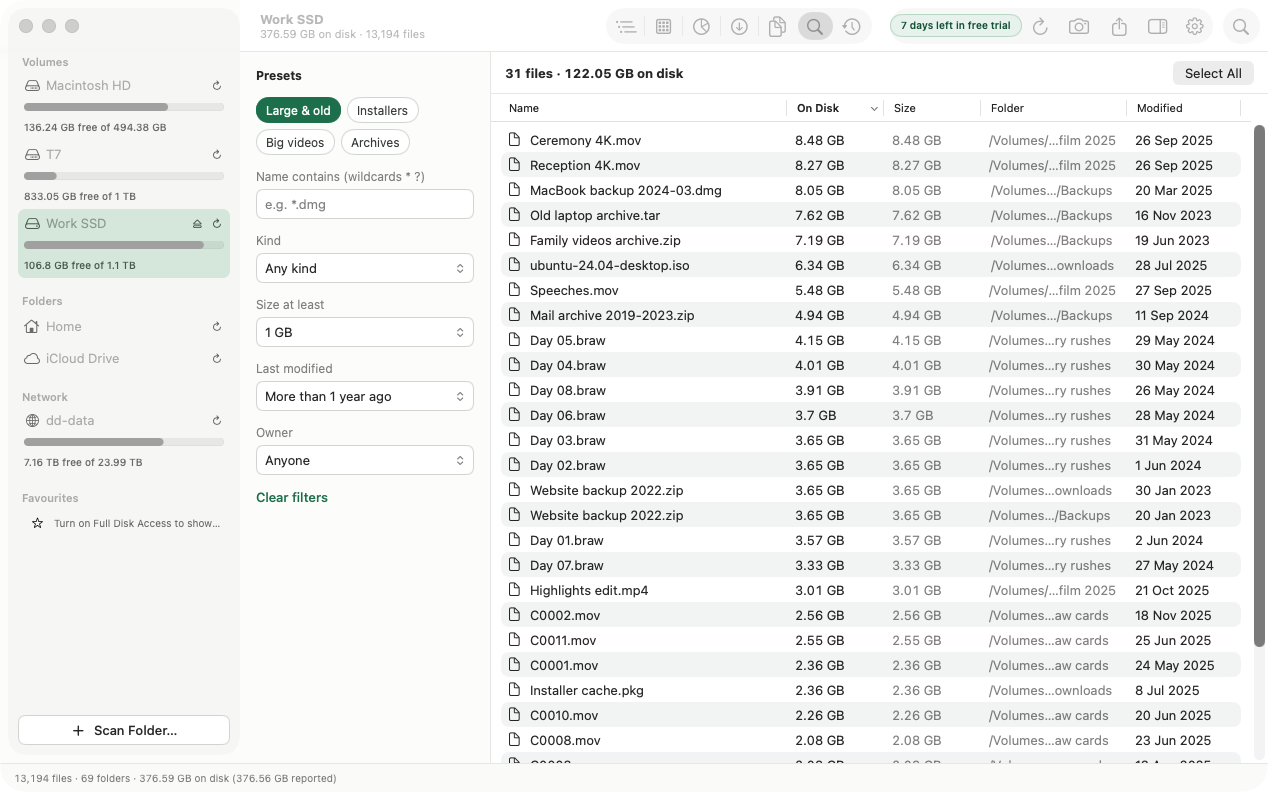
FolderAtlas offre due modi per trovare i file in una scansione. Il campo Filter by name (filtra per nome) nella barra strumenti trova i file e le cartelle il cui nome contiene ciò che scrivi. La vista Search (ricerca) combina nome, tipo, dimensione, età e proprietario.
Filtrare per nome
Scrivi nel campo Filter by name della barra strumenti. FolderAtlas passa alla vista Tree e sostituisce l'albero con i file e le cartelle corrispondenti di tutta la scansione, dai più grandi in giù (fino a 500). Fai clic su Clear Filter (cancella filtro) per tornare all'albero.
La vista Search
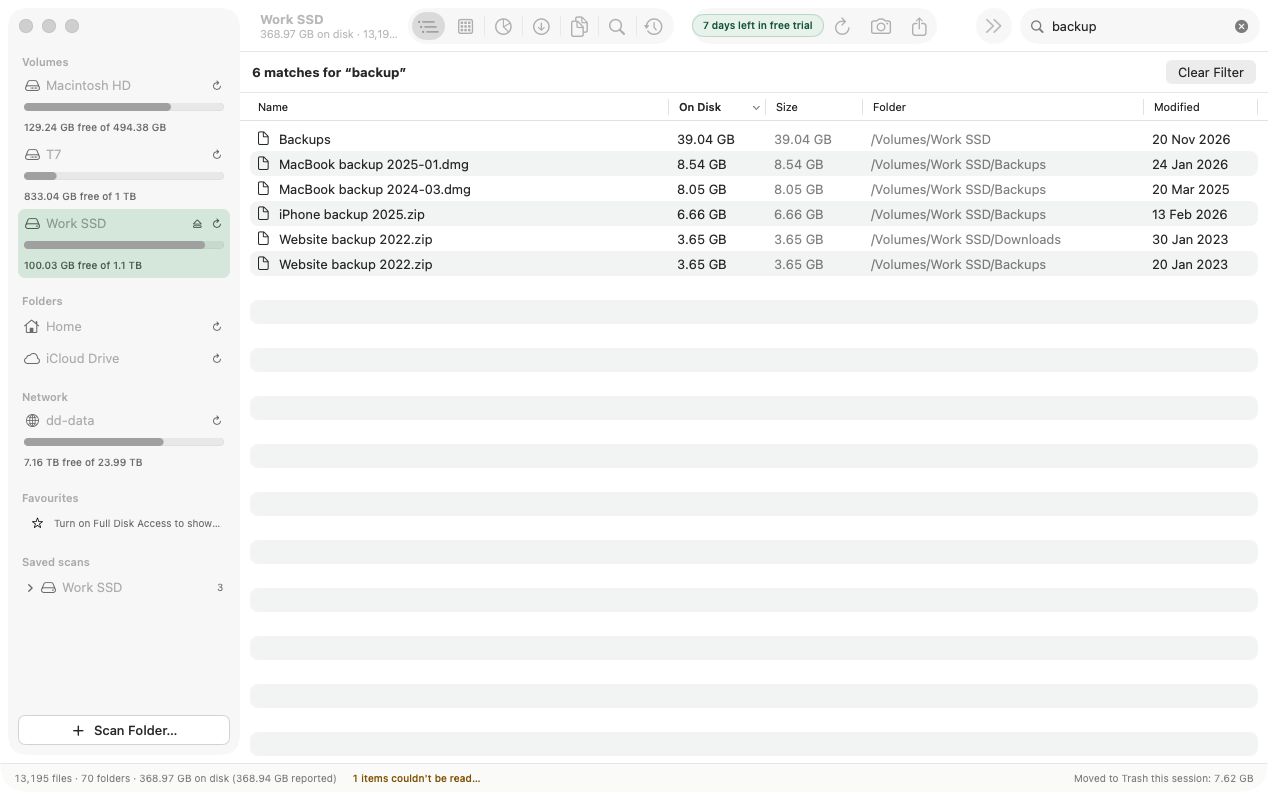
Passa a Search (⌘6). Search esamina i file nella cartella su cui sei concentrato, oppure l'intera scansione.
| Filtro | Opzioni |
|---|---|
| Name contains (il nome contiene) | Una parte qualsiasi del nome. Usa * e ? come caratteri jolly, per esempio *.dmg. Non distingue tra maiuscole e minuscole. |
| Kind (tipo) | Any kind (qualsiasi tipo), Video, Disk images, Archives, Apps, Photos, Documents, Other. |
| Size at least (dimensione minima) | Any size (qualsiasi dimensione), 100 MB, 1 GB, 5 GB. |
| Last modified (ultima modifica) | Any time (in qualsiasi momento), oppure più di 1 settimana, 1, 3 o 6 mesi, o 1, 2, 3, 5 o 10 anni fa. |
| Owner (proprietario) | Anyone (chiunque), oppure uno degli utenti proprietari di file nella scansione. |
I filtri si sommano: un file deve soddisfarli tutti. Clear filters (cancella filtri) azzera tutto.
Preset
| Preset | Che cosa trova |
|---|---|
| Large & old (grandi e vecchi) | File da 1 GB in su non modificati da più di un anno. |
| Installers (programmi di installazione) | Immagini disco e pacchetti. |
| Big videos (video pesanti) | File video da 5 GB in su. |
| Archives (archivi) | Archivi compressi come i file .zip. |
Lavorare con i risultati
L'intestazione mostra quanti file corrispondono e il loro totale su disco. L'elenco mostra i 1,000 più grandi.
- Select All (seleziona tutto) seleziona tutti i file elencati.
- Con dei file selezionati, usa Move to Trash… (sposta nel Cestino), oppure il menu Actions (azioni) per Move to… (sposta in), Copy to… (copia in) ed Export List… (esporta elenco).
- Premi la barra spaziatrice per Visualizzazione rapida, oppure fai doppio clic per mostrare un file nel Finder.
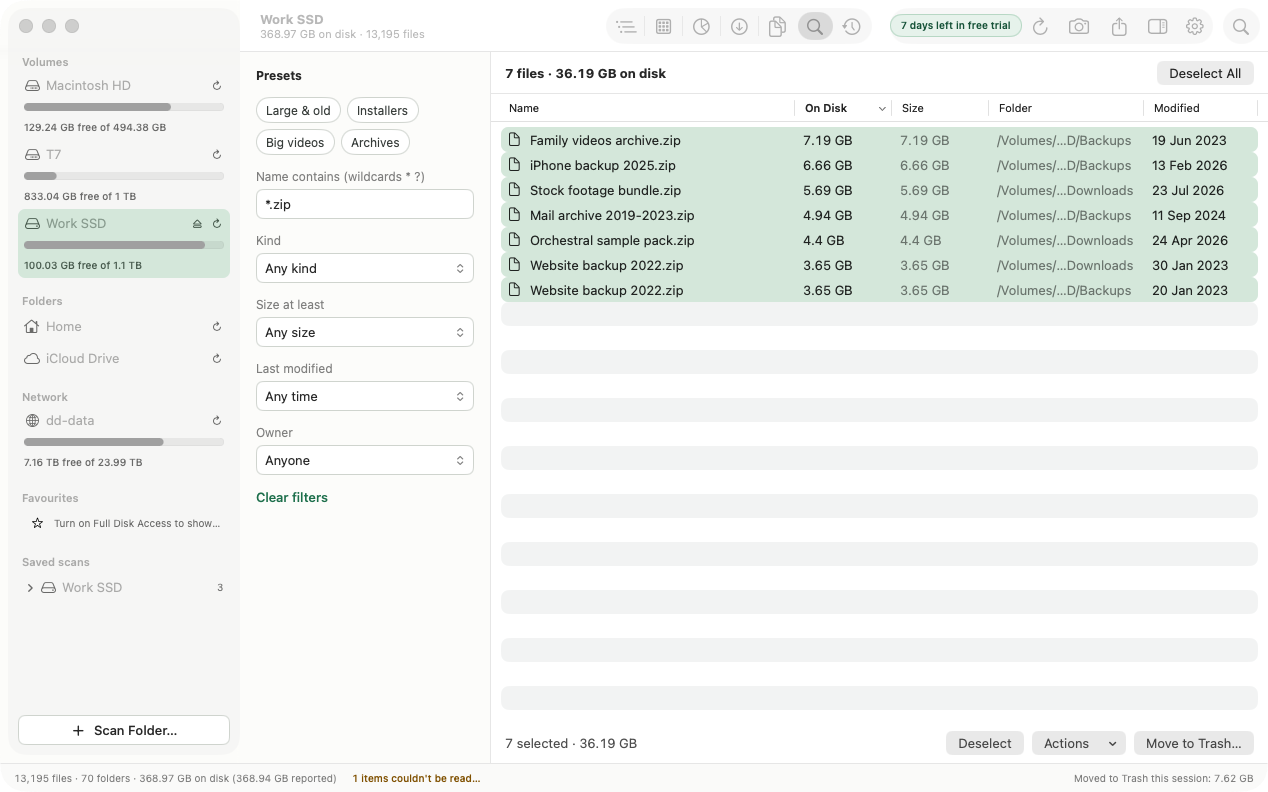
Move to… sposta i file in una cartella scelta da te, utile per trasferire i file grandi su un'unità esterna. Vedi Fare pulizia.
Ultimo aggiornamento: 20 novembre 2026