 FolderAtlas
 App 目前仅提供英文界面,因此本页中的按钮和菜单名称以英文显示。 英文版本
FolderAtlas 功能
FolderAtlas 只需扫描磁盘一次,就能为你提供七种查看结果的视图。每种视图回答一个不同的问题,并且彼此保持同步:在其中一个视图中移除内容,所有视图中的总计都会随之变化。
截图均来自 FolderAtlas 本身,扫描的是一个装有示例文件的磁盘。
Tree(文件夹树)
回答的问题:哪个文件夹最大,里面有什么?
每个文件夹都会列出它在磁盘上占用的空间,并按从大到小排序。条形显示每个文件夹在其上层文件夹中所占的比例,你可以顺着占用最重的分支一路向下查看。Largest Path(最大路径)可以一键替你完成。
- 磁盘占用大小和逻辑大小并排显示
- 以条形显示占上层文件夹的比例,可按大小或文件数量计算
- 可选显示所有者、权限、创建日期和上次访问日期等栏
- 检查器会显示所选文件夹中最大的内容及其所有者

Treemap(矩形树图)
回答的问题:空间都去哪儿了,能否一眼看清?
Treemap 把文件夹画成一个矩形,再按其中内容的大小比例进行划分。占用空间大的内容在屏幕上也大,大文件夹还会显示其内部的内容。点按文件夹即可放大。
- 色块上标有名称和大小
- 按文件种类着色,或按时间着色以找出旧数据
- 点按放大,通过路径栏缩小

File Types(文件类型)
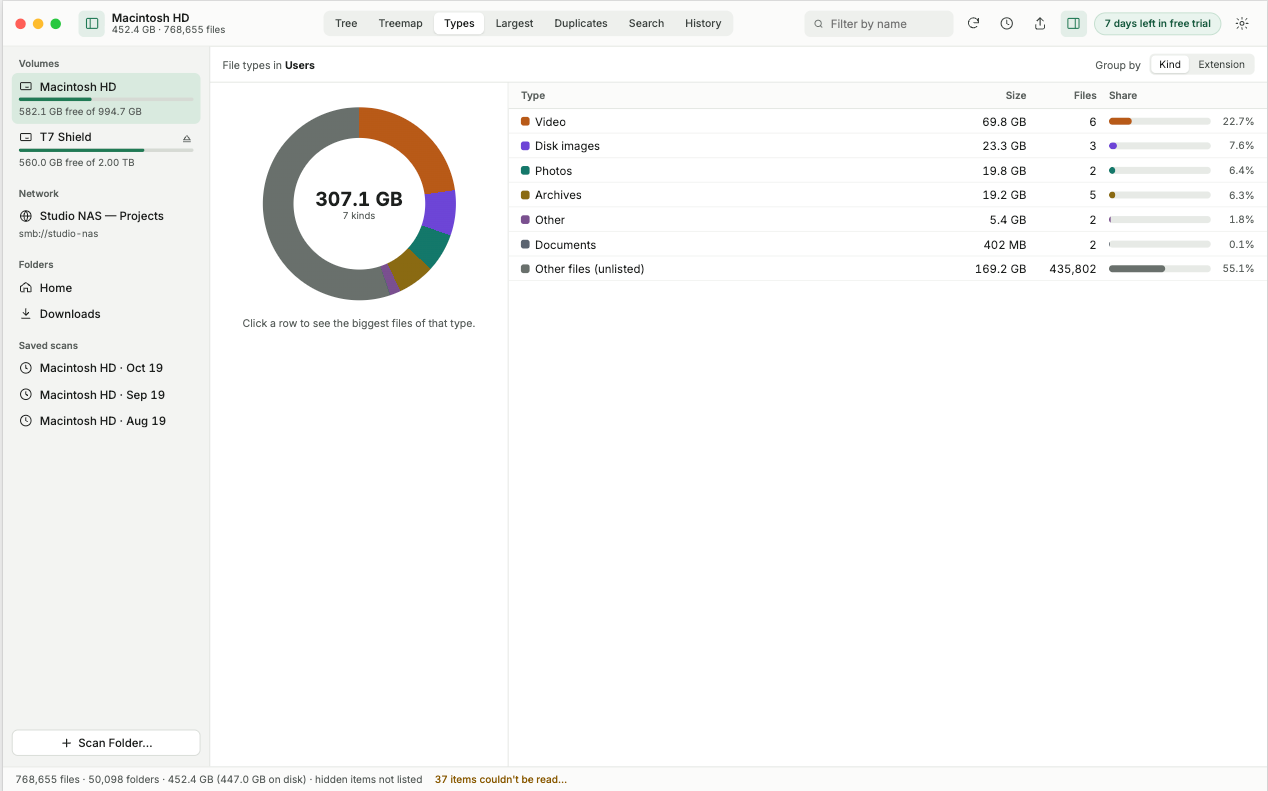
回答的问题:是哪一类内容占满了磁盘?
FolderAtlas 按种类汇总文件,让你看清空间是被视频、磁盘映像、App、照片还是归档占用了。你也可以改为按扩展名、时间或文件夹分组,点按任意一行即可查看该类型中最大的文件。
Largest Files(最大文件)
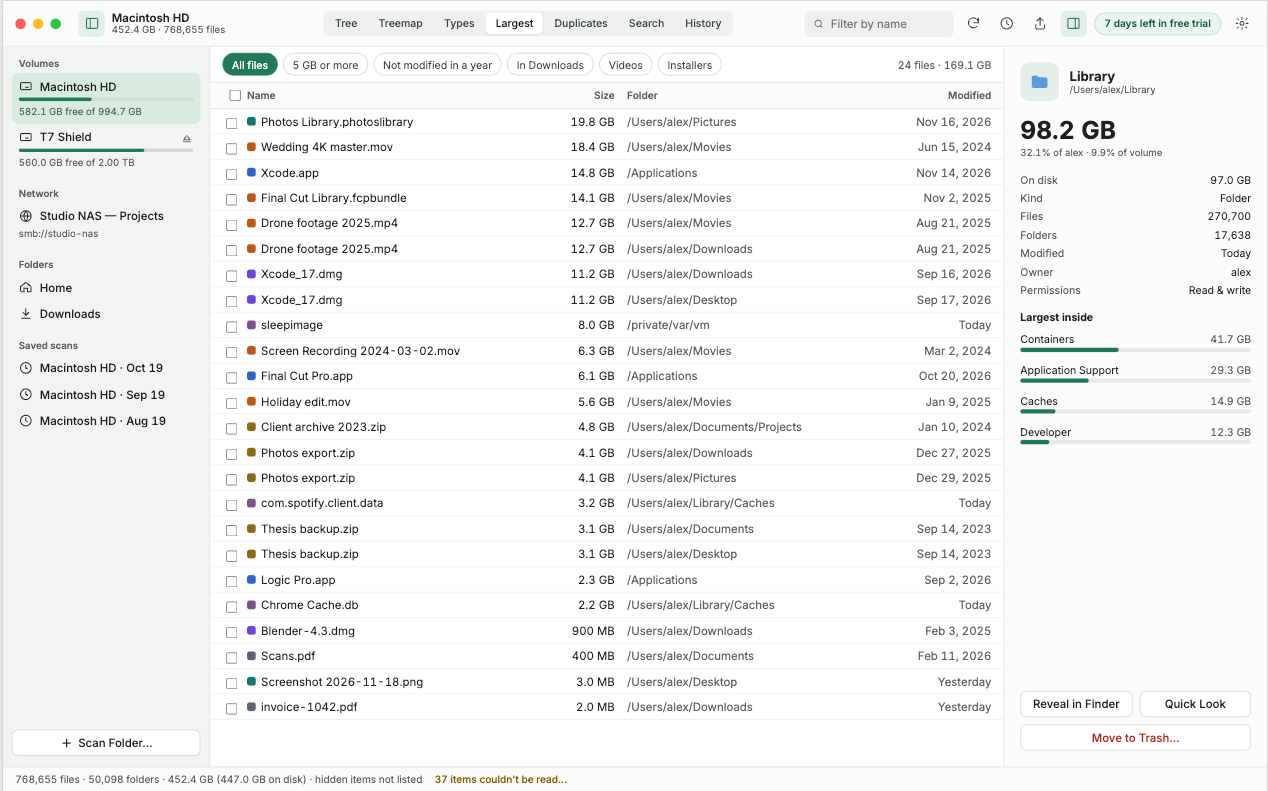
回答的问题:哪些单个文件值得我留意?
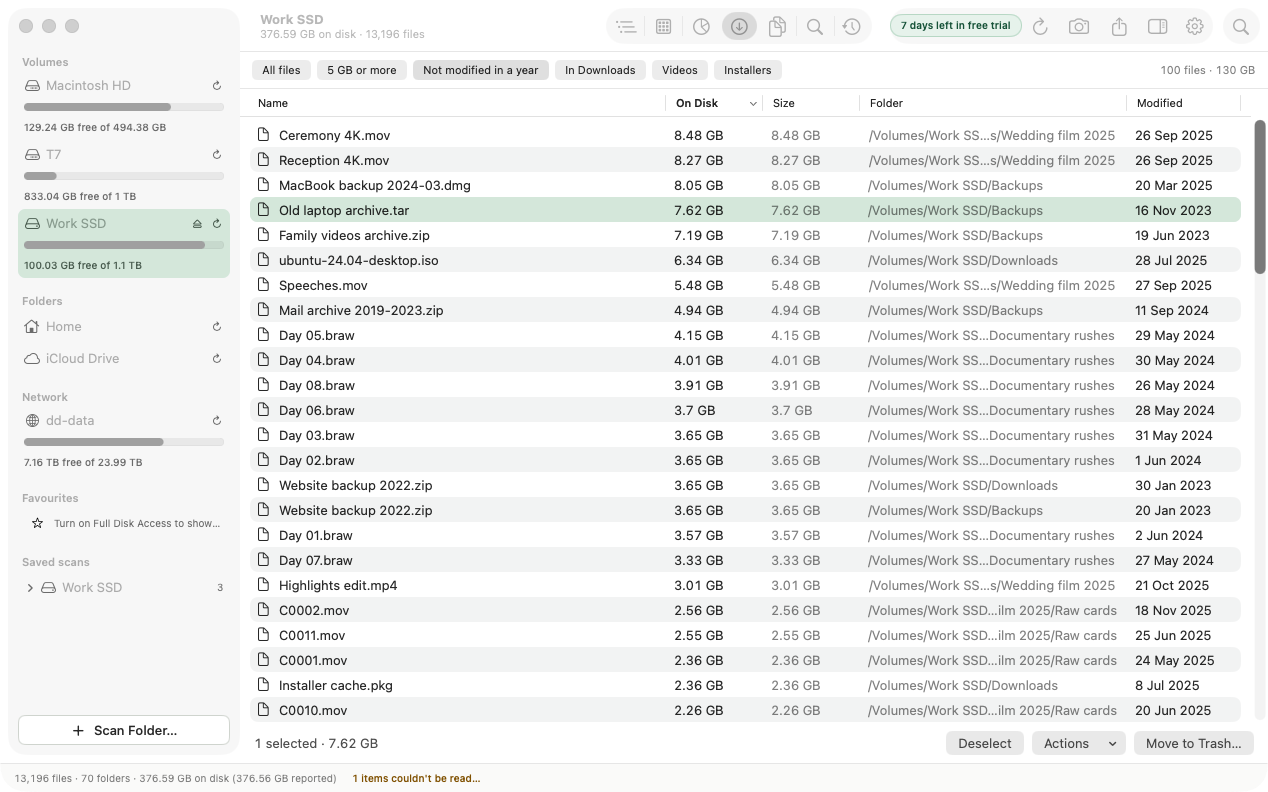
最大的 100 个文件集中在一个列表里,并显示每个文件所在的文件夹和上次修改时间。使用一键过滤条件,可将列表缩小到 5 GB 或以上的文件、一年未动过的文件、“下载”文件夹中的文件、视频或安装器。可以选中多个文件一起处理。
Duplicates(重复文件)
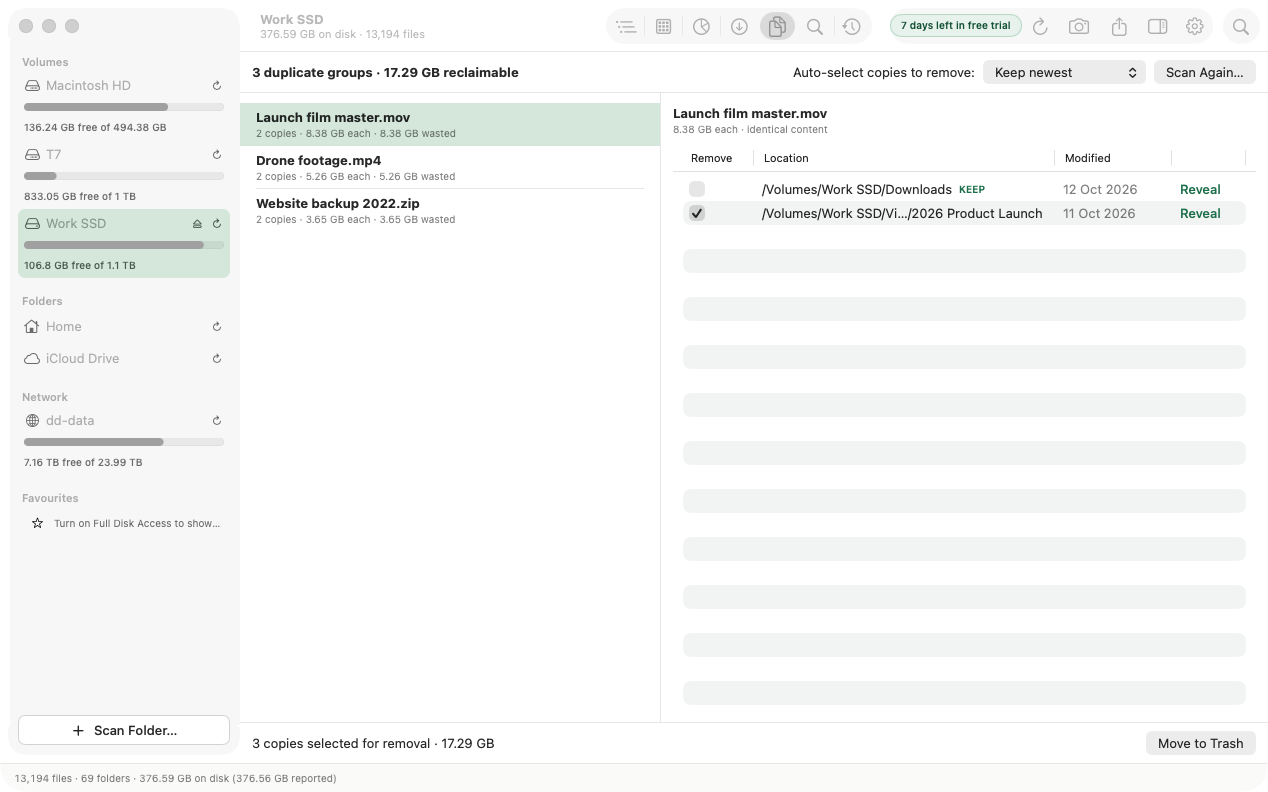
回答的问题:同一个文件我是不是存了不止一份?
FolderAtlas 会找出内容完全相同的文件,无论它们叫什么名字、位于何处。它会显示每组副本浪费了多少空间,并按规则替你勾选多余的副本:保留最新的、保留最旧的或保留路径最短的。
- 按内容匹配:先比较大小,再做快速哈希,最后做完整的 SHA-256 哈希
- 移除任何内容之前都需要你确认
- 如果某个文件的所有副本都被选中,会显示警告
Search(搜索)
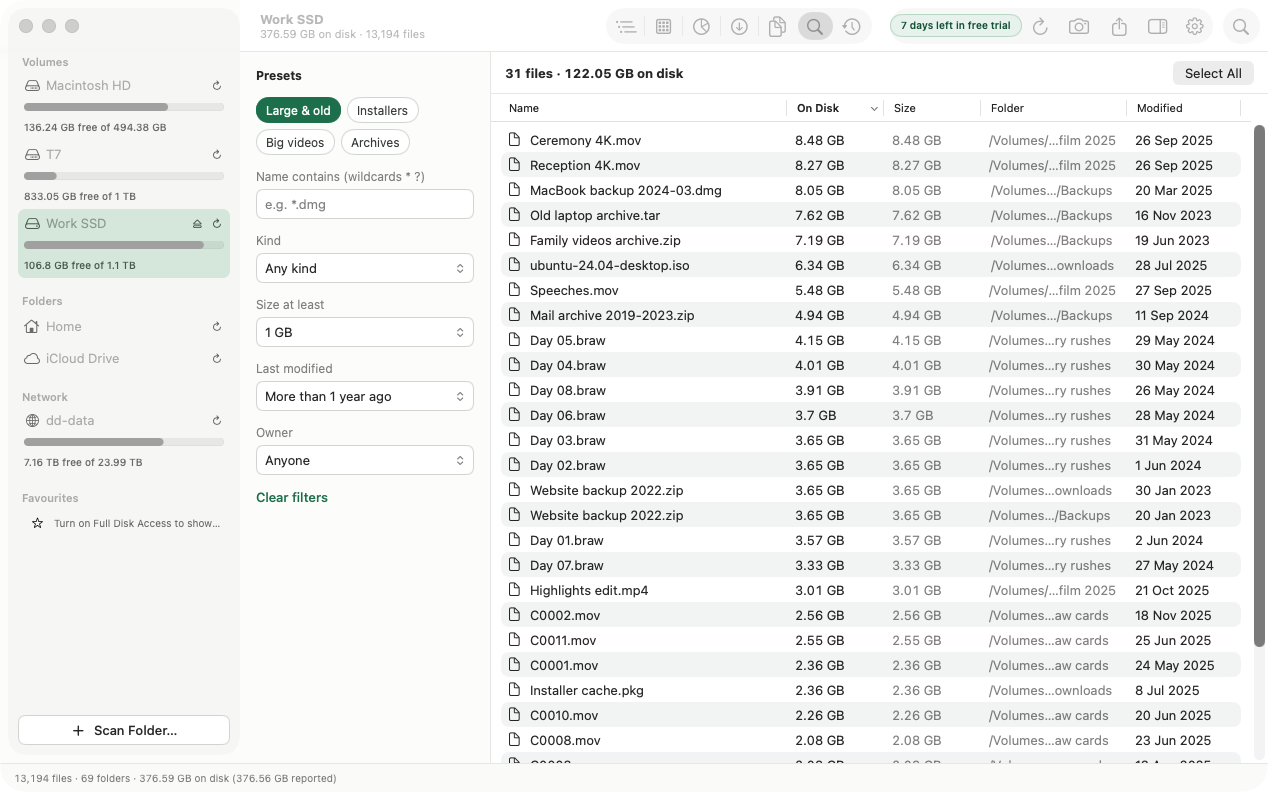
回答的问题:那些被我遗忘的又大又旧的文件在哪里?
Search 可以组合名称、种类、大小、时间和所有者等条件。预设涵盖了常见的查找需求:又大又旧的文件、安装器、大型视频和归档。无论你在哪个视图中,都可以用工具栏中的 Filter by name(按名称过滤)栏按名称查找任意文件或文件夹。
History(历史记录)
回答的问题:自上次以来,什么变大了?
为扫描结果存储一份快照,FolderAtlas 就能把它与磁盘现在的状态进行比较。History 用图表显示已用空间随时间的变化,并列出增长或缩小最多的文件夹,让你不仅知道磁盘上有什么,还知道是什么把它占满的。
- 快照会把整个扫描结果储存在你的 Mac 上
- 随时可以重新打开已存储的扫描,即使磁盘未连接
- 定时扫描可以自动存储快照

导出和打印
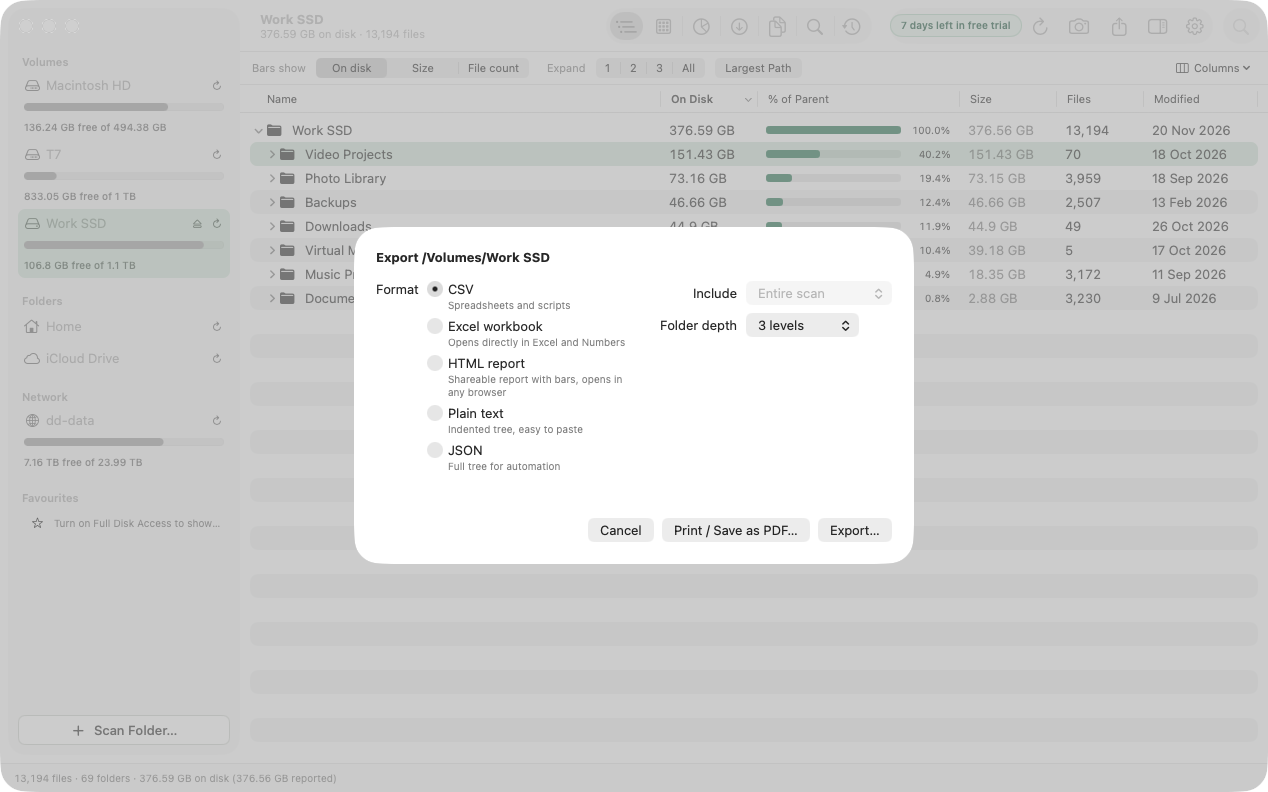
将扫描结果导出为 CSV、Excel 工作簿、HTML 报告、纯文本或 JSON,导出的层级深度由你选择。在同一个面板中还可以打印或存储为 PDF。如何导出。
安全清理
在任何视图中,你都可以在 Finder 中显示某个项目、用“快速查看”预览、拷贝其路径或将它移到废纸篓。FolderAtlas 绝不会永久删除你的文件:移除的项目会进入废纸篓,随后可立即撤销,总计也会马上更新,让你看到腾出了多少空间。你还可以把文件移到另一个磁盘,或者释放云端文件的本地副本。清理的工作方式。
定时扫描和提醒
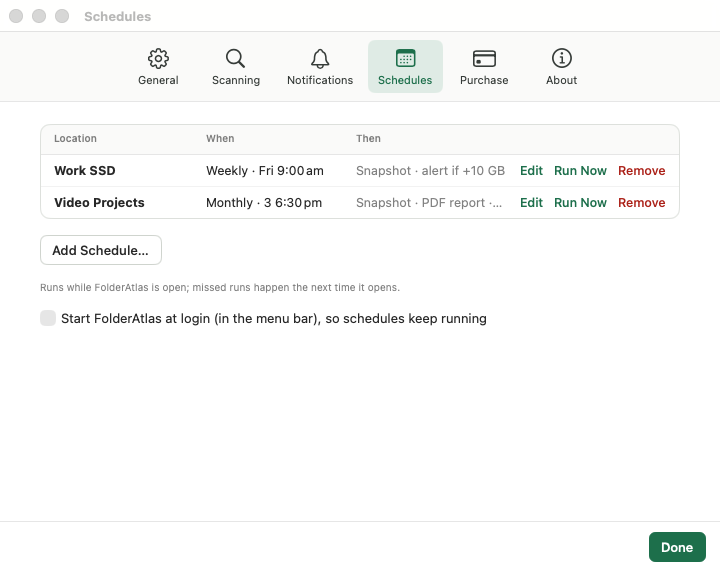
- 定时扫描。每天、每周或每月扫描某个位置。每次运行都可以存储快照、生成报告,并在该位置的增长超过你设定的限额时通知你。定时任务的工作方式。
- 空间不足提醒。任意磁盘的可用空间低于 20、50 或 100 GB 时发出通知。
- 菜单栏。点按一下即可查看每个磁盘的可用空间。
- Finder。右键点按文件夹并选取 Analyze with FolderAtlas(使用 FolderAtlas 分析),或将文件夹拖到窗口上。
扫描器
- 任意宗卷或文件夹。启动磁盘、外置磁盘、SMB 和 NFS 网络共享、iCloud Drive 和其他云端文件夹,或者单个文件夹。
- 多线程。扫描会使用多个处理器核心,并实时显示进度,附带 Stop(停止)按钮。读取网络共享时会放轻负载,速度可由你设定。
- 只扫描你指定的位置。扫描不会跑到其他宗卷上,也不会跟随符号链接,硬链接只计算一次,因此不会重复计算。
- 跳过你指定的内容。可在每次扫描中排除
node_modules这样的名称或模式。 - 告诉你漏掉了什么。如果 macOS 阻止访问某些文件夹,状态栏会显示有多少个项目无法读取,并将它们列出。授予“完全磁盘访问权限”后即可包含这些项目。
隐私和安全
- 在 macOS App 沙盒中运行,只读取你选取的位置。
- 没有分析统计,没有广告,不需要账户。与你的文件有关的任何信息都不会离开你的 Mac。
- 完全基于 Apple 的框架构建,不含第三方代码。
- 仅通过 Mac App Store 分发,因此经过 Apple 审核和签名。
其他平台
FolderAtlas 首先在 Mac 上推出。Windows 和其他平台的版本已在计划中。登记时选择你的平台,对应版本就绪时我们会通知你。
系统要求和价格
macOS 14 Sonoma 或更高版本。可从 Mac App Store 免费下载,所有功能免费试用 7 天,之后每年 US$2.99。价格详情。
上次更新: 2026年11月20日