 FolderAtlas
アプリは現在英語でのみ提供されているため、このページではボタンやメニューの名前を英語のまま表記しています。 英語版
FolderAtlasの機能
FolderAtlasはドライブを一度スキャンし、その結果を7つのビューで表示します。各ビューは異なる疑問に答え、すべてが連動しています。1つのビューで何かを取り除くと、すべてのビューで合計が変わります。
スクリーンショットは、サンプルファイルの入ったドライブをスキャンしているFolderAtlasの実際の画面です。
Tree(ツリー)
答えられる疑問:最も大きいフォルダはどれで、中には何があるのか?
すべてのフォルダが、ディスク上で使用している容量とともに、大きい順に一覧表示されます。各フォルダが親フォルダに占める割合がバーで示されるので、容量の大きい部分をツリーの下へとたどっていけます。Largest Path(最大のパス)を使えば、1回のクリックでたどれます。
- ディスク上のサイズと論理サイズを並べて表示
- 親フォルダに占める割合を、サイズまたはファイル数に基づくバーで表示
- 所有者、アクセス権、作成日、最終アクセス日のオプション列
- 選択したフォルダの中で最も大きい内容と所有者を表示するインスペクタ

Treemap(ツリーマップ)
答えられる疑問:容量はどこに消えたのか、ひと目で知りたい。
「Treemap」はフォルダを1つの四角形として描き、その中身をサイズに比例して分割します。大きいものは画面上でも大きく表示され、大きなフォルダの中には内容も表示されます。フォルダをクリックすると拡大します。
- タイルには名前とサイズのラベルを表示
- ファイルの種類で色分け。古さで色分けすれば古いデータを見つけられます
- クリックで拡大、パスバーで縮小

File Types(ファイルの種類)
答えられる疑問:どんな種類のものがディスクを埋めているのか?
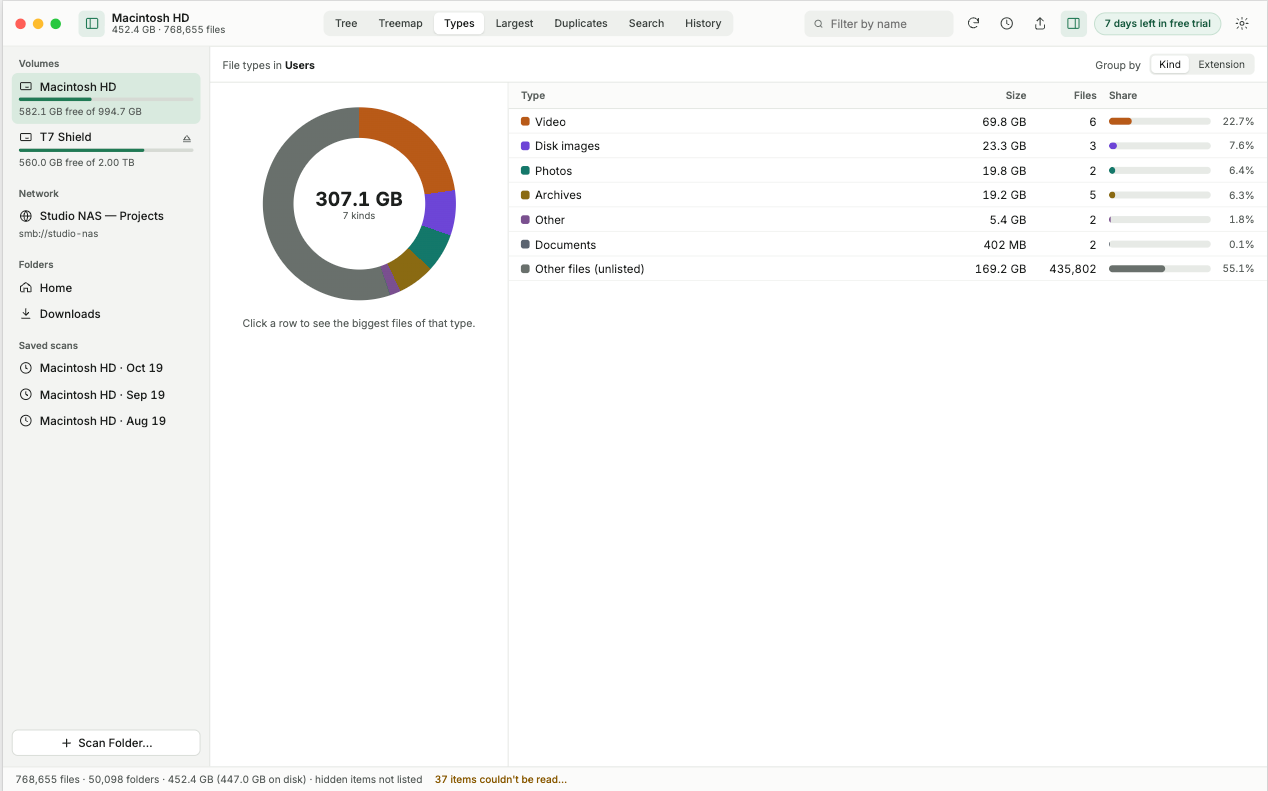
FolderAtlasはファイルを種類別に集計するので、容量がビデオ、ディスクイメージ、アプリ、写真、アーカイブのどれに使われているのかがわかります。拡張子別、古さ別、フォルダ別にグループ化することもでき、行をクリックすると、その種類で最も大きいファイルが表示されます。
Largest Files(最大のファイル)
答えられる疑問:個別のファイルで、注目すべきものはどれか?
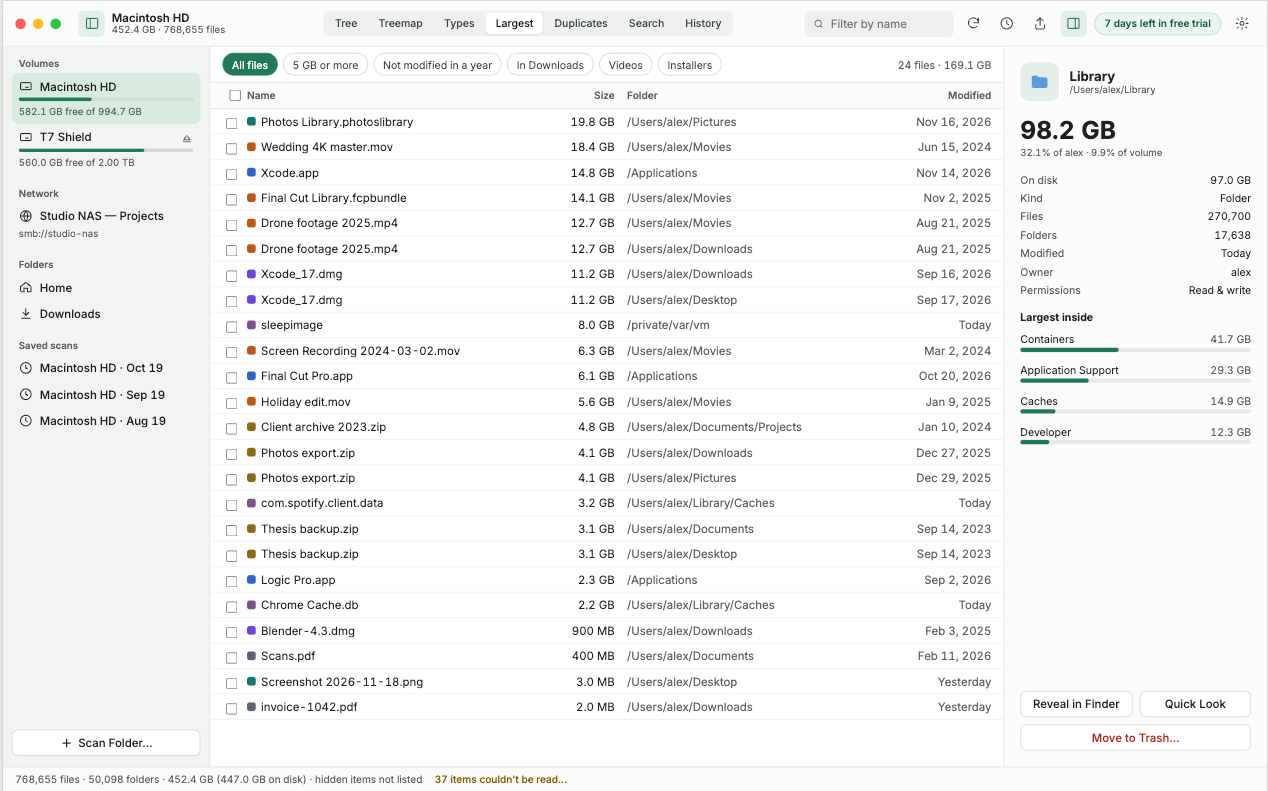
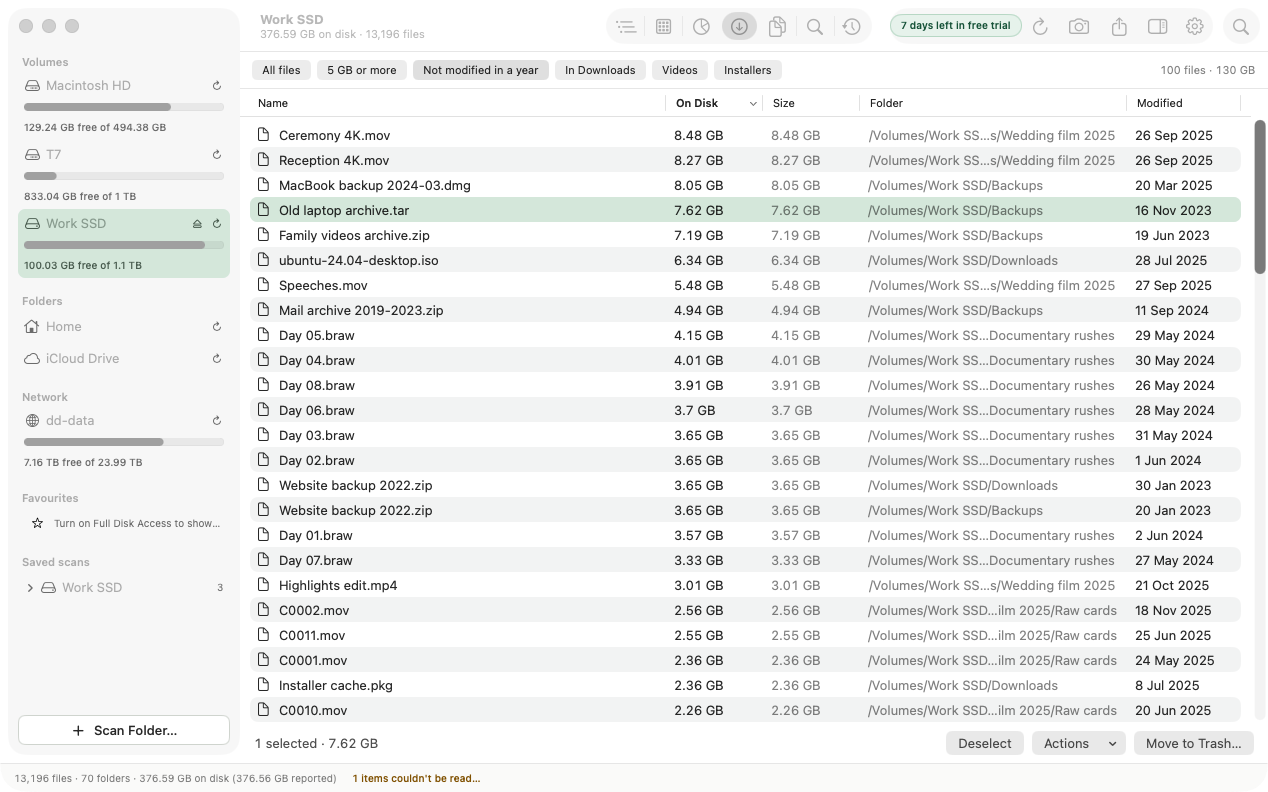
最も大きい100個のファイルを、それぞれが入っているフォルダと最終変更日とともに、1つのリストに表示します。ワンクリックのフィルタで、5 GB以上のファイル、1年間変更されていないファイル、「ダウンロード」内のファイル、ビデオ、インストーラに絞り込めます。複数を選択して、まとめて処理できます。
Duplicates(重複ファイル)
答えられる疑問:同じファイルを2つ以上保存していないか?
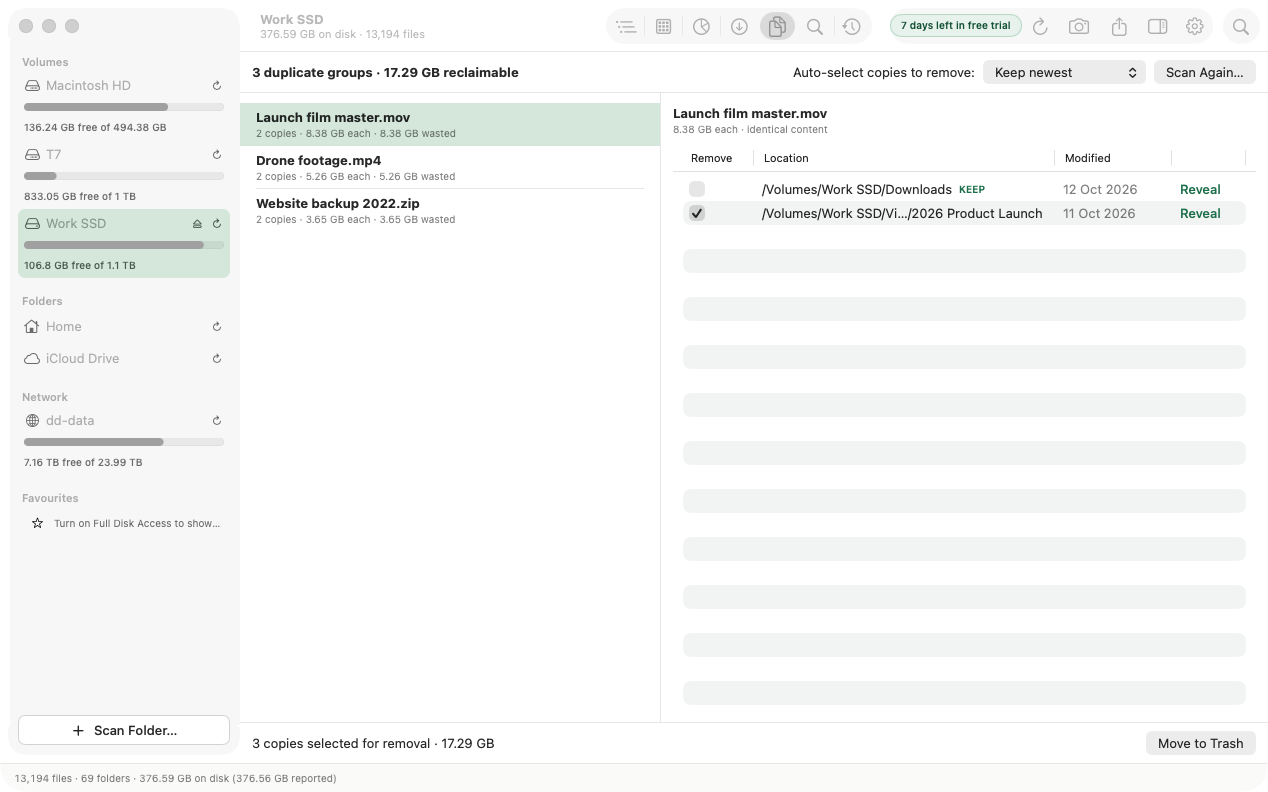
FolderAtlasは、名前や場所に関係なく、内容がまったく同じファイルを見つけます。コピーの組ごとに無駄になっている容量を表示し、ルール(最新を残す、最古を残す、パスが最も短いものを残す)に従って余分なコピーにチェックを付けます。
- 内容で照合:サイズ、簡易ハッシュ、完全なSHA-256ハッシュの順に比較
- 何かが取り除かれる前に、必ず確認が求められます
- ファイルのすべてのコピーが選択されている場合は警告を表示
Search(検索)
答えられる疑問:忘れていた大きくて古いファイルはどこにあるのか?
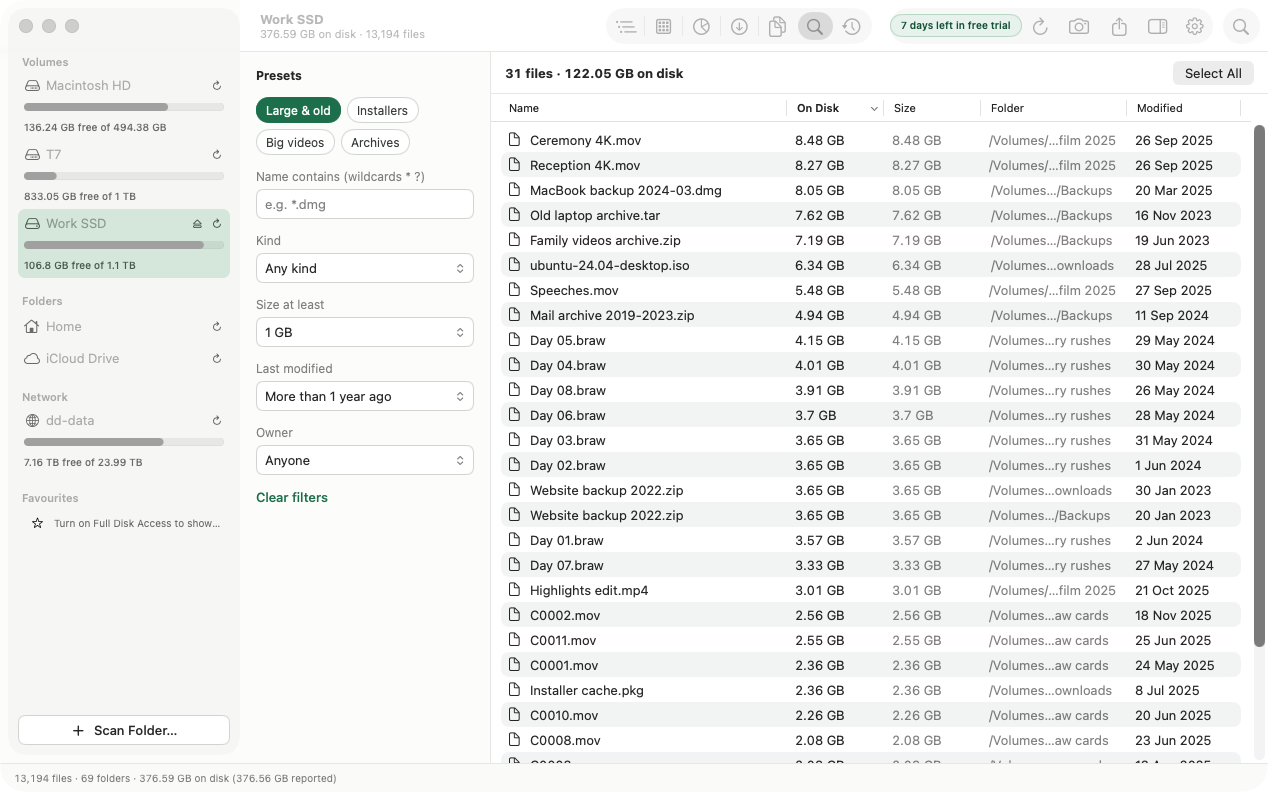
「Search」では、名前、種類、サイズ、古さ、所有者を組み合わせて検索できます。プリセットは、大きくて古いファイル、インストーラ、大きなビデオ、アーカイブといった、よくある探し物に対応しています。ツールバーのFilter by name(名前でフィルタ)フィールドを使えば、どのビューにいても、名前でファイルやフォルダを見つけられます。
History(履歴)
答えられる疑問:前回から何が大きくなったのか?
スキャンのスナップショットを保存しておくと、FolderAtlasが現在のドライブと比較できます。「History」は使用済み容量の推移をグラフで示し、最も大きくなったフォルダや小さくなったフォルダを一覧表示するので、ディスクに何があるかだけでなく、何がディスクを埋めたのかがわかります。
- スナップショットにはスキャン全体がMac上に保存されます
- ドライブが接続されていなくても、保存済みのスキャンをいつでも開き直せます
- スケジュールスキャンでスナップショットを自動的に保存できます

書き出しとプリント
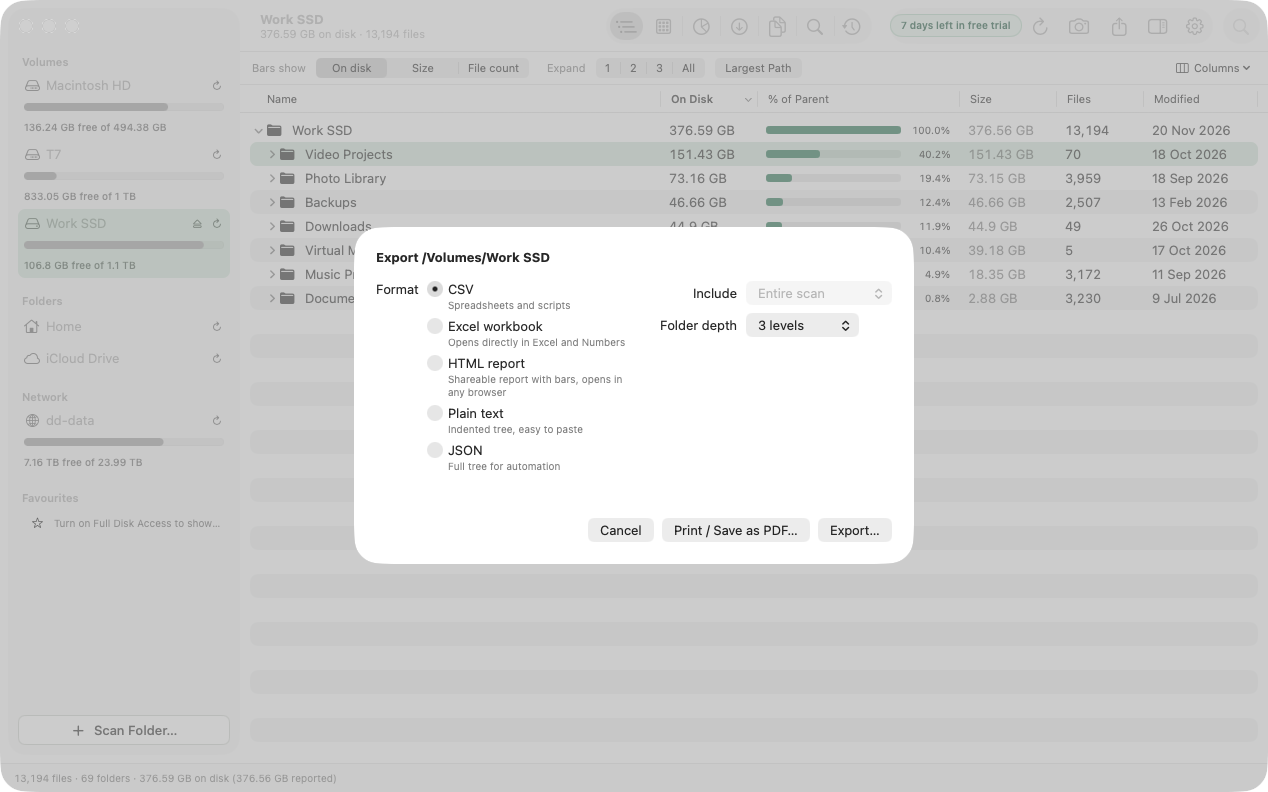
スキャン結果を、CSV、Excelブック、HTMLレポート、プレーンテキスト、JSONとして、選択した階層の深さまで書き出せます。同じシートから、プリントしたり、PDFとして保存したりできます。書き出しの方法。
安全な片付け
どのビューからでも、項目をFinderで表示したり、クイックルックでプレビューしたり、パスをコピーしたり、ゴミ箱に入れたりできます。FolderAtlasがファイルを完全に削除することはありません。取り除いた項目はゴミ箱に入り、直後に取り消すこともでき、合計がすぐに更新されるので、どれだけ空いたかがわかります。ファイルを別のドライブに移動したり、クラウド上のファイルのローカルコピーを解放したりすることもできます。片付けの仕組み。
スケジュールスキャンと通知
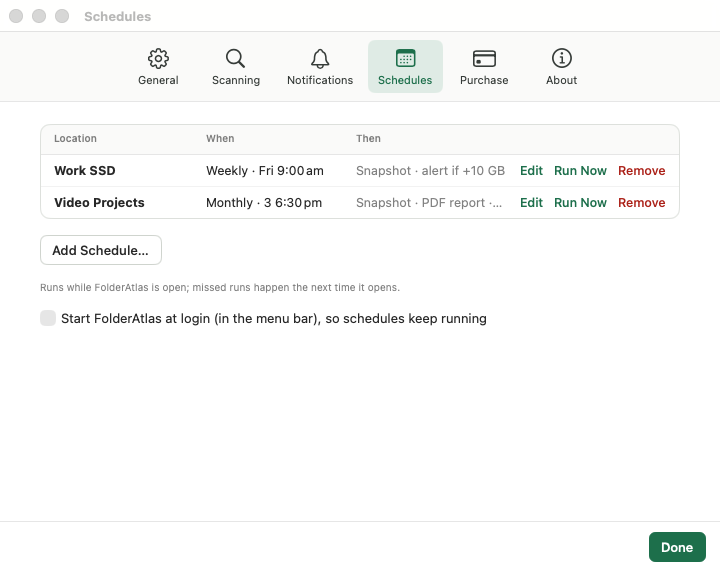
- スケジュールスキャン。場所を毎日、毎週、または毎月スキャンします。実行のたびに、スナップショットの保存、レポートの作成、設定した上限を超えて場所が大きくなったときの通知ができます。スケジュールの仕組み。
- 空き容量低下の通知。いずれかのドライブの空き容量が20、50、または100 GBを下回ると通知します。
- メニューバー。すべてのドライブの空き容量を、ワンクリックで確認できます。
- Finder。フォルダを右クリックして「Analyze with FolderAtlas」(FolderAtlasで分析)を選ぶか、フォルダをウインドウにドラッグします。
スキャナ
- あらゆるボリュームやフォルダに対応。起動ディスク、外付けドライブ、SMBとNFSのネットワーク共有、iCloud Driveなどのクラウドフォルダ、または単一のフォルダをスキャンできます。
- マルチスレッド。スキャンは複数のプロセッサコアを使い、進行状況をリアルタイムで表示します。「Stop」(停止)ボタンもあります。ネットワーク共有は、設定可能なペースで負荷を抑えて読み取ります。
- 指定した場所の外には出ません。スキャンがほかのボリュームに入り込むことはなく、シンボリックリンクもたどりません。ハードリンクは1回だけ数えるので、二重に数えられるものはありません。
- 指定したものをスキップ。
node_modulesなどの名前やパターンを、すべてのスキャンから除外できます。 - 読み取れなかったものをお知らせ。macOSが一部のフォルダへのアクセスをブロックした場合、ステータスバーに読み取れなかった項目の数が表示され、その一覧を確認できます。フルディスクアクセスを許可すると、それらも含められます。
プライバシーとセキュリティ
- macOSのApp Sandbox内で動作し、選択した場所だけを読み取ります。
- 解析も、広告も、アカウントもありません。ファイルに関する情報がMacの外に出ることはありません。
- Appleのフレームワークだけで開発されており、他社製のコードは含まれていません。
- Mac App Storeでのみ配信されるため、Appleによる審査と署名を受けています。
ほかのプラットフォーム
FolderAtlasは最初にMac版を公開します。Windowsなどのプラットフォーム向けのバージョンも予定しています。登録時にプラットフォームを選択していただければ、準備ができたときにお知らせします。
システム条件と価格
macOS 14 Sonoma以降。Mac App Storeから無料でダウンロードでき、すべての機能を使える7日間の無料トライアルの後は、年額US$2.99です。価格の詳細。
最終更新日: 2026年11月20日