 FolderAtlas
Die App FolderAtlas ist derzeit auf Englisch verfügbar, daher werden ihre Tasten und Menüs auf dieser Seite auf Englisch genannt. Englische Fassung
Funktionen von FolderAtlas
FolderAtlas scannt ein Laufwerk einmal und gibt Ihnen sieben Ansichten des Ergebnisses. Jede Ansicht beantwortet eine andere Frage, und alle bleiben synchron: Entfernen Sie etwas in einer, ändern sich die Summen überall.
Die Bildschirmfotos stammen aus FolderAtlas selbst, beim Scannen eines Laufwerks mit Beispieldateien.
Tree (Ordnerbaum)
Beantwortet: Welcher Ordner ist der größte, und was steckt darin?
Jeder Ordner wird mit dem Platz aufgeführt, den er auf dem Laufwerk belegt, der größte zuerst. Ein Balken zeigt den Anteil jedes Ordners an seinem übergeordneten Ordner, sodass Sie dem Gewicht durch den Baum nach unten folgen können. Largest Path (größter Pfad) erledigt das mit einem Klick für Sie.
- Größe auf dem Laufwerk und logische Größe nebeneinander
- Anteil am übergeordneten Ordner als Balken, nach Größe oder nach Dateianzahl
- Optionale Spalten für Eigentümer, Zugriffsrechte, Erstellungsdatum und letzten Zugriff
- Ein Informationsfenster mit den größten Inhalten und den Eigentümern des gewählten Ordners

Treemap
Beantwortet: Wo ist der ganze Platz geblieben, auf einen Blick?
Die Treemap zeichnet den Ordner als ein Rechteck und teilt es unter seinen Inhalten im Verhältnis ihrer Größe auf. Großes ist auf dem Bildschirm groß, und große Ordner zeigen, was in ihnen steckt. Klicken Sie auf einen Ordner, um hineinzuzoomen.
- Kacheln mit Name und Größe beschriftet
- Farbe nach Art der Datei oder nach Alter, um alte Daten zu entdecken
- Klicken zum Hineinzoomen, Pfadleiste zum Herauszoomen

File Types (Dateitypen)
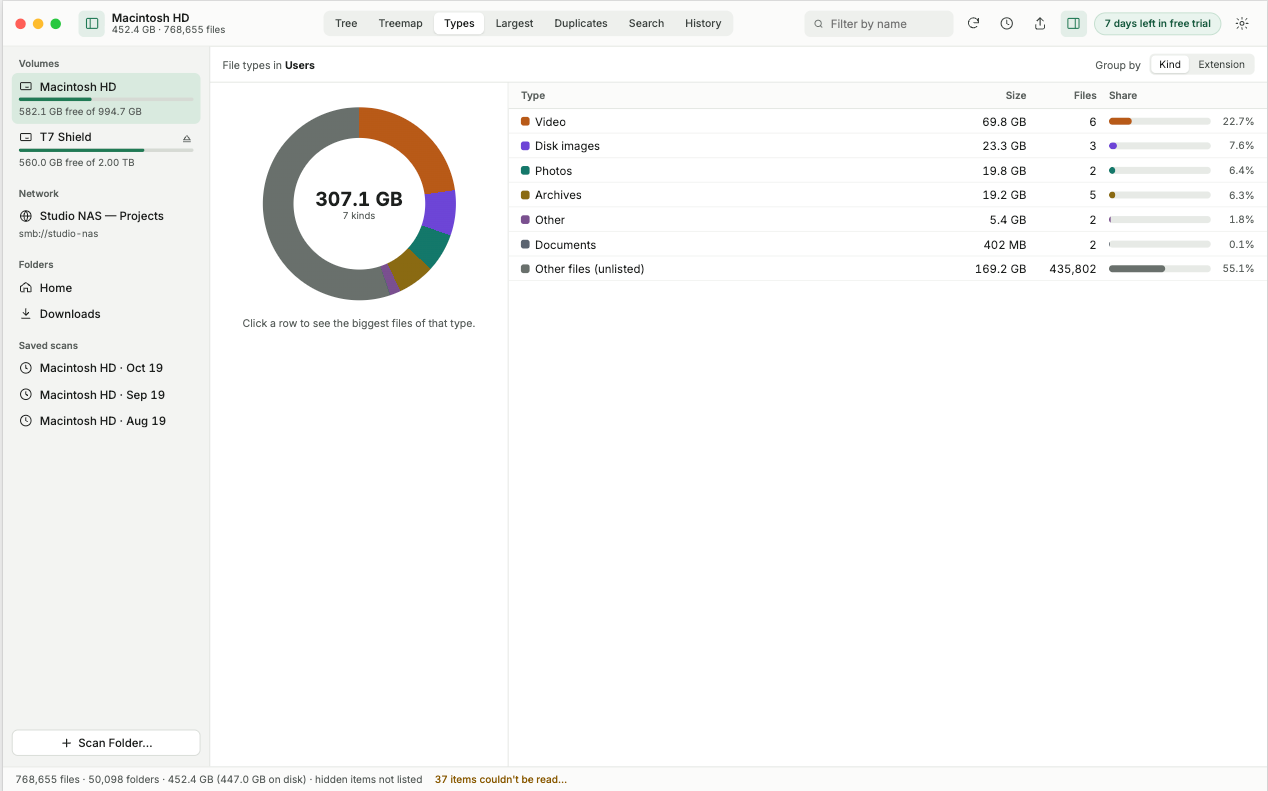
Beantwortet: Welche Art von Dateien füllt die Festplatte?
FolderAtlas summiert Dateien nach Art, damit Sie sehen, ob der Platz auf Videos, Images, Apps, Fotos oder Archive entfällt. Gruppieren Sie stattdessen nach Dateiendung, Alter oder Ordner, und klicken Sie auf eine Zeile, um die größten Dateien dieses Typs zu sehen.
Largest Files (größte Dateien)
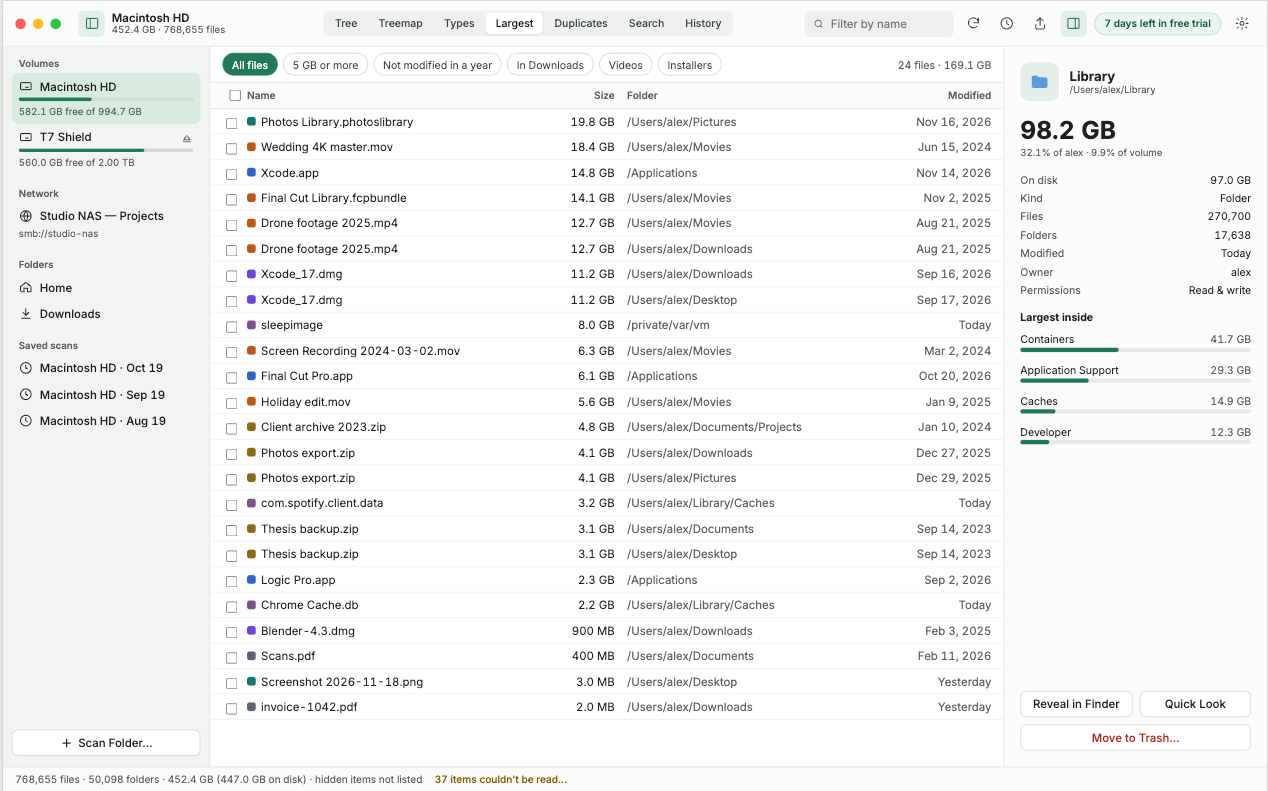
Beantwortet: Welche einzelnen Dateien verdienen meine Aufmerksamkeit?
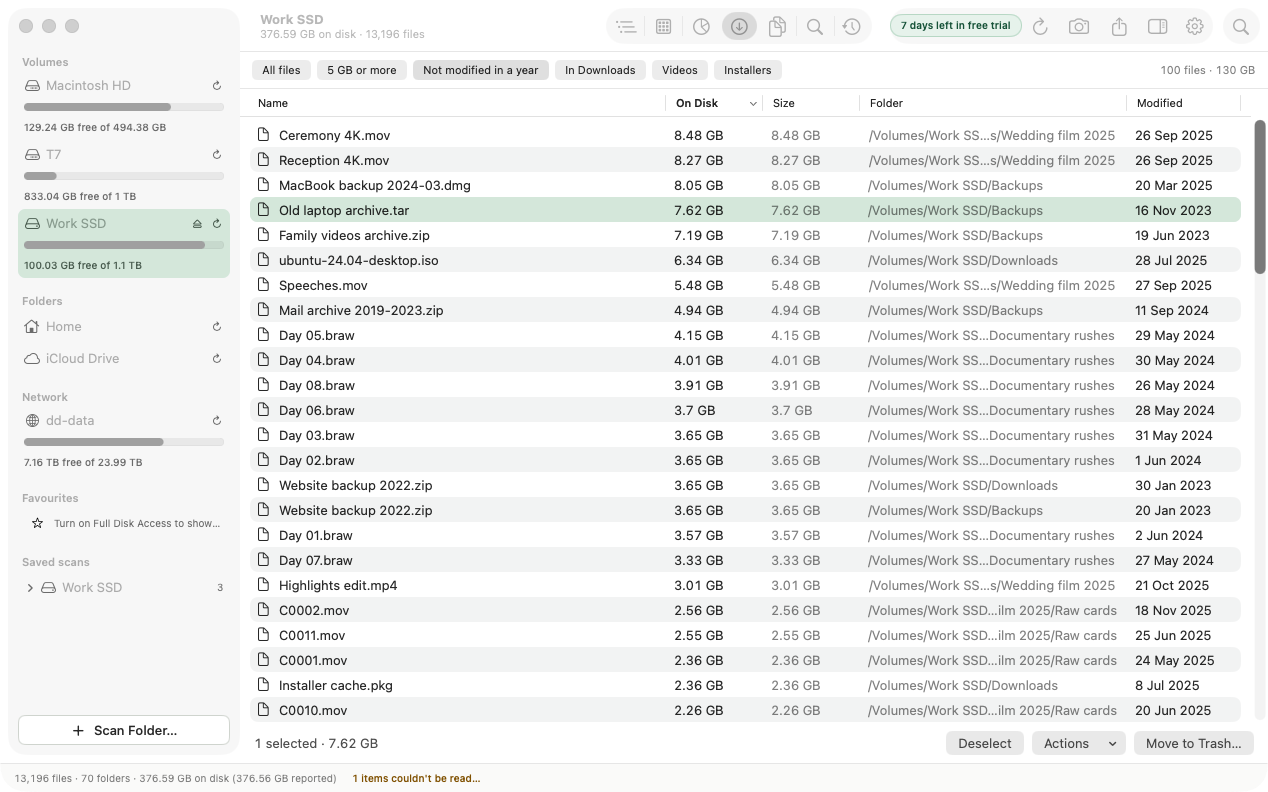
Die 100 größten Dateien in einer Liste, jeweils mit dem Ordner, in dem sie liegen, und dem Datum der letzten Änderung. Ein-Klick-Filter grenzen sie ein auf Dateien ab 5 GB, Dateien, die seit einem Jahr nicht angerührt wurden, Dateien in Downloads, Videos oder Installationsprogramme. Wählen Sie mehrere aus und erledigen Sie sie gemeinsam.
Duplicates (Duplikate)
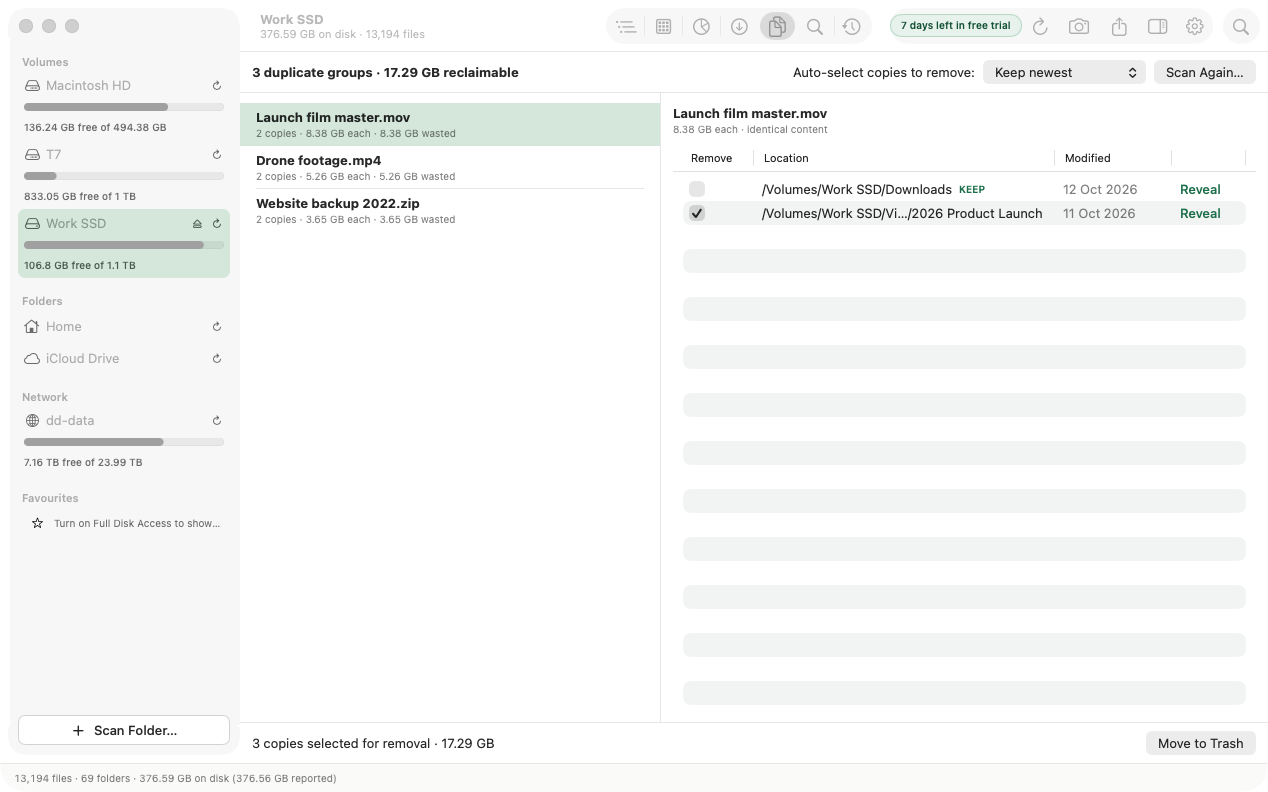
Beantwortet: Speichere ich dieselbe Datei mehr als einmal?
FolderAtlas findet Dateien mit identischem Inhalt, egal wie sie heißen und wo sie liegen. Es zeigt, wie viel Platz jede Gruppe von Kopien verschwendet, und markiert die überzähligen für Sie nach einer Regel: neueste behalten, älteste behalten oder kürzesten Pfad behalten.
- Abgleich nach Inhalt: Größe, dann ein schneller Hash, dann ein vollständiger SHA-256-Hash
- Sie bestätigen, bevor etwas entfernt wird
- Eine Warnung, wenn alle Kopien einer Datei ausgewählt sind
Search (Suche)
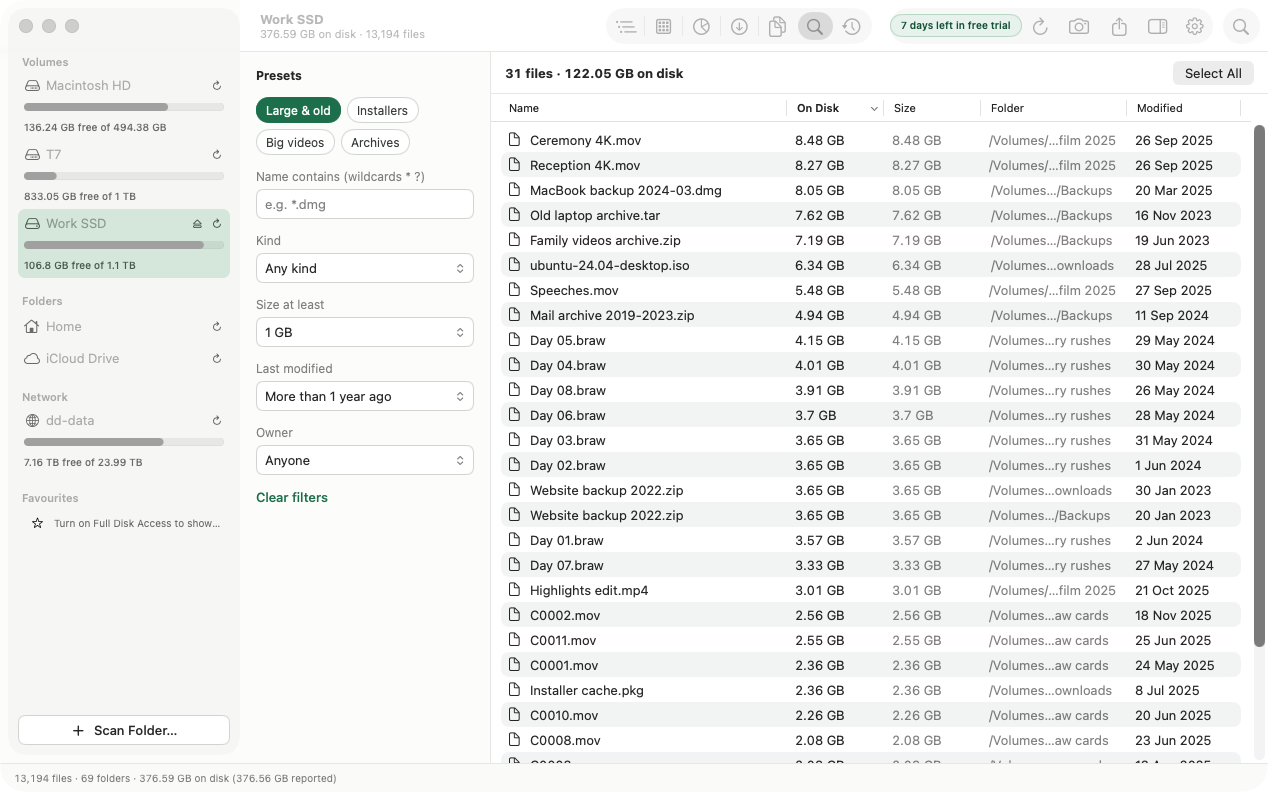
Beantwortet: Wo sind die großen alten Dateien, die ich vergessen habe?
Die Suche kombiniert Name, Art, Größe, Alter und Eigentümer. Voreinstellungen decken die üblichen Fälle ab: große und alte Dateien, Installationsprogramme, große Videos und Archive. Das Feld Filter by name (nach Name filtern) in der Symbolleiste findet jede Datei und jeden Ordner nach Namen, egal in welcher Ansicht Sie gerade sind.
History (Verlauf)
Beantwortet: Was ist seit dem letzten Mal gewachsen?
Sichern Sie einen Schnappschuss eines Scans, und FolderAtlas kann ihn mit dem heutigen Stand des Laufwerks vergleichen. „History“ stellt den belegten Platz im Zeitverlauf dar und listet die Ordner auf, die am stärksten gewachsen oder geschrumpft sind. So sehen Sie, was die Festplatte gefüllt hat, und nicht nur, was darauf liegt.
- Schnappschüsse speichern den ganzen Scan, auf Ihrem Mac
- Öffnen Sie einen gesicherten Scan jederzeit wieder, auch wenn das Laufwerk nicht angeschlossen ist
- Geplante Scans können Schnappschüsse automatisch sichern

Exportieren und drucken
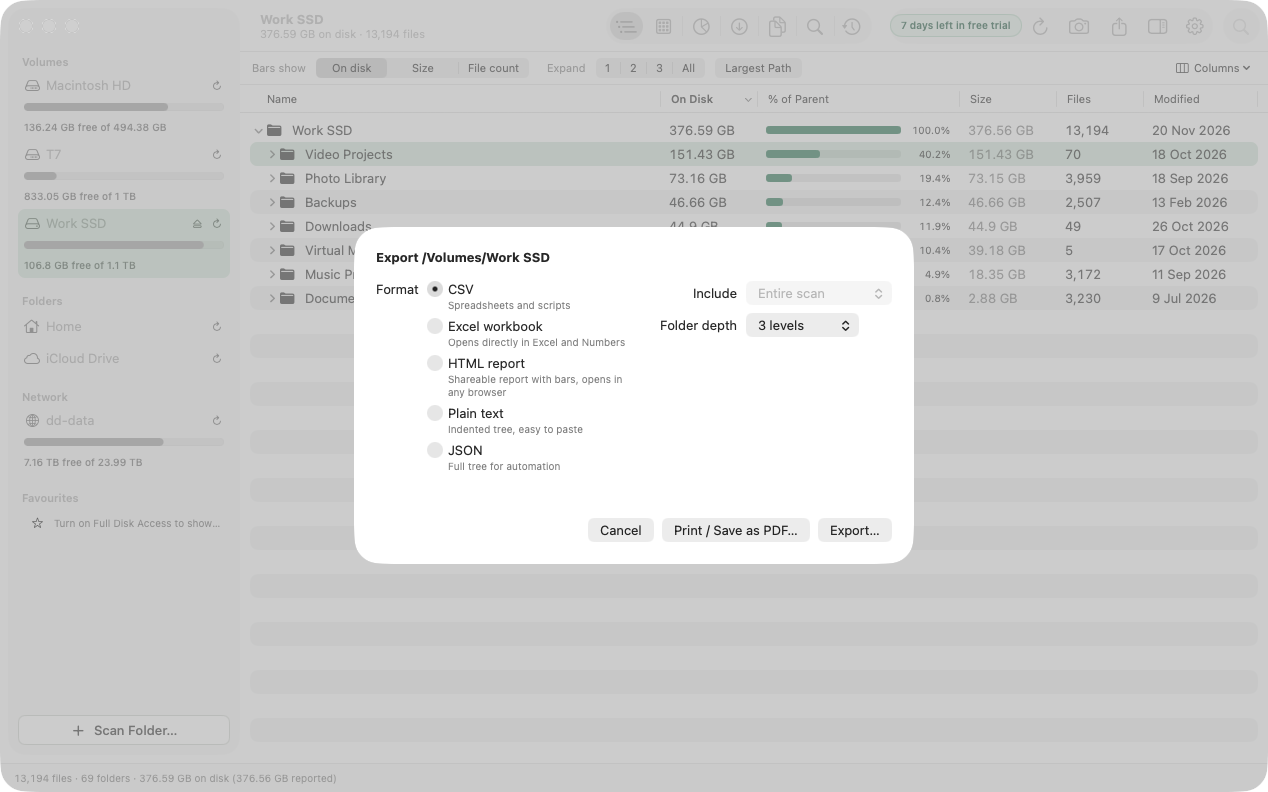
Exportieren Sie einen Scan als CSV, Excel-Arbeitsmappe, HTML-Bericht, reinen Text oder JSON, bis zu der Tiefe, die Sie wählen. Im selben Dialogfenster können Sie ihn drucken oder als PDF sichern. So exportieren Sie.
Sicher aufräumen
Aus jeder Ansicht können Sie ein Objekt im Finder zeigen, mit der Übersicht (Quick Look) ansehen, seinen Pfad kopieren oder es in den Papierkorb legen. FolderAtlas löscht Ihre Dateien nie endgültig: Entfernte Objekte landen im Papierkorb, direkt danach können Sie widerrufen, und die Summen werden sofort aktualisiert, sodass Sie sehen, was Sie gewonnen haben. Sie können Dateien auch auf ein anderes Laufwerk bewegen oder die lokale Kopie einer Cloud-Datei freigeben. So funktioniert das Aufräumen.
Geplante Scans und Warnungen
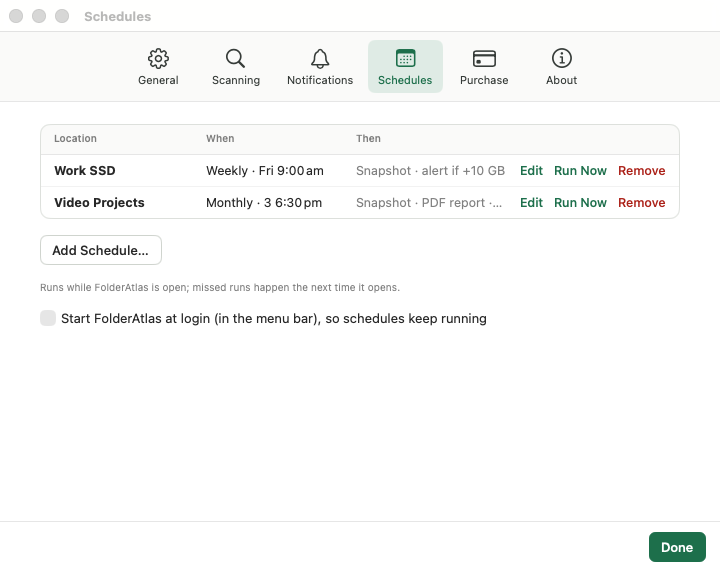
- Geplante Scans. Scannen Sie einen Ort täglich, wöchentlich oder monatlich. Jeder Lauf kann einen Schnappschuss sichern, einen Bericht schreiben und Ihnen mitteilen, wenn der Ort um mehr als einen von Ihnen festgelegten Wert gewachsen ist. So funktionieren Zeitpläne.
- Warnungen bei wenig Speicherplatz. Eine Mitteilung, wenn der freie Speicher eines Laufwerks unter 20, 50 oder 100 GB fällt.
- Menüleiste. Der freie Speicher jedes Laufwerks, nur einen Klick entfernt.
- Finder. Klicken Sie mit der rechten Maustaste auf einen Ordner und wählen Sie „Analyze with FolderAtlas“ (mit FolderAtlas analysieren), oder ziehen Sie einen Ordner auf das Fenster.
Menüleiste, Mitteilungen und Finder
Scanner
- Jedes Volume, jeder Ordner. Das Startvolume, externe Laufwerke, SMB- und NFS-Netzwerkfreigaben, iCloud Drive und andere Cloud-Ordner oder ein einzelner Ordner.
- Mehrere Threads. Der Scan nutzt mehrere Prozessorkerne und zeigt den Fortschritt live, mit einer Stopptaste. Netzwerkfreigaben werden schonend gelesen, in einem Tempo, das Sie festlegen können.
- Bleibt, wo Sie es hinschicken. Ein Scan wandert nicht auf andere Volumes und folgt keinen symbolischen Links, und Hardlinks werden einmal gezählt. So wird nichts doppelt gezählt.
- Überspringt, was Sie vorgeben. Schließen Sie Namen oder Muster wie
node_modulesvon jedem Scan aus. - Sagt, was es nicht erfasst hat. Wenn macOS einige Ordner sperrt, zeigt die Statusleiste, wie viele Objekte nicht gelesen werden konnten, und listet sie auf. Wenn Sie Festplattenvollzugriff erlauben, werden sie einbezogen.
Datenschutz und Sicherheit
- Läuft in der App Sandbox von macOS und liest nur die Orte, die Sie auswählen.
- Keine Analysedaten, keine Werbung, kein Account. Nichts über Ihre Dateien verlässt Ihren Mac.
- Vollständig mit den Frameworks von Apple entwickelt, ohne Code von Dritten.
- Wird nur über den Mac App Store vertrieben und ist daher von Apple geprüft und signiert.
Andere Plattformen
FolderAtlas erscheint für den Mac. Versionen für Windows und weitere Plattformen sind geplant. Wählen Sie bei der Anmeldung Ihre Plattform, und wir sagen Ihnen Bescheid, wenn Ihre bereit ist.
Voraussetzungen und Preis
macOS 14 Sonoma oder neuer. Kostenloser Download aus dem Mac App Store mit 7 Tagen kostenlosem Test aller Funktionen, danach US$2.99 pro Jahr. Details zum Preis.
Zuletzt aktualisiert: 20. November 2026