 FolderAtlas
De FolderAtlas-app is op dit moment alleen in het Engels beschikbaar. Daarom staan de knoppen en menu's op deze pagina in het Engels. Engelse versie
Functies van FolderAtlas
FolderAtlas scant een schijf één keer en geeft je zeven weergaven van het resultaat. Elke weergave beantwoordt een andere vraag, en ze blijven allemaal gelijklopen: verwijder je iets in de ene weergave, dan veranderen de totalen overal.
De schermafbeeldingen komen uit FolderAtlas zelf, tijdens het scannen van een schijf met voorbeeldbestanden.
Tree (mappenboom)
Beantwoordt: welke map is het grootst, en wat zit erin?
Elke map staat in de lijst met de ruimte die de map op de schijf gebruikt, de grootste bovenaan. Een balk toont het aandeel van elke map in de bovenliggende map, zodat je het gewicht door de boom omlaag kunt volgen. Largest Path (grootste pad) doet dat met één klik voor je.
- Grootte op schijf en logische grootte, naast elkaar
- Aandeel in de bovenliggende map als balk, op grootte of op aantal bestanden
- Optionele kolommen voor eigenaar, bevoegdheden, aanmaakdatum en datum van laatste toegang
- Een infovenster met de grootste inhoud en de eigenaren van de geselecteerde map

Treemap
Beantwoordt: waar is alle ruimte gebleven, in één oogopslag?
De Treemap tekent de map als één rechthoek en verdeelt die over de inhoud, in verhouding tot de grootte. Grote dingen zijn groot op het scherm, en grote mappen laten zien wat erin zit. Klik op een map om in te zoomen.
- Tegels met naam en grootte
- Kleur op soort bestand, of op ouderdom om oude gegevens te vinden
- Klik om in te zoomen, gebruik de padbalk om uit te zoomen

File Types (bestandstypen)
Beantwoordt: wat voor soort dingen vult de schijf?
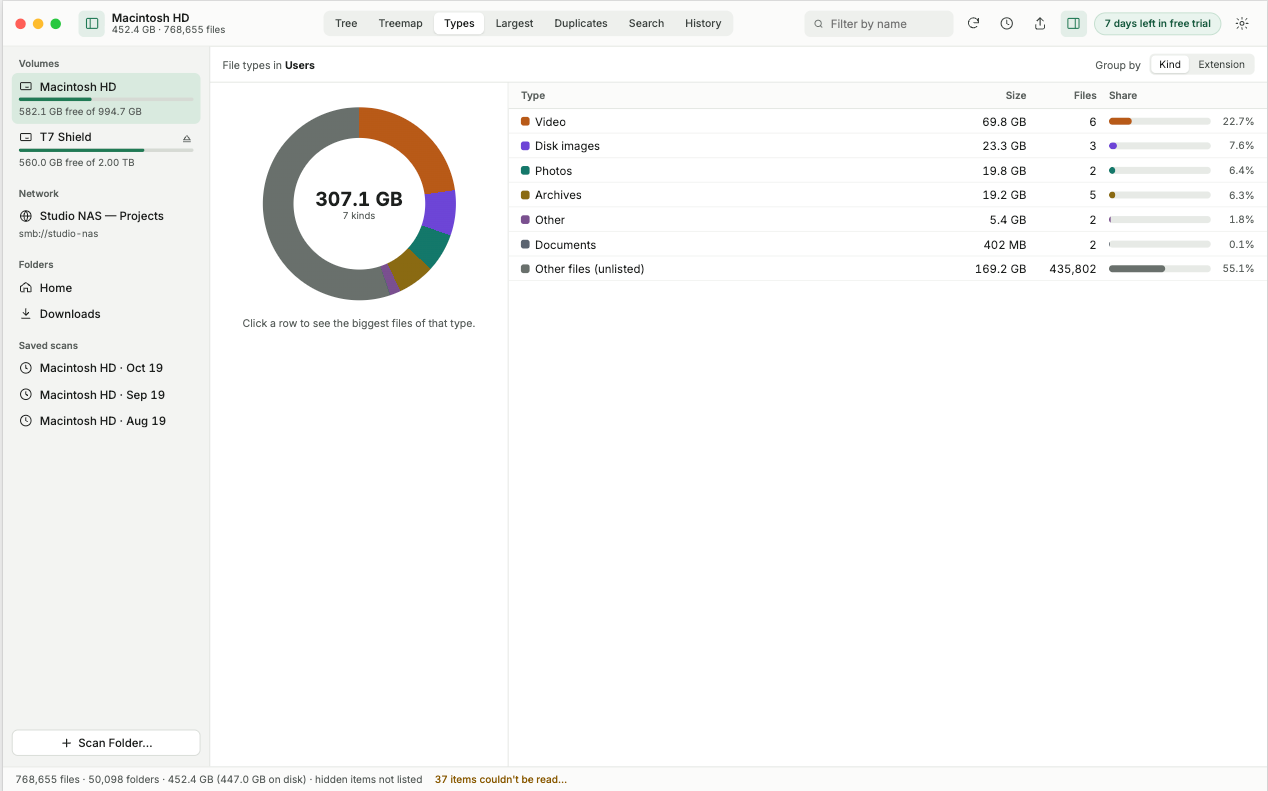
FolderAtlas telt bestanden op per soort, zodat je ziet of de ruimte naar video, schijfkopieën, apps, foto's of archieven gaat. Groepeer in plaats daarvan op extensie, ouderdom of map, en klik op een rij om de grootste bestanden van dat type te zien.
Largest Files (grootste bestanden)
Beantwoordt: welke afzonderlijke bestanden zijn mijn aandacht waard?
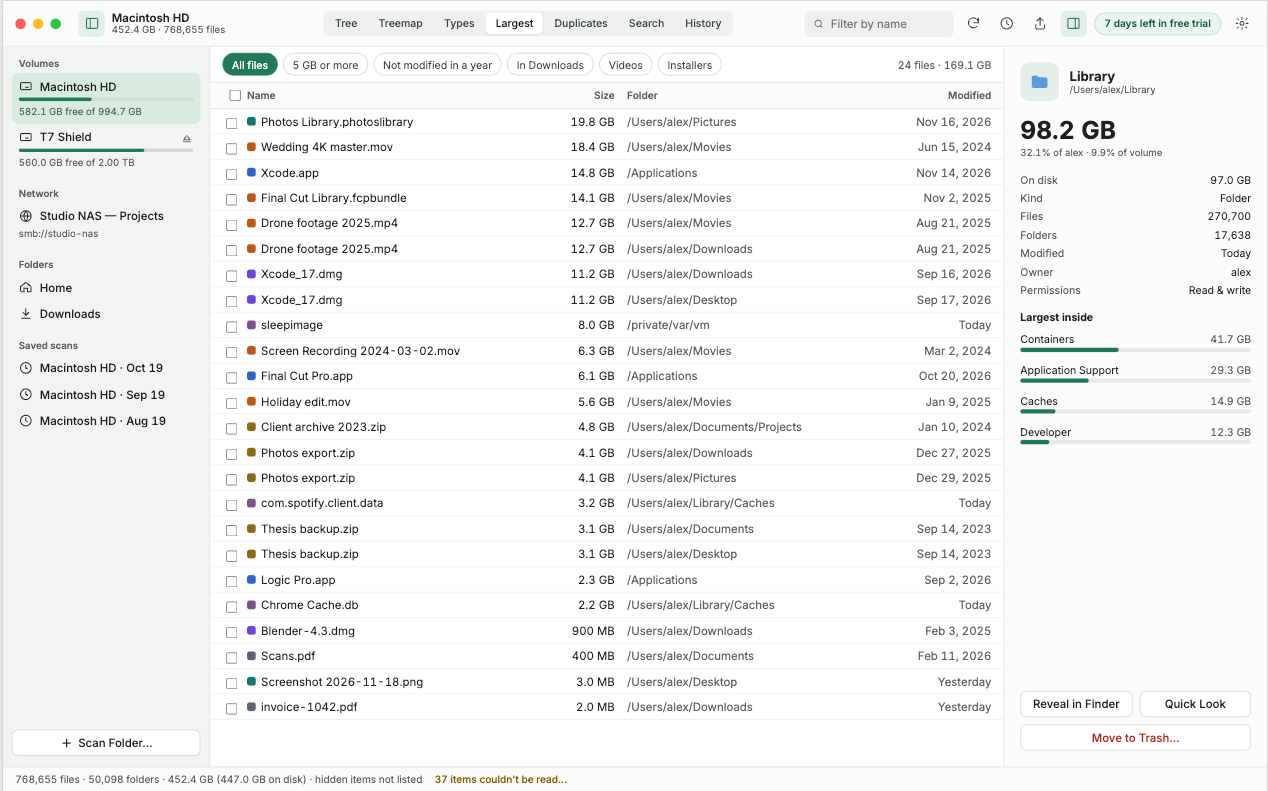
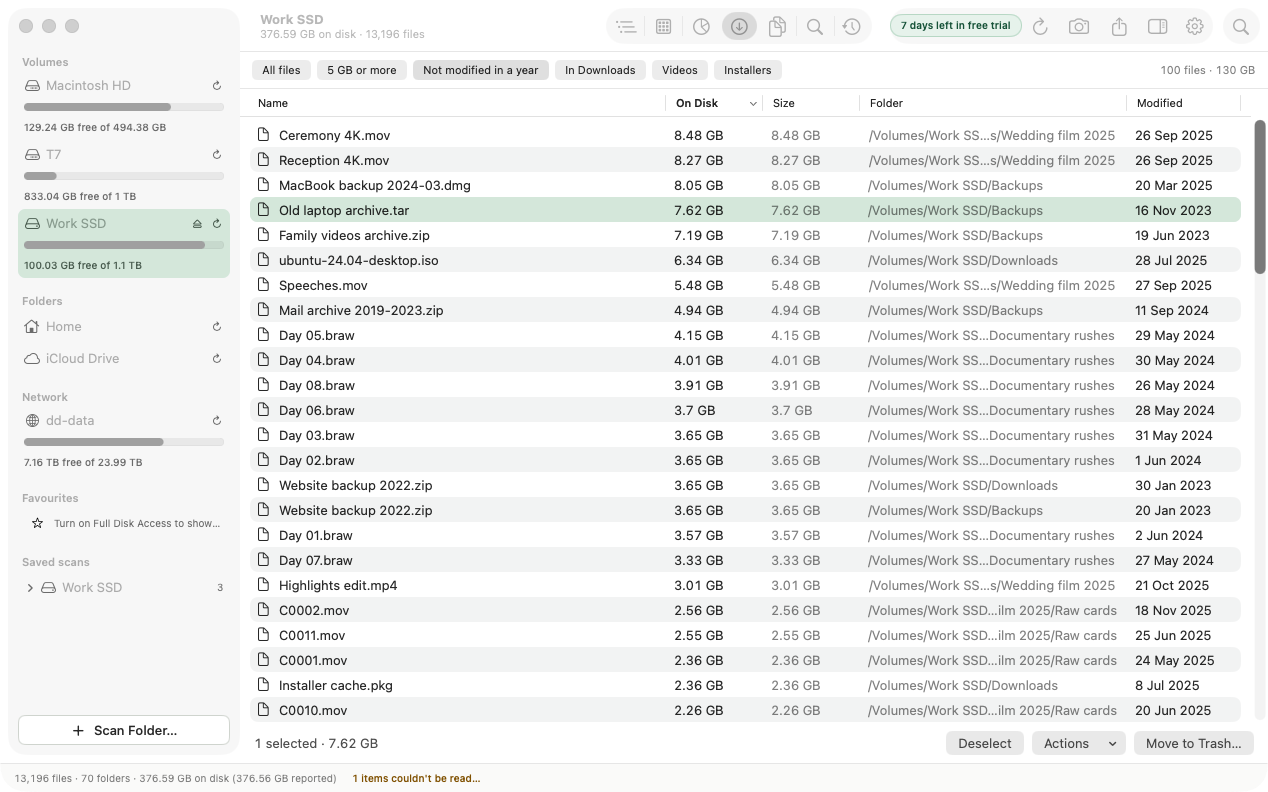
De 100 grootste bestanden in één lijst, met de map waarin elk bestand staat en wanneer het voor het laatst is gewijzigd. Met filters die je met één klik toepast, beperk je de lijst tot bestanden van 5 GB of meer, bestanden die een jaar niet zijn aangeraakt, bestanden in Downloads, video's of installatiebestanden. Selecteer er meerdere en handel ze in één keer af.
Duplicates (duplicaten)
Beantwoordt: bewaar ik hetzelfde bestand meer dan één keer?
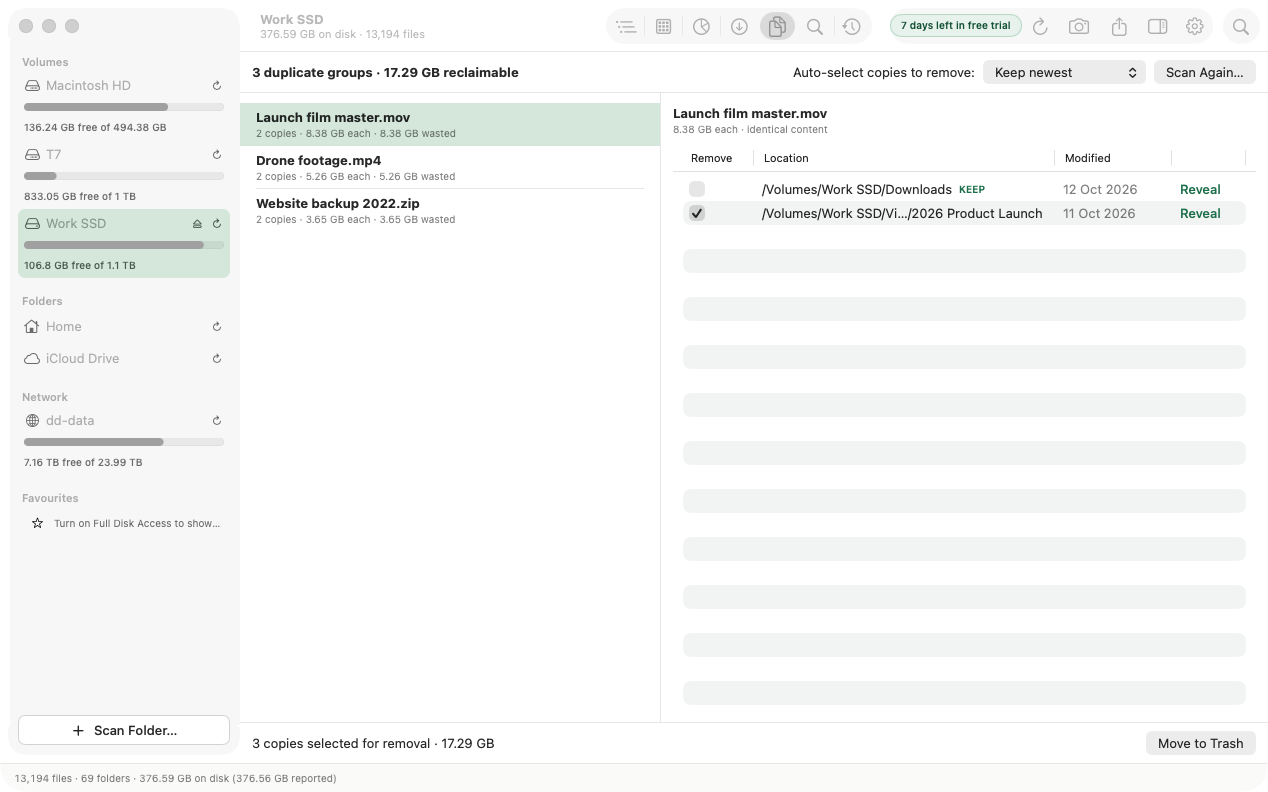
FolderAtlas vindt bestanden met een identieke inhoud, hoe ze ook heten en waar ze ook staan. De app laat zien hoeveel ruimte elke set kopieën verspilt en vinkt de overtollige kopieën voor je aan volgens een regel: de nieuwste bewaren, de oudste bewaren of het kortste pad bewaren.
- Vergeleken op inhoud: eerst de grootte, dan een snelle hash, dan een volledige SHA-256-hash
- Je bevestigt voordat er iets wordt verwijderd
- Een waarschuwing als elke kopie van een bestand is geselecteerd
Search (zoeken)
Beantwoordt: waar zijn de grote oude bestanden die ik vergeten ben?
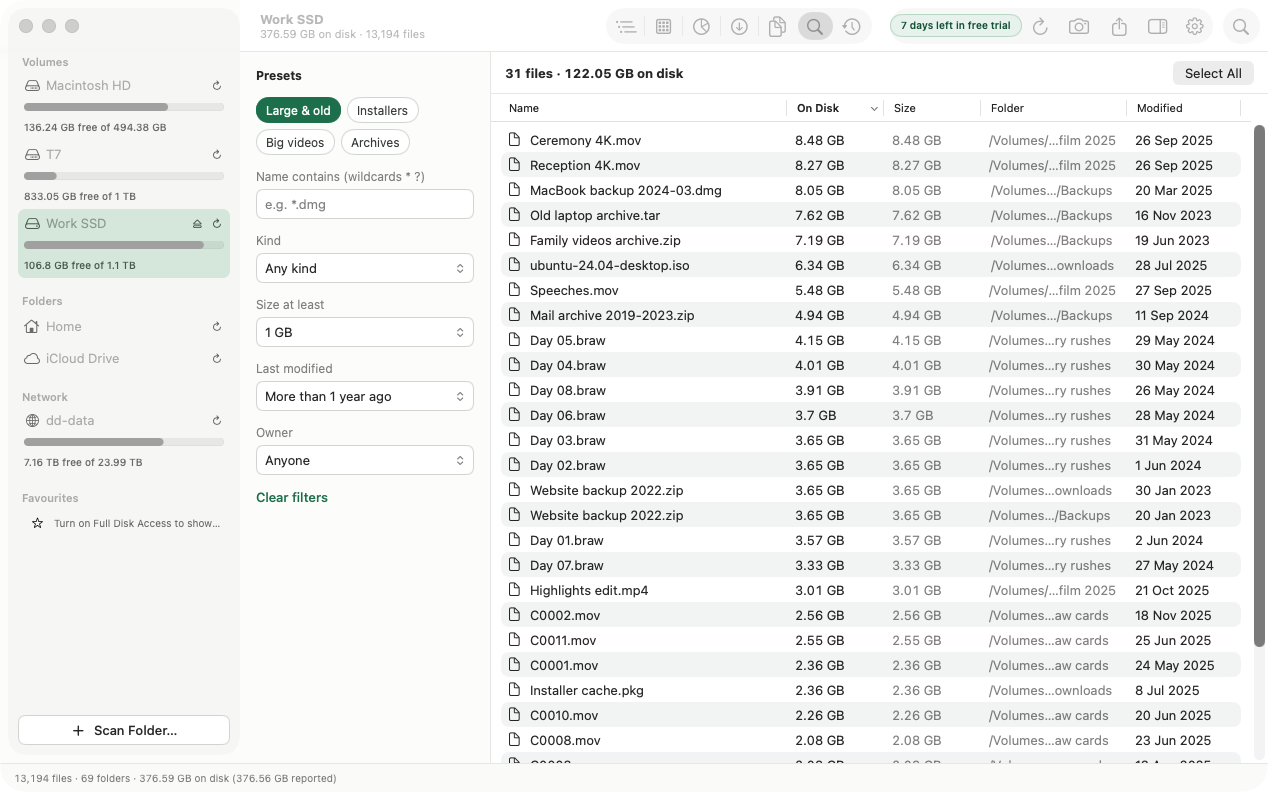
Search combineert naam, soort, grootte, ouderdom en eigenaar. Voorinstellingen dekken de meest voorkomende zoektochten: grote en oude bestanden, installatiebestanden, grote video's en archieven. Met het veld Filter by name (filter op naam) in de knoppenbalk vind je elk bestand en elke map op naam, in welke weergave je ook bent.
History (geschiedenis)
Beantwoordt: wat is er gegroeid sinds de vorige keer?
Bewaar een momentopname van een scan, en FolderAtlas kan die vergelijken met de schijf van vandaag. History toont de gebruikte ruimte in de loop van de tijd in een grafiek en geeft een lijst van de mappen die het meest zijn gegroeid of gekrompen. Zo zie je wat de schijf heeft gevuld, en niet alleen wat erop staat.
- Momentopnamen bewaren de hele scan, op je Mac
- Open een bewaarde scan wanneer je maar wilt, ook als de schijf niet is aangesloten
- Geplande scans kunnen automatisch momentopnamen bewaren

Exporteren en afdrukken
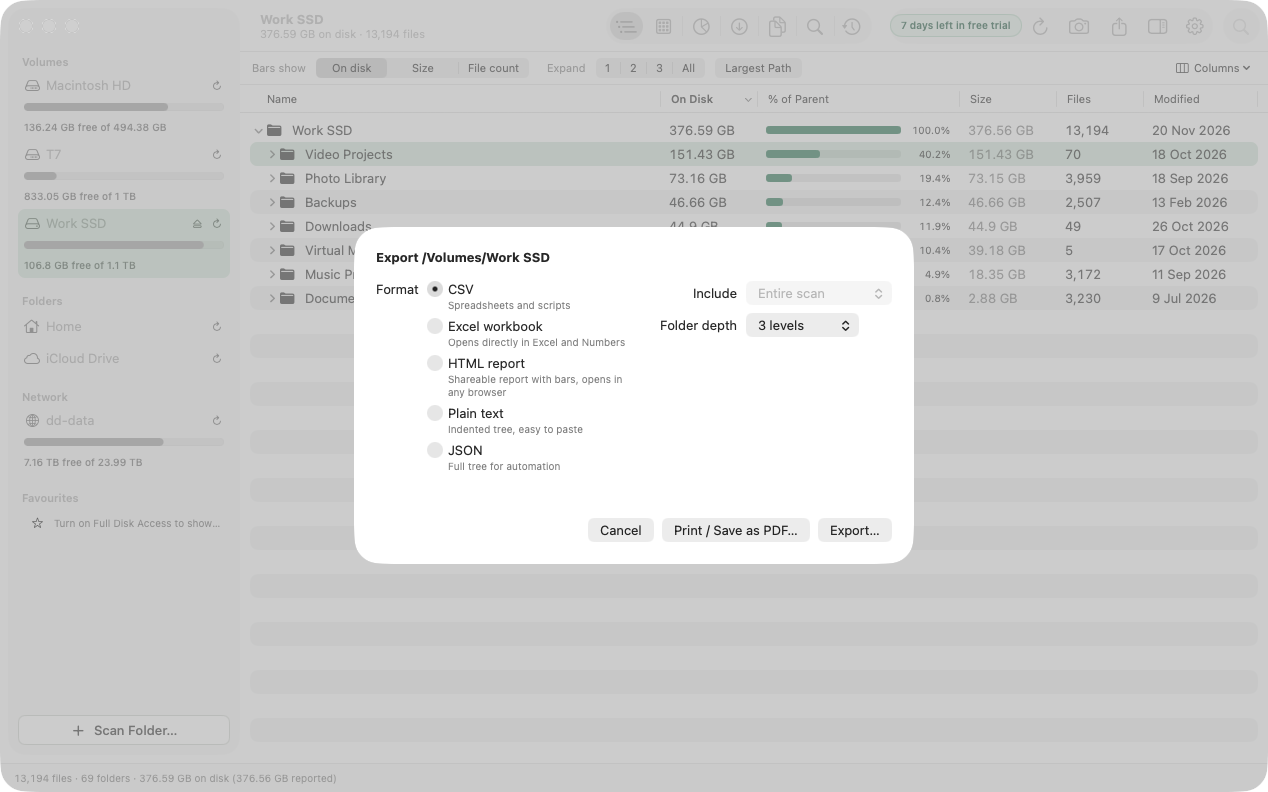
Exporteer een scan als CSV, Excel-werkmap, HTML-rapport, platte tekst of JSON, tot de diepte die je kiest. Vanuit hetzelfde paneel kun je de scan afdrukken of als pdf bewaren. Zo exporteer je.
Veilig opruimen
Vanuit elke weergave kun je een onderdeel in de Finder tonen, een voorvertoning bekijken met Snelle weergave, het pad kopiëren of het onderdeel naar de prullenmand verplaatsen. FolderAtlas verwijdert je bestanden nooit definitief: wat je verwijdert, gaat naar de prullenmand, met direct daarna Undo (herstel), en de totalen worden meteen bijgewerkt, zodat je ziet wat je hebt gewonnen. Je kunt bestanden ook naar een andere schijf verplaatsen of de lokale kopie van een cloudbestand vrijmaken. Zo werkt opruimen.
Geplande scans en meldingen
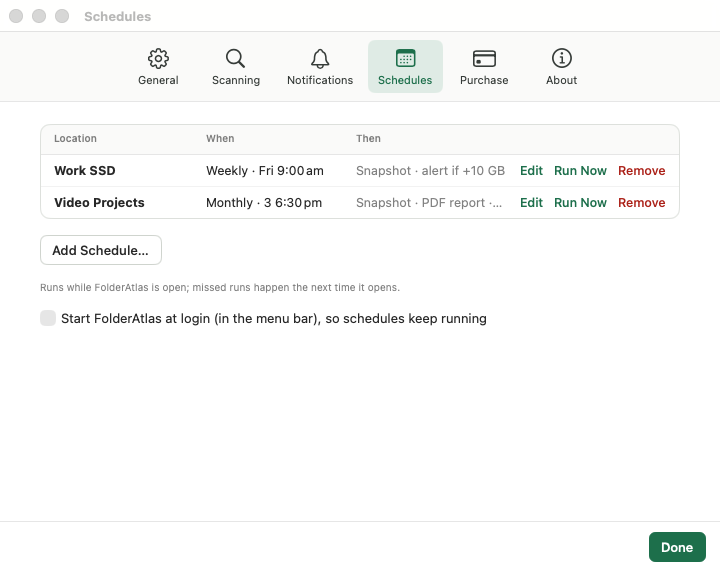
- Geplande scans. Scan een locatie dagelijks, wekelijks of maandelijks. Elke uitvoering kan een momentopname bewaren, een rapport wegschrijven en je laten weten of de locatie meer is gegroeid dan een limiet die je instelt. Zo werken schema's.
- Meldingen bij weinig ruimte. Een melding wanneer de vrije ruimte op een schijf onder de 20, 50 of 100 GB zakt.
- Menubalk. De vrije ruimte op elke schijf, op één klik afstand.
- Finder. Klik met de rechtermuisknop op een map en kies Analyze with FolderAtlas (analyseer met FolderAtlas), of sleep een map naar het venster.
Scanner
- Elk volume en elke map. De opstartschijf, externe schijven, gedeelde netwerkmappen via SMB en NFS, iCloud Drive en andere cloudmappen, of één losse map.
- Multithreaded. De scan gebruikt meerdere processorkernen en toont de voortgang live, met een knop Stop. Gedeelde netwerkmappen worden rustig gelezen, in een tempo dat je zelf kunt instellen.
- Blijft waar je de scan heen stuurt. Een scan dwaalt niet af naar andere volumes en volgt geen symbolische koppelingen, en harde koppelingen worden één keer geteld. Zo wordt niets dubbel geteld.
- Slaat over wat je opgeeft. Sluit namen of patronen zoals
node_modulesuit van elke scan. - Vertelt wat er is gemist. Als macOS sommige mappen blokkeert, toont de statusbalk hoeveel onderdelen niet konden worden gelezen, met een lijst. Volledige schijftoegang geven neemt ze wel mee.
Privacy en beveiliging
- Draait in de App Sandbox van macOS en leest alleen de locaties die je kiest.
- Geen analyses, geen advertenties, geen account. Niets over je bestanden verlaat je Mac.
- Volledig gebouwd op de frameworks van Apple, zonder code van derden.
- Alleen verkrijgbaar via de Mac App Store, en dus door Apple beoordeeld en ondertekend.
Andere platforms
FolderAtlas verschijnt eerst voor de Mac. Versies voor Windows en andere platforms staan op de planning. Kies je platform wanneer je je aanmeldt, dan laten we je weten wanneer jouw versie klaar is.
Vereisten en prijs
macOS 14 Sonoma of nieuwer. Gratis te downloaden in de Mac App Store met een gratis proefperiode van 7 dagen voor alle functies, daarna US$2.99 per jaar. Meer over de prijs.
Laatst bijgewerkt: 20 november 2026