 FolderAtlas
L’app FolderAtlas est actuellement disponible en anglais : ses boutons et ses menus sont donc indiqués en anglais sur cette page. Version anglaise
Fonctionnalités de FolderAtlas
FolderAtlas analyse un disque une seule fois et vous propose sept vues du résultat. Chaque vue répond à une question différente, et toutes restent synchronisées : retirez un élément dans l’une, et les totaux changent partout.
Les captures d’écran proviennent de FolderAtlas, lors de l’analyse d’un disque contenant des fichiers d’exemple.
Tree (arborescence)
La question : quel est le plus gros dossier, et que contient-il ?
Chaque dossier est listé avec l’espace qu’il occupe sur le disque, du plus gros au plus petit. Une barre indique la part de chaque dossier dans son parent : vous pouvez ainsi suivre le poids en descendant dans l’arborescence. Largest Path (chemin le plus lourd) le fait pour vous en un clic.
- Taille sur le disque et taille logique, côte à côte
- Part du dossier parent sous forme de barre, par taille ou par nombre de fichiers
- Colonnes facultatives : propriétaire, autorisations, dates de création et de dernier accès
- Un inspecteur indiquant les plus gros éléments et les propriétaires du dossier sélectionné

Treemap
La question : où est passé tout l’espace, d’un seul coup d’œil ?
La vue Treemap dessine le dossier sous la forme d’un rectangle, puis le divise entre ses éléments en proportion de leur taille. Ce qui est gros apparaît gros à l’écran, et les gros dossiers montrent ce qu’ils contiennent. Cliquez sur un dossier pour zoomer.
- Tuiles étiquetées avec le nom et la taille
- Couleur par type de fichier, ou par ancienneté pour repérer les vieilles données
- Cliquez pour zoomer, utilisez la barre de chemin d’accès pour dézoomer

File Types (types de fichiers)
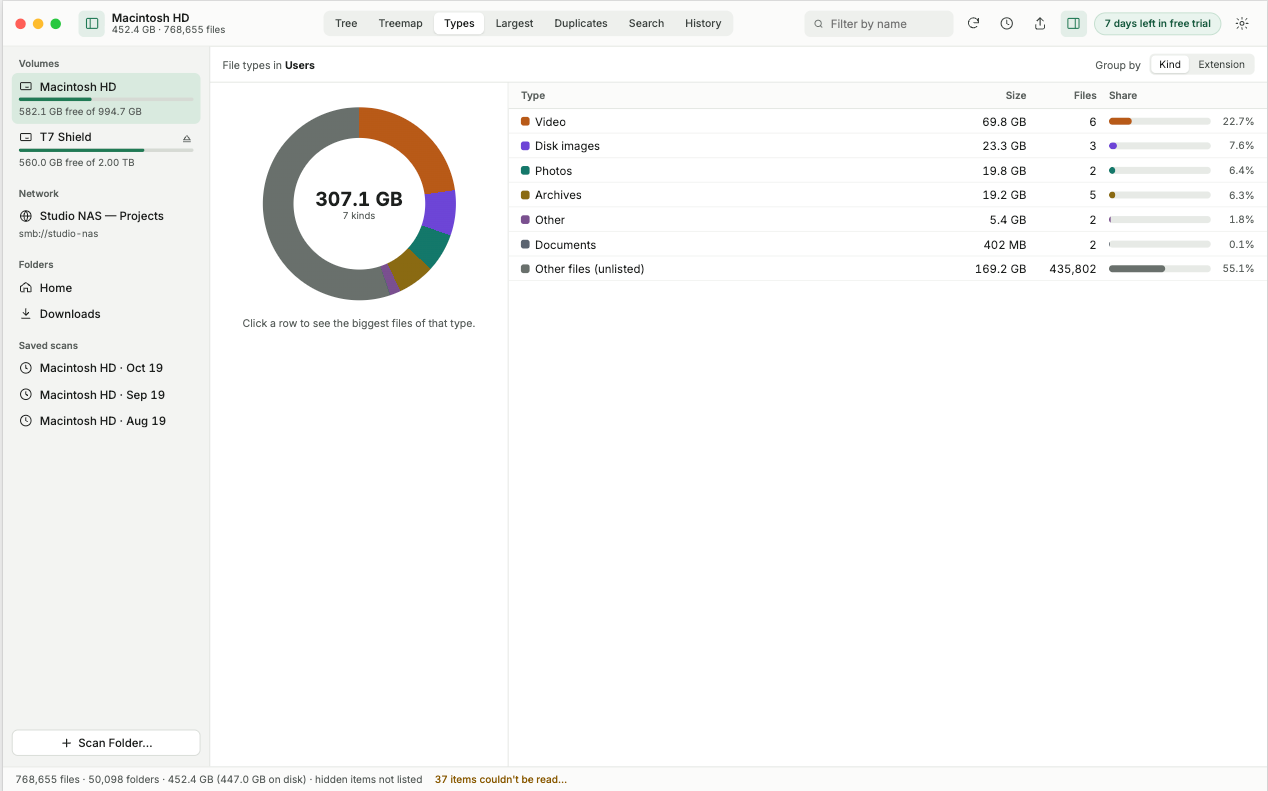
La question : quel genre de contenu remplit le disque ?
FolderAtlas totalise les fichiers par type : vous voyez si l’espace part dans les vidéos, les images disque, les apps, les photos ou les archives. Vous pouvez aussi regrouper par extension, par ancienneté ou par dossier, et cliquer sur n’importe quelle ligne pour voir les plus gros fichiers de ce type.
Largest Files (plus gros fichiers)
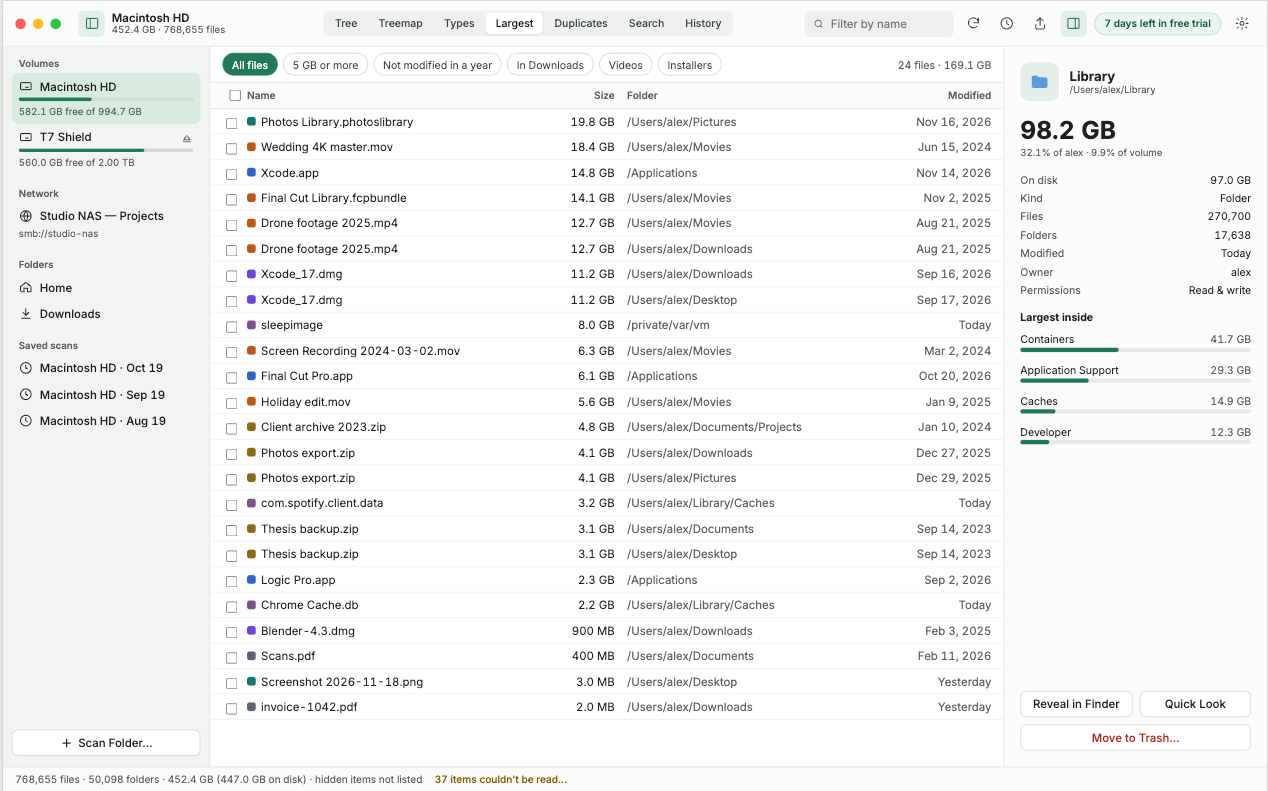
La question : quels fichiers méritent mon attention ?
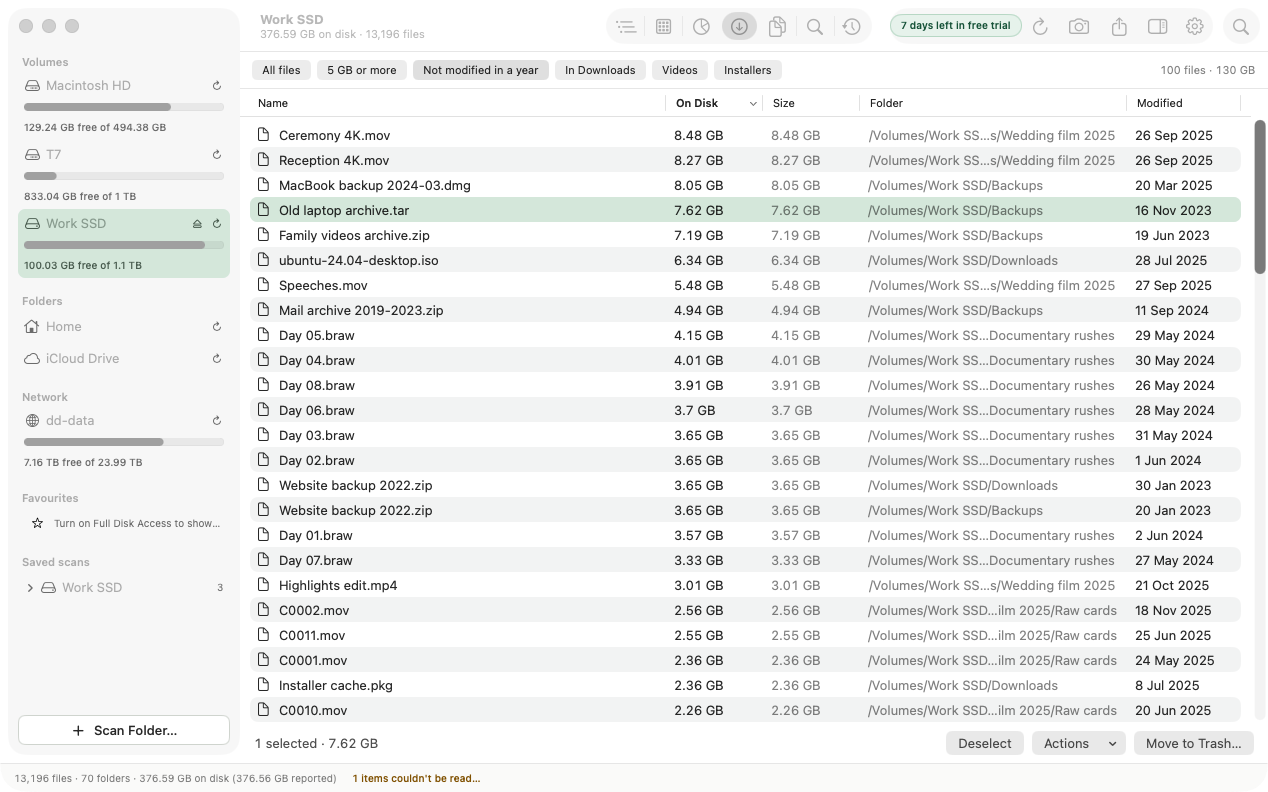
Les 100 plus gros fichiers dans une seule liste, avec le dossier où se trouve chacun et la date de sa dernière modification. Des filtres en un clic la restreignent aux fichiers de 5 Go ou plus, aux fichiers non modifiés depuis un an, aux fichiers du dossier Téléchargements, aux vidéos ou aux programmes d’installation. Sélectionnez-en plusieurs et traitez-les ensemble.
Duplicates (doublons)
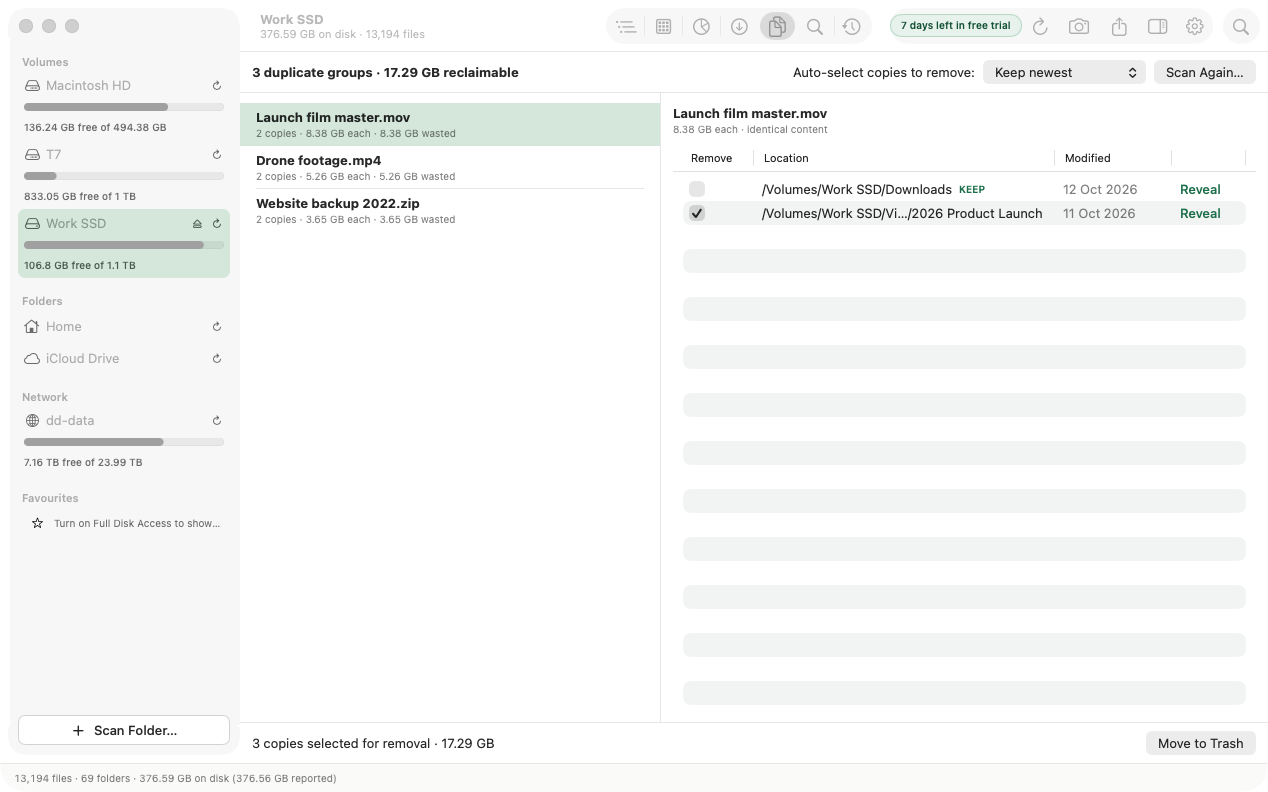
La question : est-ce que je stocke le même fichier plusieurs fois ?
FolderAtlas trouve les fichiers au contenu identique, quels que soient leur nom et leur emplacement. Il indique l’espace gaspillé par chaque groupe de copies et coche pour vous les copies en trop selon une règle : conserver la plus récente, la plus ancienne ou celle au chemin le plus court.
- Comparaison par contenu : la taille, puis une empreinte rapide, puis une empreinte SHA-256 complète
- Vous confirmez avant que quoi que ce soit ne soit retiré
- Un avertissement si toutes les copies d’un fichier sont sélectionnées
Search (recherche)
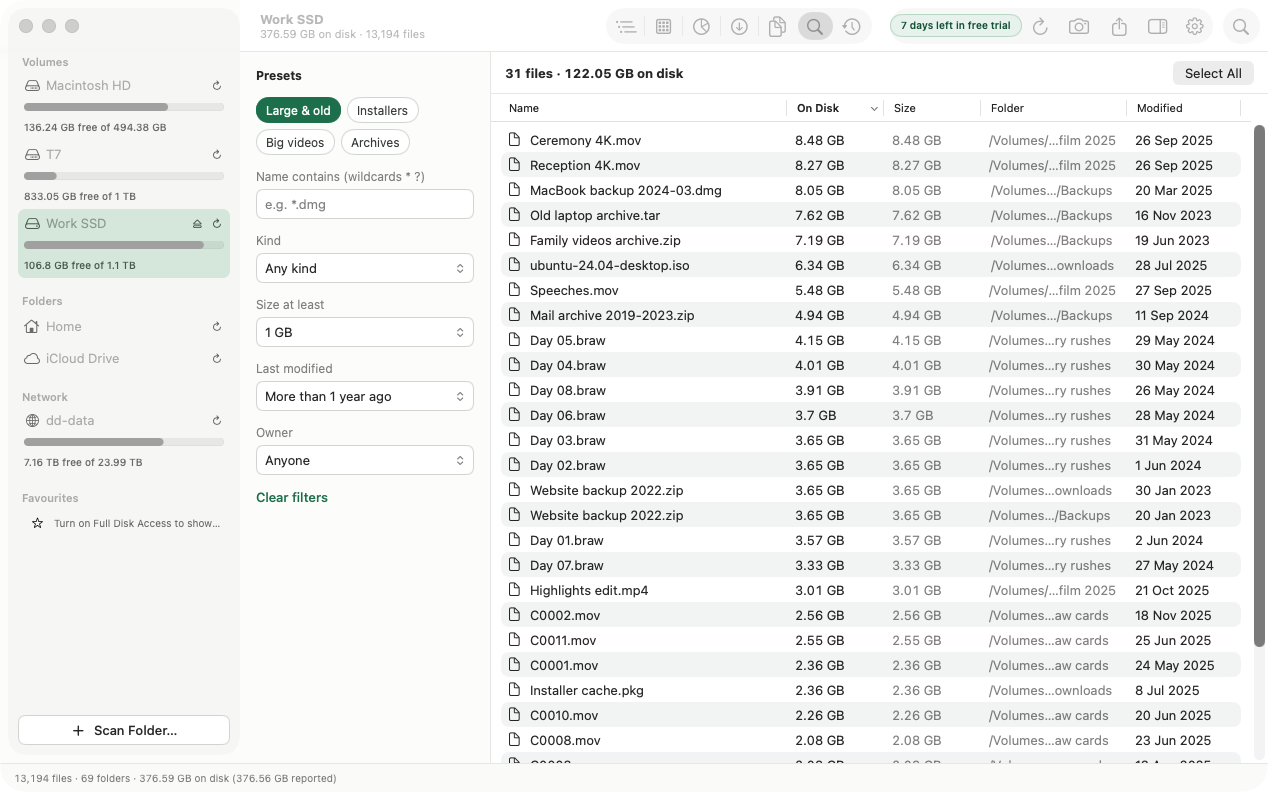
La question : où sont les gros fichiers anciens que j’ai oubliés ?
La vue Search combine le nom, le type, la taille, l’ancienneté et le propriétaire. Des préréglages couvrent les recherches courantes : fichiers volumineux et anciens, programmes d’installation, grosses vidéos et archives. Le champ Filter by name (filtrer par nom) de la barre d’outils trouve n’importe quel fichier ou dossier par son nom, quelle que soit la vue affichée.
History (historique)
La question : qu’est-ce qui a grossi depuis la dernière fois ?
Enregistrez un instantané d’une analyse, et FolderAtlas peut le comparer au disque tel qu’il est aujourd’hui. La vue History trace l’espace utilisé au fil du temps et liste les dossiers qui ont le plus grossi ou diminué : vous voyez ce qui a rempli le disque, et pas seulement ce qui s’y trouve.
- Les instantanés conservent l’analyse complète, sur votre Mac
- Rouvrez une analyse enregistrée à tout moment, même si le disque n’est pas connecté
- Les analyses programmées peuvent enregistrer des instantanés automatiquement

Exportation et impression
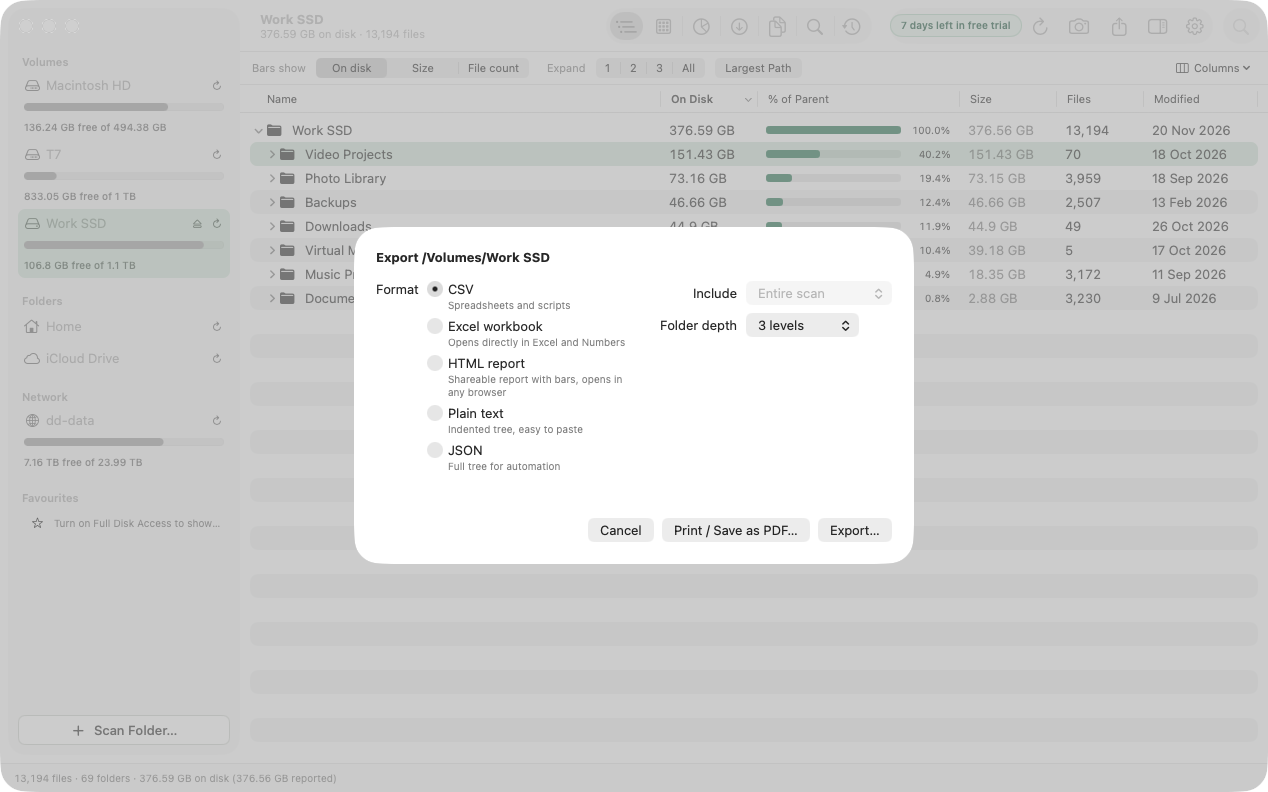
Exportez une analyse sous forme de fichier CSV, de classeur Excel, de rapport HTML, de texte brut ou de JSON, jusqu’à la profondeur de votre choix. Imprimez-la ou enregistrez-la au format PDF depuis la même fenêtre. Comment exporter.
Nettoyage en toute sécurité
Depuis n’importe quelle vue, vous pouvez afficher un élément dans le Finder, le prévisualiser avec Coup d’œil, copier son chemin d’accès ou le placer dans la corbeille. FolderAtlas ne supprime jamais vos fichiers définitivement : les éléments retirés vont dans la corbeille, avec possibilité d’annuler aussitôt, et les totaux sont mis à jour immédiatement pour que vous voyiez ce que vous avez gagné. Vous pouvez aussi déplacer des fichiers vers un autre disque, ou libérer la copie locale d’un fichier stocké dans le cloud. Fonctionnement du nettoyage.
Analyses programmées et alertes
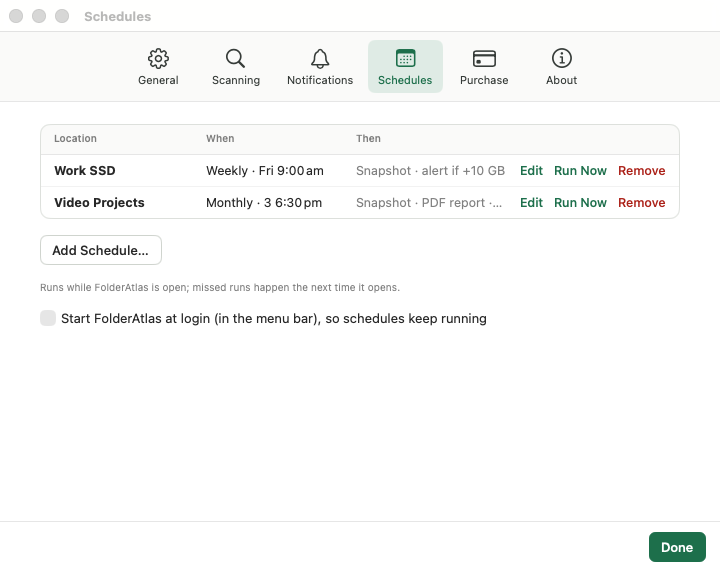
- Analyses programmées. Analysez un emplacement chaque jour, chaque semaine ou chaque mois. Chaque exécution peut enregistrer un instantané, produire un rapport et vous prévenir si l’emplacement a grossi au-delà d’une limite que vous fixez. Fonctionnement des programmations.
- Alertes d’espace faible. Une notification lorsque l’espace libre d’un disque passe sous 20, 50 ou 100 Go.
- Barre des menus. L’espace libre de chaque disque, à un clic.
- Finder. Cliquez sur un dossier avec le bouton droit et choisissez Analyze with FolderAtlas (analyser avec FolderAtlas), ou faites glisser un dossier sur la fenêtre.
Barre des menus, notifications et Finder
Moteur d’analyse
- N’importe quel volume ou dossier. Le disque de démarrage, les disques externes, les partages réseau SMB et NFS, iCloud Drive et d’autres dossiers cloud, ou un simple dossier.
- Multithread. L’analyse utilise plusieurs cœurs du processeur et affiche sa progression en direct, avec un bouton Stop. Les partages réseau sont lus en douceur, à un rythme que vous pouvez régler.
- Reste là où vous le dirigez. Une analyse ne déborde pas sur d’autres volumes et ne suit pas les liens symboliques, et les liens physiques ne sont comptés qu’une fois : rien n’est compté en double.
- Ignore ce que vous lui demandez d’ignorer. Excluez de toutes les analyses des noms ou des motifs tels que
node_modules. - Vous dit ce qu’il a manqué. Si macOS bloque certains dossiers, la barre d’état indique combien d’éléments n’ont pas pu être lus et en donne la liste. Accordez l’accès complet au disque pour les inclure.
Confidentialité et sécurité
- S’exécute dans l’App Sandbox de macOS et ne lit que les emplacements que vous choisissez.
- Pas de mesure d’audience, pas de publicité, pas de compte. Aucune information sur vos fichiers ne quitte votre Mac.
- Entièrement conçu avec les frameworks d’Apple, sans code tiers.
- Distribué uniquement via le Mac App Store : il est donc vérifié et signé par Apple.
Autres plateformes
FolderAtlas sort d’abord sur Mac. Des versions pour Windows et d’autres plateformes sont prévues. Indiquez votre plateforme lors de votre inscription et nous vous préviendrons quand la vôtre sera prête.
Configuration requise et prix
macOS 14 Sonoma ou version ultérieure. Téléchargement gratuit dans le Mac App Store avec un essai gratuit de 7 jours de toutes les fonctionnalités, puis US$2.99 par an. Détails du tarif.
Dernière mise à jour : 20 novembre 2026