 FolderAtlas
 App 目前仅提供英文界面,因此本页中的按钮和菜单名称以英文显示。 英文版本
看懂 Treemap
在 Treemap(矩形树图)中,每个矩形代表一个文件夹或文件,其面积与它在磁盘上占用的空间成正比。最大的矩形占用的空间最多。点按文件夹即可放大。

你看到的是什么
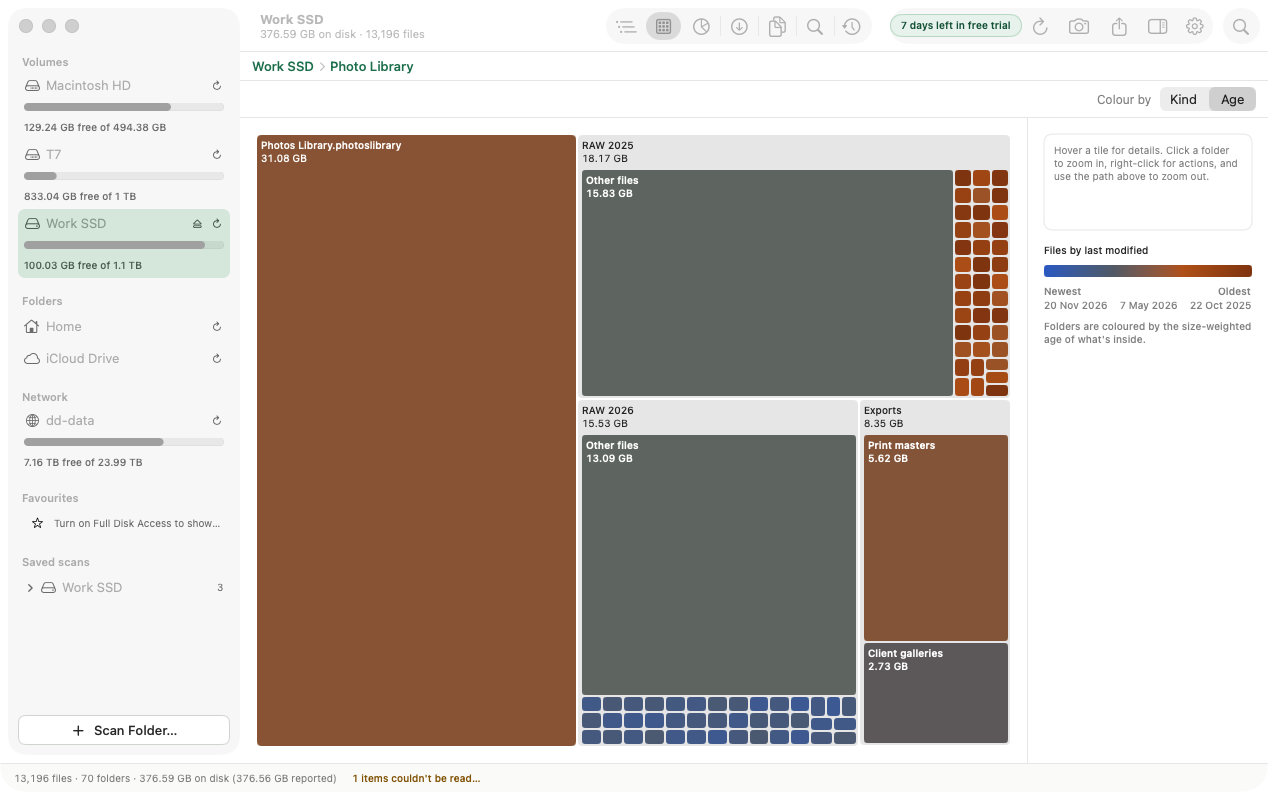
整个视图代表顶部路径栏中所示的文件夹。它按其中的项目进行划分,每个项目画成一个矩形,大小取决于其磁盘占用大小,并标有名称和大小。大一倍的项目占据的面积也大一倍。大文件夹还会把自己的内容显示为内部较小的色块。
小到画不出来的项目会合并成一个 Other files(其他文件)色块,因此整张图加起来始终等于整个文件夹。
浏览
- 放大:点按文件夹的色块。
- 缩小:点按路径栏中任意上一级,或按 ⌘↑。
- 后退和前进:⌘[ 和 ⌘]。
- 详细信息:将指针移到色块上,即可在侧边面板中查看其名称、大小、种类和修改日期。
- 操作:右键点按色块可使用 Reveal in Finder(在访达中显示)、Open(打开)、Copy Path(拷贝路径)和 Move to Trash(移到废纸篓)。
按种类或时间着色
- Kind(种类)按文件类型为每个色块着色:Video、Disk images、Archives、Apps、Photos、Documents 和 Other。文件夹采用在其中占比最大的种类的颜色。图例会列出每个种类及其总计。
- Age(时间)按上次修改时间为每个色块着色,从最新到最旧。又旧又大的色块通常是最适合清理的对象。
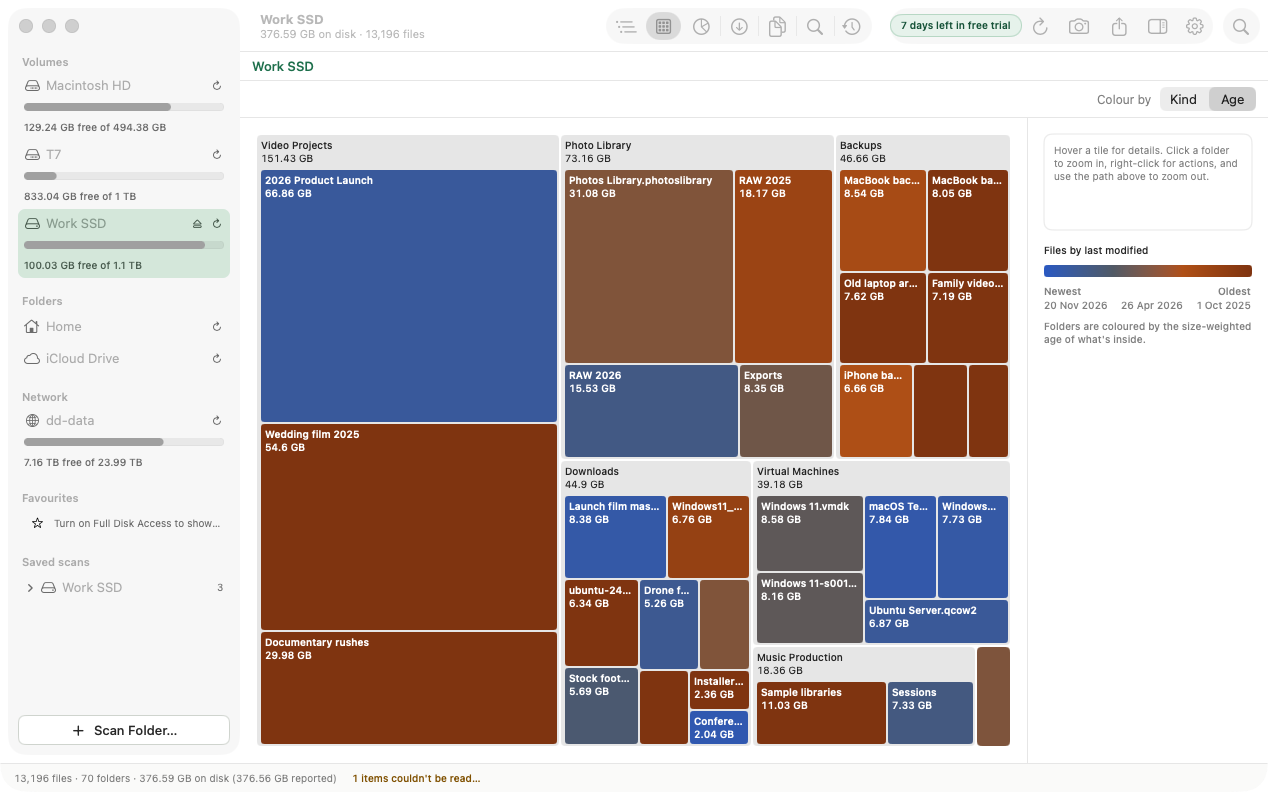
颜色从来不是唯一的提示:每个足够大的色块都带有文字标签。
何时使用 Treemap
首先使用它,看清问题的轮廓。一个巨大的色块意味着只需调查一个文件夹。许多大小相近的色块则意味着空间比较分散,这时用 Largest Files 或 File Types 会更快。如需精确数字和排序,请切换到 Tree。
上次更新: 2026年11月20日