 FolderAtlas
L’app FolderAtlas est actuellement disponible en anglais : ses boutons et ses menus sont donc indiqués en anglais sur cette page. Version anglaise
Lire le Treemap
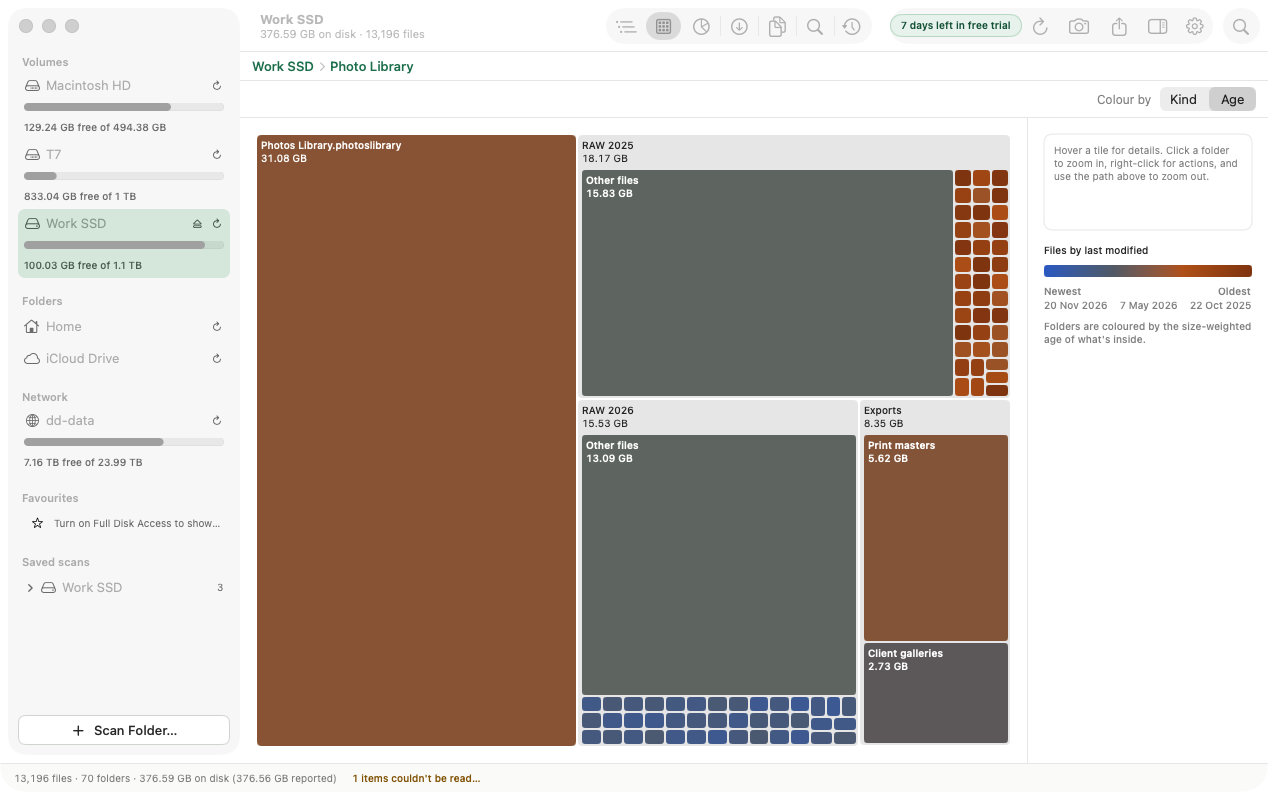
Dans le Treemap, chaque rectangle est un dossier ou un fichier, et sa surface est proportionnelle à l’espace qu’il occupe sur le disque. Les plus grands rectangles sont ceux qui occupent le plus d’espace. Cliquez sur un dossier pour zoomer.

Ce que vous voyez
La vue entière représente le dossier nommé dans la barre de chemin d’accès, en haut. Elle est divisée entre les éléments qu’il contient, chacun dessiné sous la forme d’un rectangle proportionnel à sa taille sur le disque et étiqueté avec son nom et sa taille. Un élément deux fois plus gros couvre une surface deux fois plus grande. Les gros dossiers montrent aussi leur propre contenu sous forme de tuiles plus petites.
Les éléments trop petits pour être dessinés sont fusionnés en une seule tuile Other files (autres fichiers) : l’image représente donc toujours la totalité du dossier.
Se déplacer
- Zoom avant : cliquez sur la tuile d’un dossier.
- Zoom arrière : cliquez sur n’importe quelle étape précédente dans la barre de chemin d’accès, ou appuyez sur ⌘↑.
- Précédent et suivant : ⌘[ et ⌘].
- Détails : placez le pointeur sur une tuile pour voir son nom, sa taille, son type et sa date de modification dans le panneau latéral.
- Actions : cliquez sur une tuile avec le bouton droit pour accéder à Reveal in Finder, Open, Copy Path et Move to Trash.
Couleur par type ou par ancienneté
- Kind (type) colore chaque tuile selon le type de fichier : Video, Disk images, Archives, Apps, Photos, Documents et Other. Un dossier prend la couleur du type qui en occupe la plus grande part. La légende liste chaque type avec son total.
- Age (ancienneté) colore chaque tuile selon la date de sa dernière modification, de la plus récente à la plus ancienne. Les grandes tuiles anciennes sont généralement les meilleures candidates au ménage.
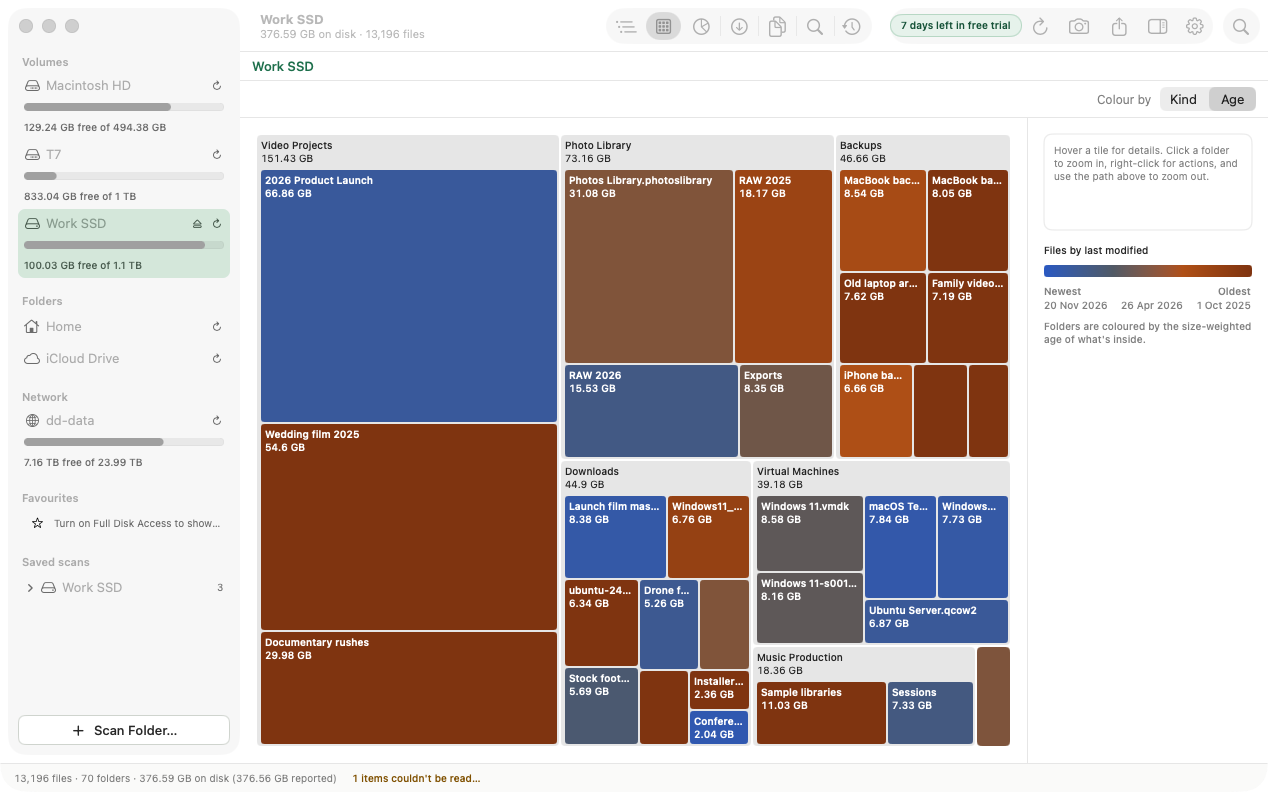
La couleur n’est jamais le seul repère : chaque tuile suffisamment grande porte une étiquette de texte.
Quand utiliser le Treemap
Utilisez-le en premier, pour cerner le problème. Une tuile énorme signifie un dossier à examiner. De nombreuses tuiles de taille comparable signifient que l’espace est dispersé : Largest Files ou File Types seront alors plus rapides. Pour des chiffres exacts et le tri, passez à la vue Tree.
Dernière mise à jour : 20 novembre 2026