 FolderAtlas
De FolderAtlas-app is op dit moment alleen in het Engels beschikbaar. Daarom staan de knoppen en menu's op deze pagina in het Engels. Engelse versie
De Treemap lezen
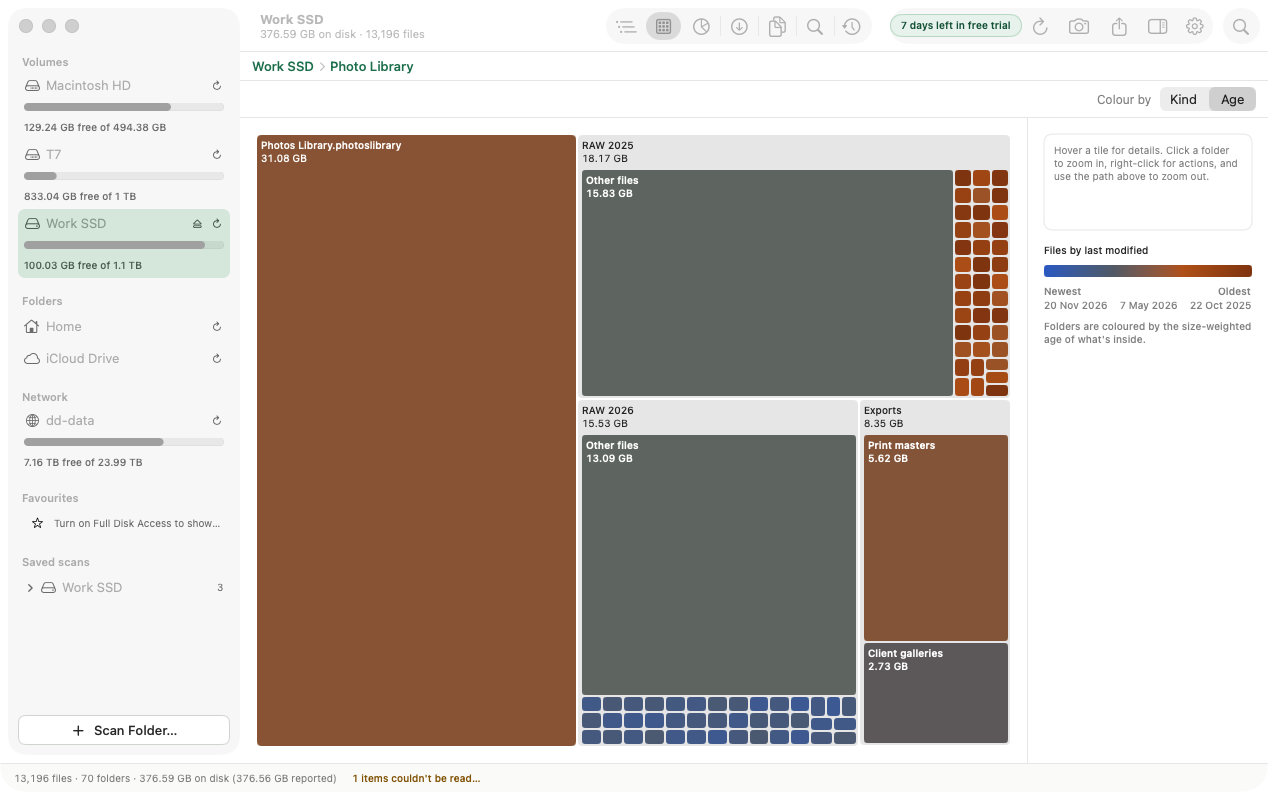
In de Treemap is elke rechthoek een map of bestand, en de oppervlakte is evenredig met de ruimte die het onderdeel op de schijf gebruikt. De grootste rechthoeken gebruiken de meeste ruimte. Klik op een map om in te zoomen.

Waar je naar kijkt
De hele weergave stelt de map voor die in de padbalk bovenaan staat. Die is verdeeld over de onderdelen erin, elk getekend als een rechthoek die zo groot is als de grootte op schijf, met de naam en de grootte erbij. Een onderdeel dat twee keer zo groot is, beslaat twee keer zoveel oppervlakte. Grote mappen tonen ook hun eigen inhoud als kleinere tegels binnen de map.
Onderdelen die te klein zijn om te tekenen, worden samengevoegd in één tegel Other files (andere bestanden), zodat het beeld altijd optelt tot de hele map.
Navigeren
- Inzoomen: klik op de tegel van een map.
- Uitzoomen: klik op een eerdere stap in de padbalk, of druk op ⌘↑.
- Terug en vooruit: ⌘[ en ⌘].
- Details: wijs een tegel aan om de naam, de grootte, de soort en de wijzigingsdatum in het zijpaneel te zien.
- Acties: klik met de rechtermuisknop op een tegel voor Reveal in Finder (toon in Finder), Open, Copy Path (kopieer pad) en Move to Trash (verplaats naar prullenmand).
Kleuren op soort of ouderdom
- Kind (soort) kleurt elke tegel op het type bestand: Video, Disk images (schijfkopieën), Archives (archieven), Apps, Photos (foto's), Documents (documenten) en Other (overig). Een map krijgt de kleur van de soort die het grootste deel ervan vult. De legenda toont elke soort met het totaal.
- Age (ouderdom) kleurt elke tegel op het moment waarop het onderdeel voor het laatst is gewijzigd, van nieuw naar oud. Oude, grote tegels zijn meestal de beste kandidaten om op te ruimen.
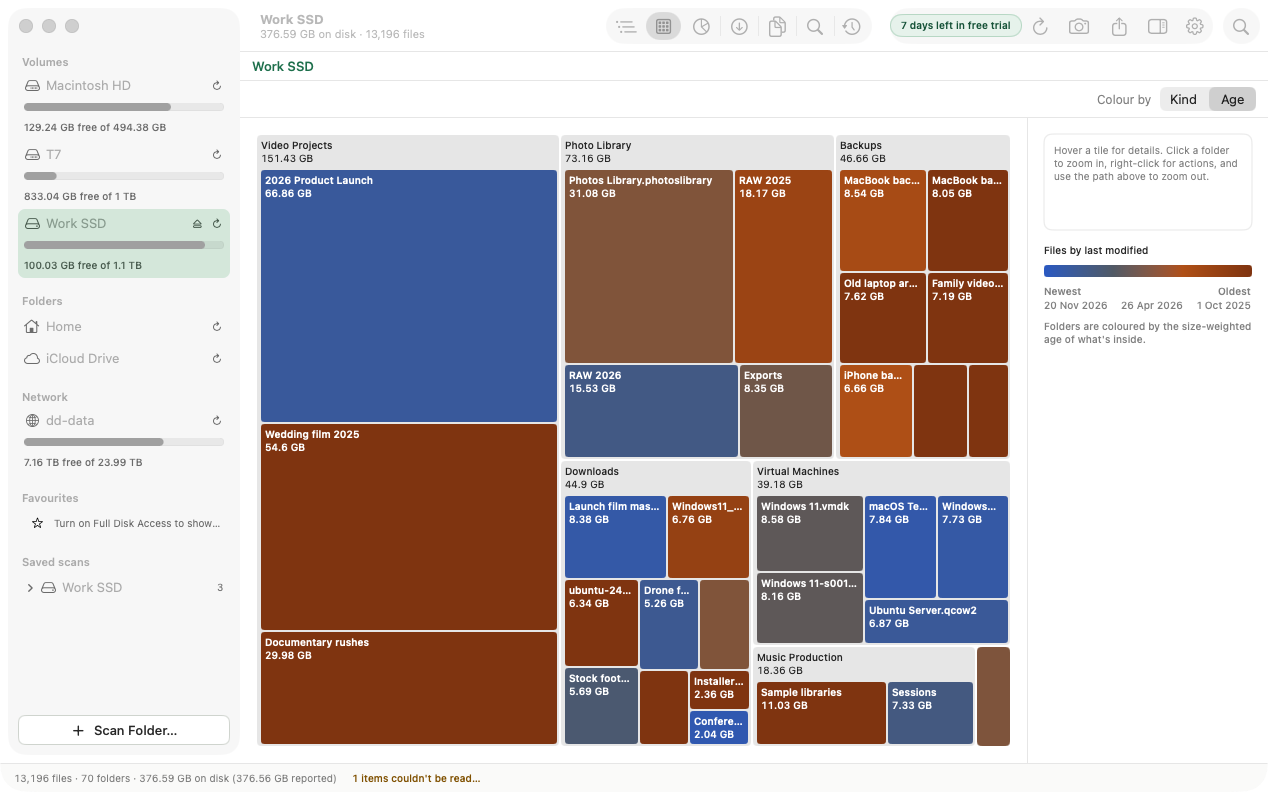
Kleur is nooit het enige signaal: elke tegel die groot genoeg is, heeft een tekstlabel.
Wanneer je de Treemap gebruikt
Gebruik de Treemap als eerste, om de vorm van het probleem te zien. Eén enorme tegel betekent dat je één map moet onderzoeken. Veel tegels van vergelijkbare grootte betekenen dat de ruimte verspreid is, en dan ben je sneller klaar met Largest Files (grootste bestanden) of File Types (bestandstypen). Voor exacte getallen en sorteren schakel je over naar de Tree (mappenboom).
Laatst bijgewerkt: 20 november 2026