 FolderAtlas
Die App FolderAtlas ist derzeit auf Englisch verfügbar, daher werden ihre Tasten und Menüs auf dieser Seite auf Englisch genannt. Englische Fassung
Die Treemap lesen
In der Treemap ist jedes Rechteck ein Ordner oder eine Datei, und seine Fläche entspricht dem Platz, den es auf dem Laufwerk belegt. Die größten Rechtecke belegen den meisten Platz. Klicken Sie auf einen Ordner, um hineinzuzoomen.

Was Sie sehen
Die ganze Ansicht stellt den Ordner dar, der oben in der Pfadleiste genannt ist. Sie wird unter den enthaltenen Objekten aufgeteilt. Jedes wird als Rechteck gezeichnet, dessen Größe seiner Größe auf dem Laufwerk entspricht, und mit Name und Größe beschriftet. Ein doppelt so großes Objekt bedeckt die doppelte Fläche. Große Ordner zeigen außerdem ihre eigenen Inhalte als kleinere Kacheln in ihrem Inneren.
Objekte, die zum Zeichnen zu klein sind, werden zu einer einzigen Kachel Other files (andere Dateien) zusammengefasst. So ergibt das Bild immer den ganzen Ordner.
Navigieren
- Hineinzoomen: Klicken Sie auf die Kachel eines Ordners.
- Herauszoomen: Klicken Sie auf einen früheren Schritt in der Pfadleiste, oder drücken Sie ⌘↑.
- Zurück und vorwärts: ⌘[ und ⌘].
- Details: Zeigen Sie auf eine Kachel, um Name, Größe, Art und Änderungsdatum in der Seitenleiste zu sehen.
- Aktionen: Klicken Sie mit der rechten Maustaste auf eine Kachel für Reveal in Finder (im Finder zeigen), Open (Öffnen), Copy Path (Pfad kopieren) und Move to Trash (in den Papierkorb legen).
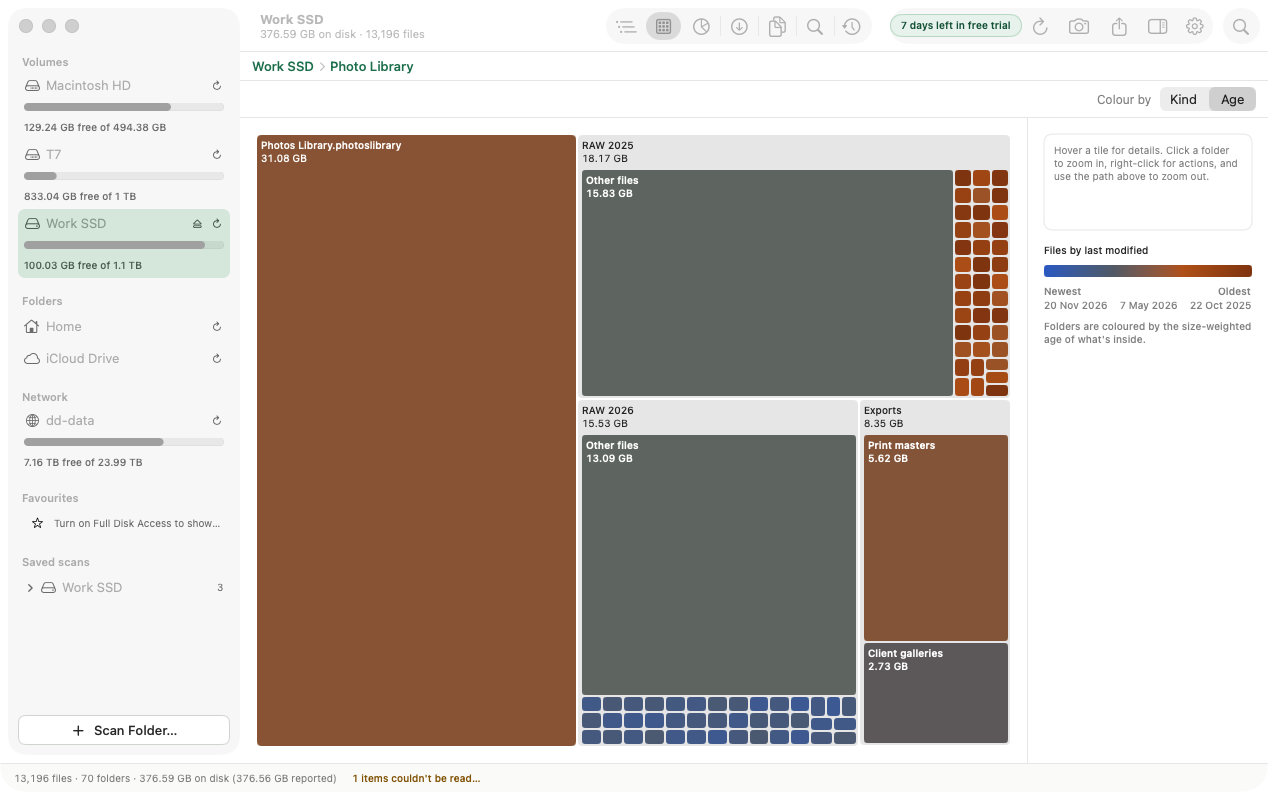
Farbe nach Art oder Alter
- Kind (Art) färbt jede Kachel nach dem Dateityp: Video, Disk images (Images), Archives (Archive), Apps, Photos (Fotos), Documents (Dokumente) und Other (Sonstiges). Ein Ordner erhält die Farbe der Art, die ihn zum größten Teil füllt. Die Legende nennt jede Art mit ihrer Summe.
- Age (Alter) färbt jede Kachel danach, wann sie zuletzt geändert wurde, von der neuesten zur ältesten. Alte, große Kacheln sind meist die besten Kandidaten zum Aufräumen.
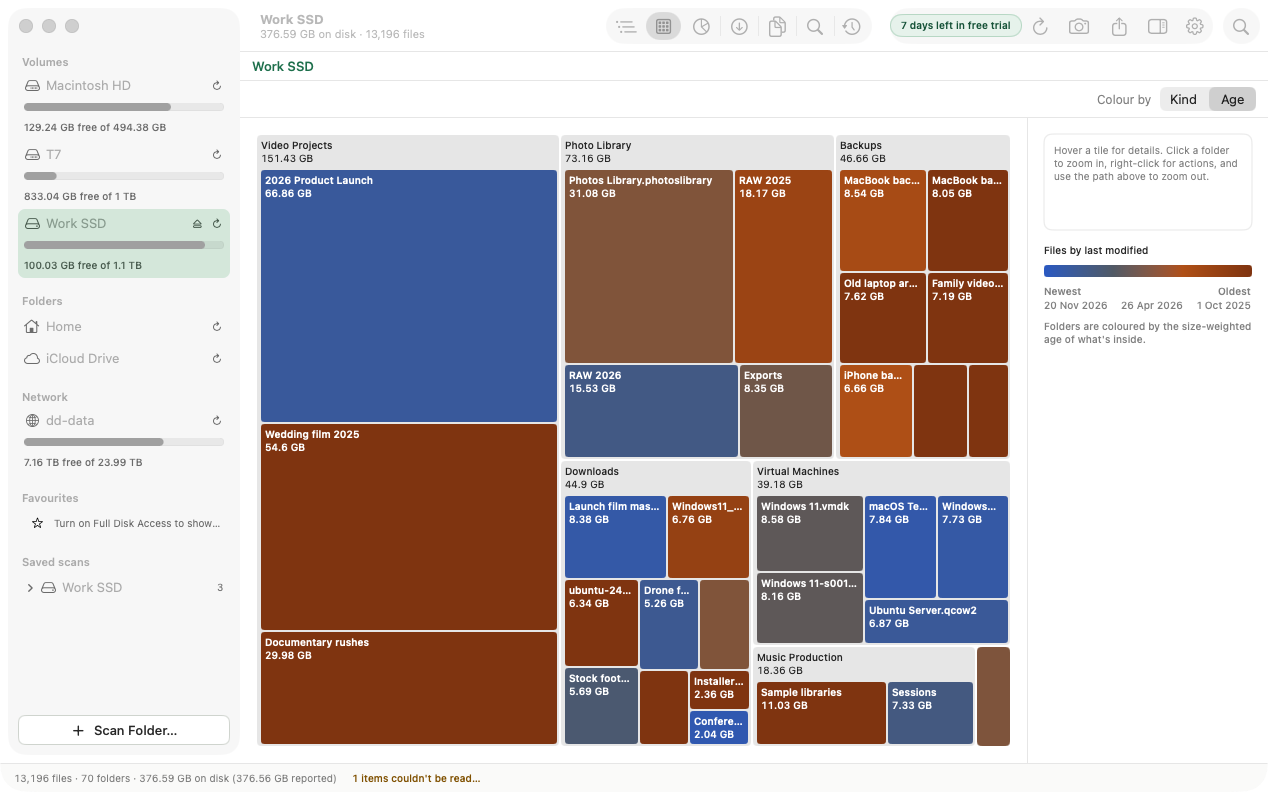
Farbe ist nie das einzige Signal: Jede ausreichend große Kachel trägt eine Textbeschriftung.
Wann die Treemap sinnvoll ist
Verwenden Sie sie zuerst, um die Gestalt des Problems zu sehen. Eine riesige Kachel bedeutet einen Ordner, den Sie untersuchen sollten. Viele ähnliche Kacheln bedeuten, dass der Platz verteilt ist, und Largest Files oder File Types führen schneller ans Ziel. Für genaue Zahlen und zum Sortieren wechseln Sie zu Tree.
Zuletzt aktualisiert: 20. November 2026