 FolderAtlas
アプリは現在英語でのみ提供されているため、このページではボタンやメニューの名前を英語のまま表記しています。 英語版
「Treemap」を読む
「Treemap」(ツリーマップ)では、四角形の1つ1つがフォルダまたはファイルで、その面積はディスク上で使用している容量に比例します。最も大きい四角形が、最も多くの容量を使っています。フォルダをクリックすると拡大します。

表示されているもの
ビュー全体が、上部のパスバーに名前が表示されているフォルダを表します。このビューは中にある項目で分割され、各項目は、ディスク上のサイズに応じた大きさの四角形として描かれ、名前とサイズのラベルが付きます。2倍の大きさの項目は、2倍の面積を占めます。大きなフォルダの中には、その内容も小さなタイルとして表示されます。
小さすぎて描けない項目は、1つのOther files(その他のファイル)タイルにまとめられるので、図全体は常にフォルダ全体と一致します。
移動する
- 拡大:フォルダのタイルをクリックします。
- 縮小:パスバーで前の階層のいずれかをクリックするか、⌘↑を押します。
- 戻る/進む:⌘[と⌘]。
- 詳細:タイルにポインタを置くと、名前、サイズ、種類、変更日がサイドパネルに表示されます。
- 操作:タイルを右クリックすると、Reveal in Finder(Finderで表示)、Open(開く)、Copy Path(パスをコピー)、Move to Trash(ゴミ箱に入れる)を選択できます。
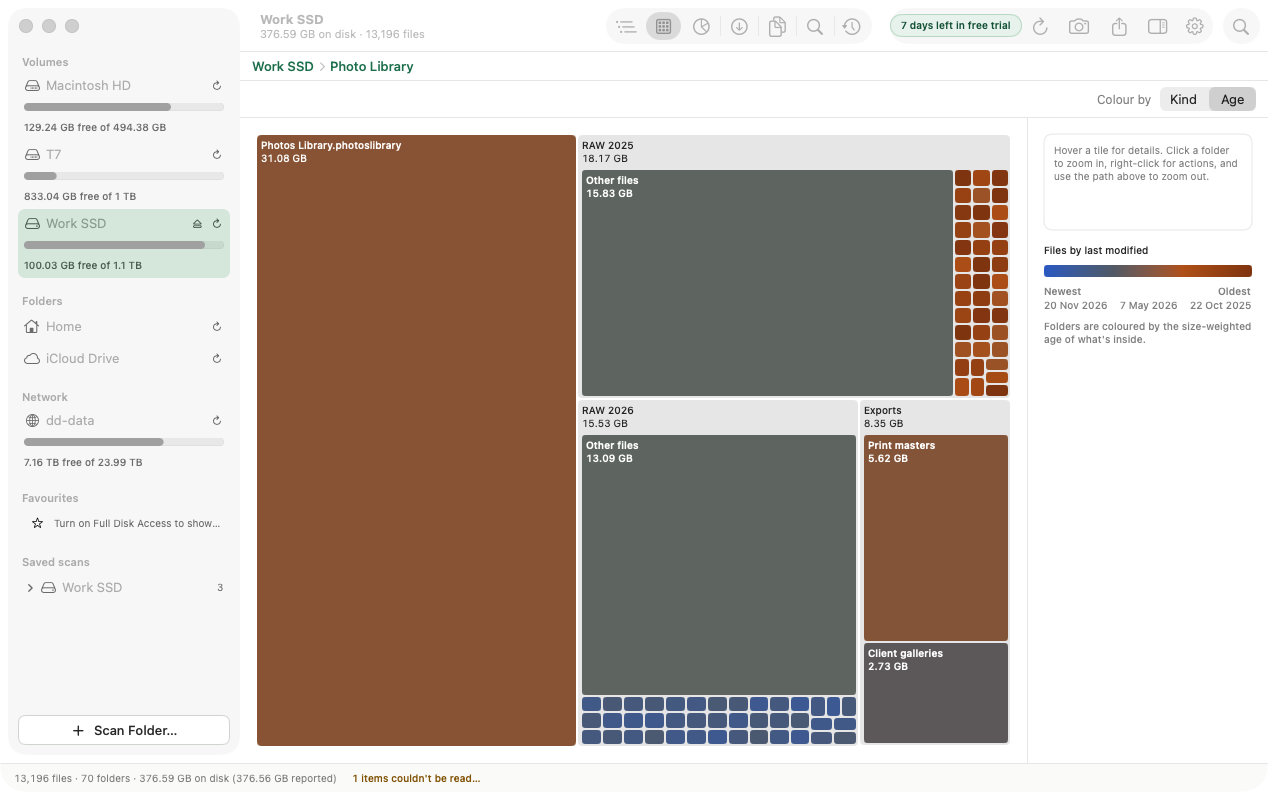
種類または古さで色分けする
- Kind(種類)は、各タイルをファイルの種類で色分けします:Video(ビデオ)、Disk images(ディスクイメージ)、Archives(アーカイブ)、Apps(アプリ)、Photos(写真)、Documents(書類)、Other(その他)。フォルダは、その大部分を占める種類の色になります。凡例には、各種類とその合計が表示されます。
- Age(古さ)は、各タイルを最終変更日で、新しいものから古いものへと色分けします。古くて大きいタイルは、たいてい片付けの最有力候補です。
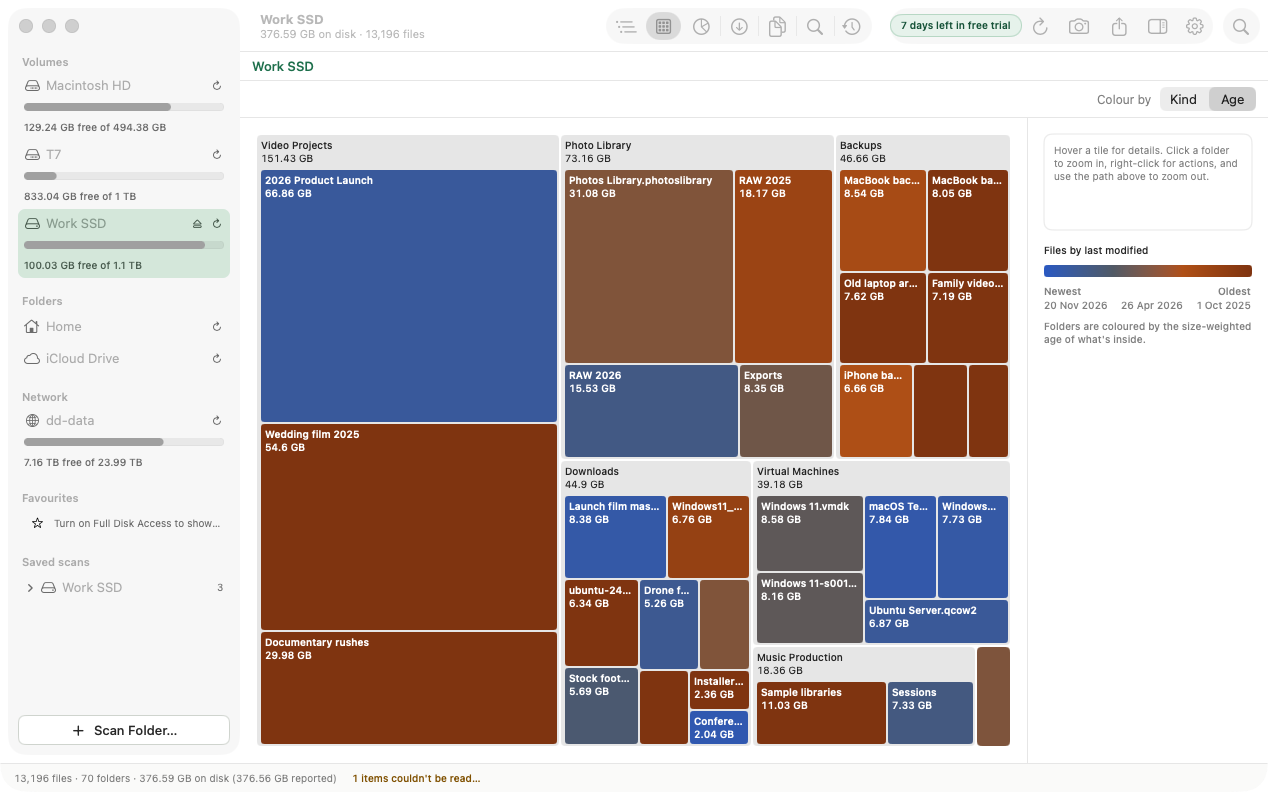
色だけが手がかりになることはありません。十分な大きさのあるタイルには、必ずテキストのラベルが付きます。
「Treemap」を使う場面
最初に使って、問題の全体像をつかみます。巨大なタイルが1つあれば、調べるべきフォルダは1つです。似た大きさのタイルが多数あれば、容量は分散しているので、Largest FilesやFile Typesのほうが早く見つかります。正確な数字や並べ替えが必要なときは、Treeに切り替えます。
最終更新日: 2026年11月20日