 FolderAtlas
 App 目前仅提供英文界面,因此本页中的按钮和菜单名称以英文显示。 英文版本
搜索和过滤
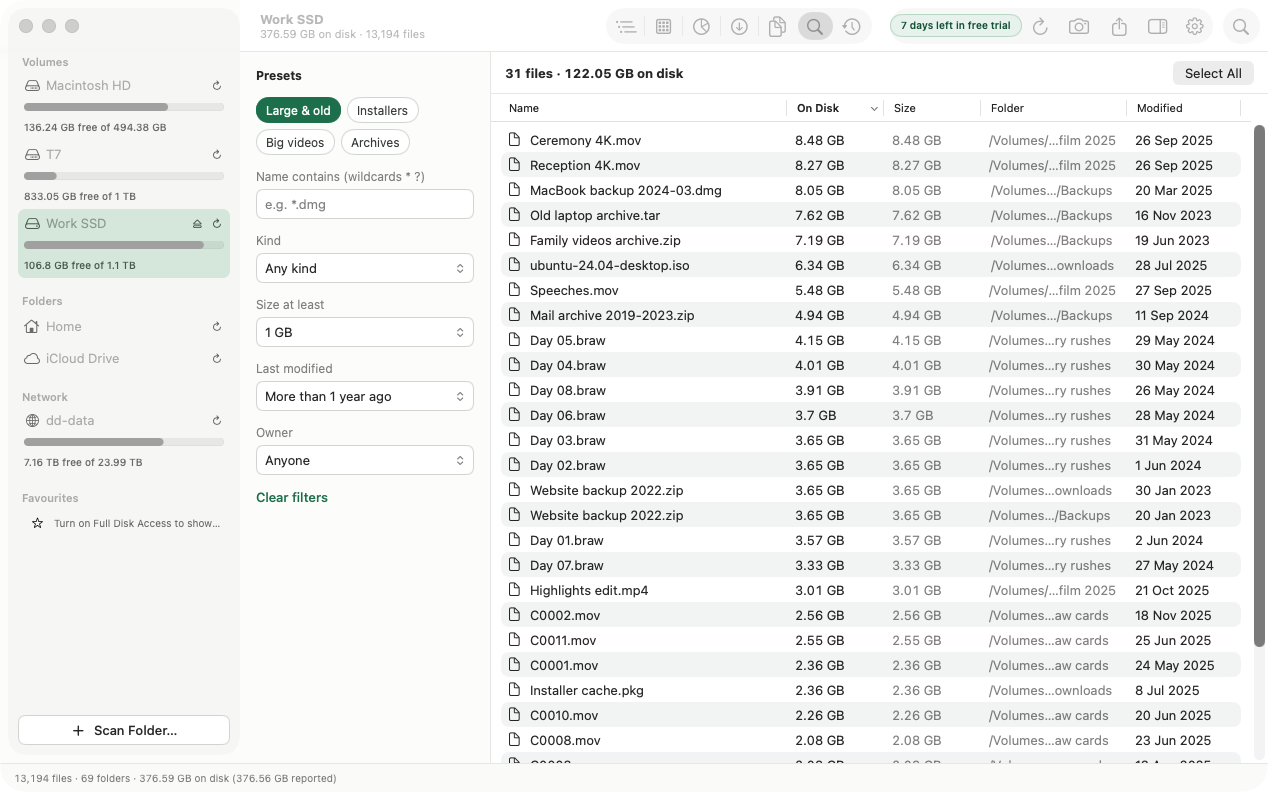
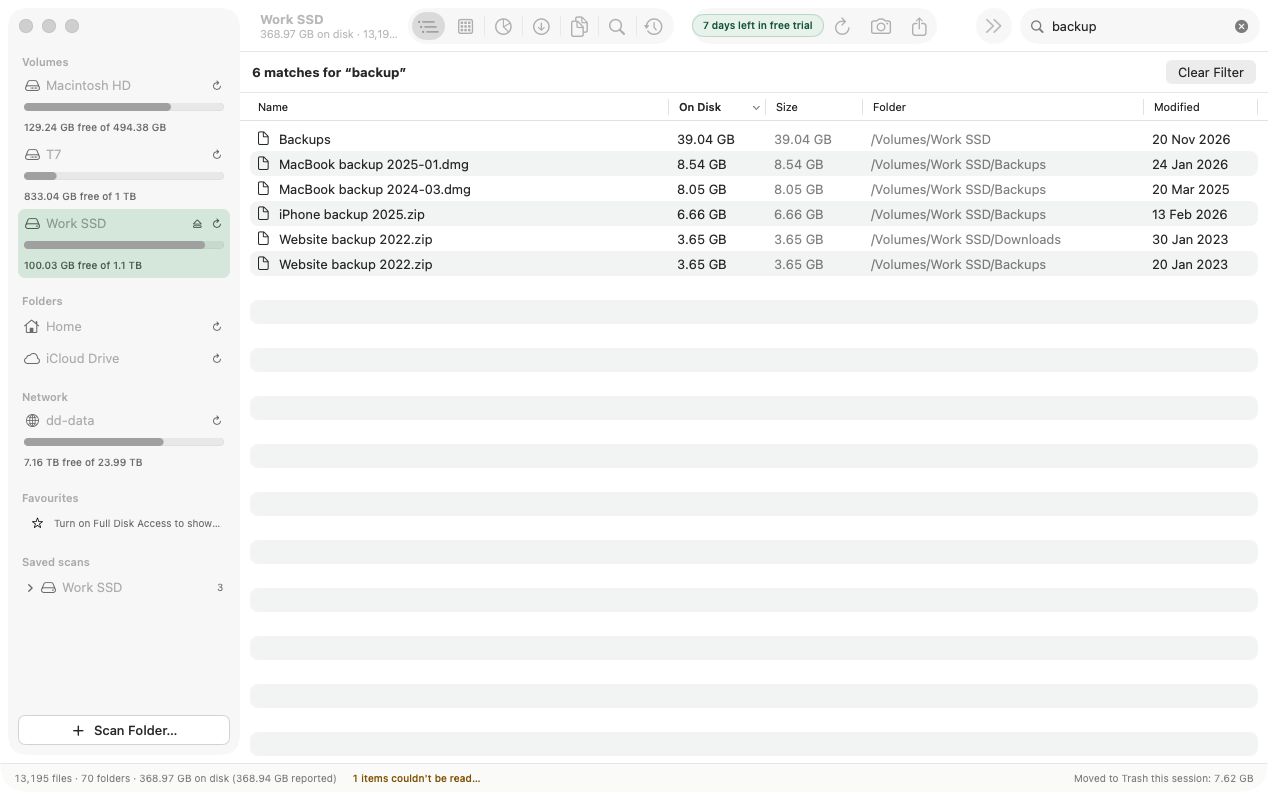
FolderAtlas 提供两种在扫描结果中查找文件的方式。工具栏中的 Filter by name(按名称过滤)栏可查找名称中包含所输入内容的文件和文件夹。Search(搜索)视图则可以组合名称、种类、大小、时间和所有者等条件。
按名称过滤
在工具栏的 Filter by name 中输入内容。FolderAtlas 会切换到 Tree 视图,并把文件夹树替换为整个扫描结果中匹配的文件和文件夹,从大到小排列(最多 500 个)。点按 Clear Filter(清除过滤条件)即可回到文件夹树。
Search 视图
切换到 Search(⌘6)。Search 会在你当前聚焦的文件夹或整个扫描结果中查找文件。
| 过滤条件 | 选项 |
|---|---|
| Name contains(名称包含) | 名称的任意部分。可使用 * 和 ? 作为通配符,例如 *.dmg。不区分大小写。 |
| Kind(种类) | Any kind(任意种类)、Video、Disk images、Archives、Apps、Photos、Documents、Other。 |
| Size at least(大小至少) | Any size(任意大小)、100 MB、1 GB、5 GB。 |
| Last modified(上次修改时间) | Any time(任意时间),或早于 1 周,1、3 或 6 个月,或者 1、2、3、5 或 10 年以前。 |
| Owner(所有者) | Anyone(任何人),或扫描结果中拥有文件的某位用户。 |
过滤条件会叠加:文件必须符合所有条件。Clear filters(清除过滤条件)可重置全部条件。
预设
| 预设 | 查找内容 |
|---|---|
| Large & old(又大又旧) | 1 GB 或以上且一年多没有修改过的文件。 |
| Installers(安装器) | 磁盘映像和安装包。 |
| Big videos(大型视频) | 5 GB 或以上的视频文件。 |
| Archives(归档) | .zip 等压缩归档。 |
处理结果
标题栏显示匹配的文件数量及其磁盘占用总计。列表显示最大的 1,000 个。
- Select All(全选)会选择列出的每个文件。
- 选择文件后,可使用 Move to Trash…(移到废纸篓),或通过 Actions(操作)菜单使用 Move to…(移到)、Copy to…(拷贝到)和 Export List…(导出列表)。
- 按空格键使用“快速查看”,或连按以在 Finder 中显示文件。
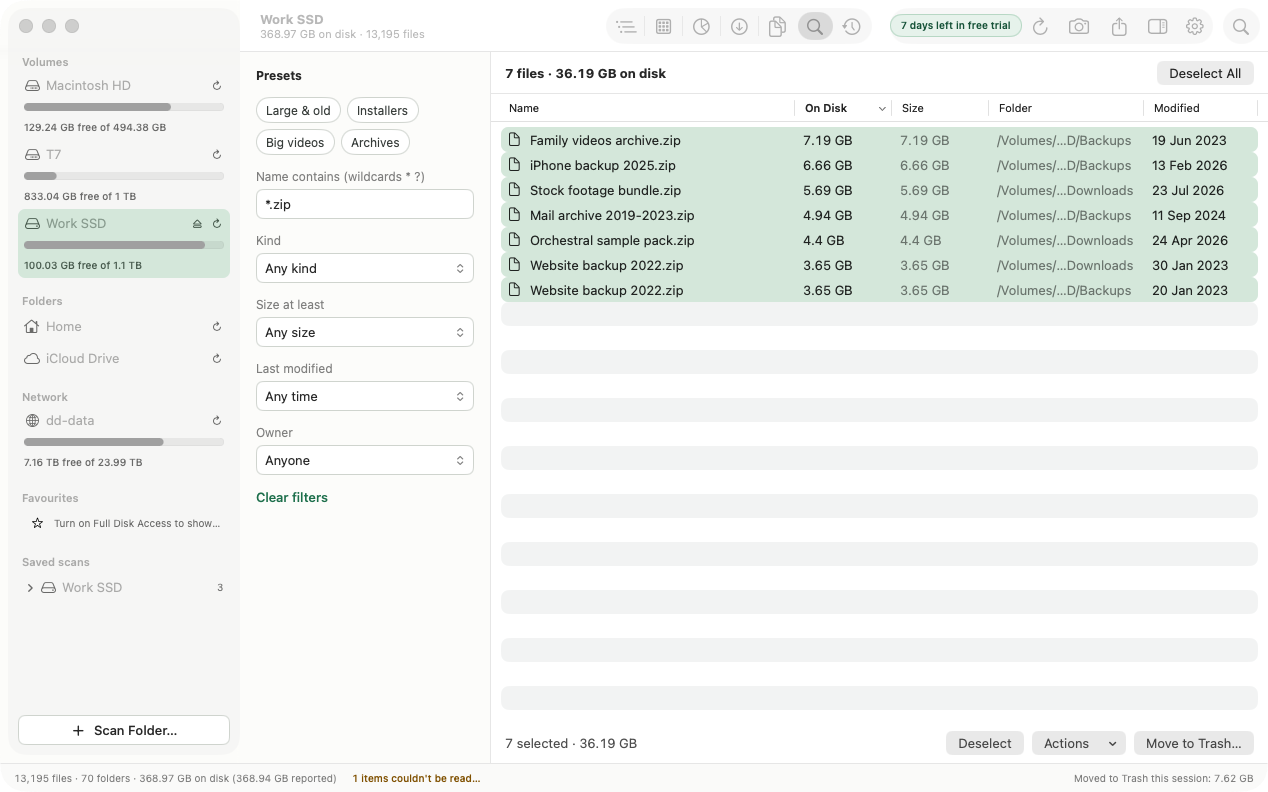
Move to… 会把文件转移到你选取的文件夹,很适合把大文件挪到外置磁盘上。请参阅清理。
上次更新: 2026年11月20日