 FolderAtlas
Die App FolderAtlas ist derzeit auf Englisch verfügbar, daher werden ihre Tasten und Menüs auf dieser Seite auf Englisch genannt. Englische Fassung
Suchen und filtern
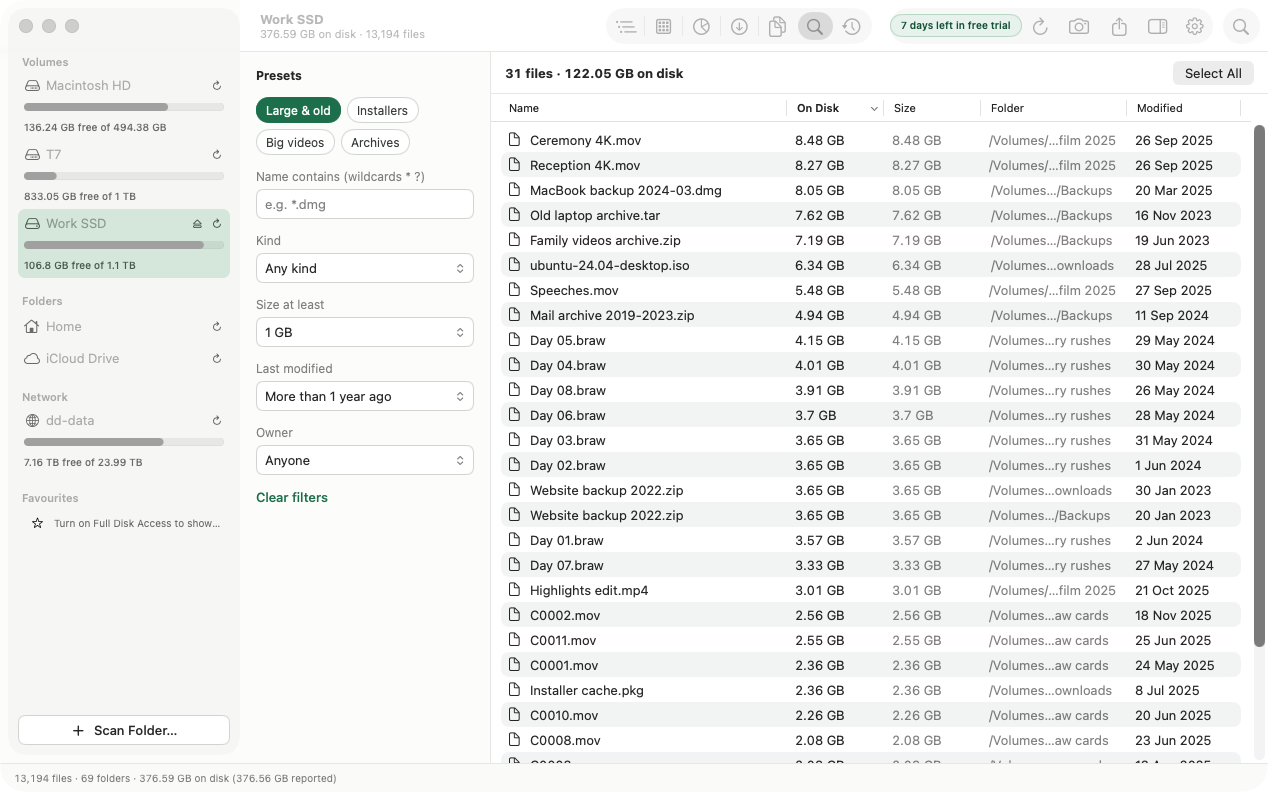
FolderAtlas bietet zwei Wege, Dateien in einem Scan zu finden. Das Feld Filter by name (nach Name filtern) in der Symbolleiste findet Dateien und Ordner, deren Name enthält, was Sie eingeben. Die Ansicht Search (Suche) kombiniert Name, Art, Größe, Alter und Eigentümer.
Nach Name filtern
Tippen Sie in das Feld Filter by name in der Symbolleiste. FolderAtlas wechselt zur Ansicht „Tree“ und ersetzt den Baum durch die passenden Dateien und Ordner aus dem ganzen Scan, das Größte zuerst (bis zu 500). Klicken Sie auf Clear Filter (Filter löschen), um zum Baum zurückzukehren.
Die Ansicht „Search“
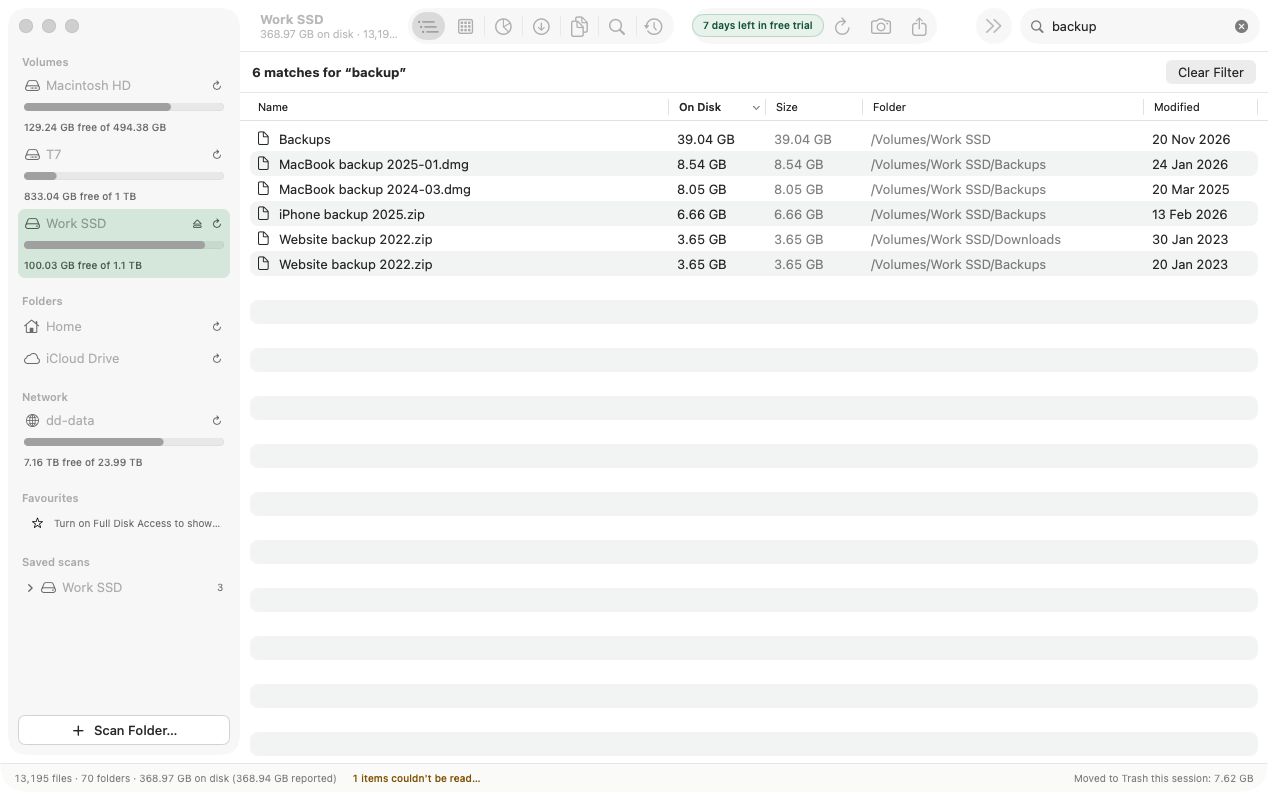
Wechseln Sie zu Search (⌘6). Die Suche berücksichtigt Dateien in dem Ordner, auf den Sie fokussiert sind, oder im ganzen Scan.
| Filter | Optionen |
|---|---|
| Name contains (Name enthält) | Ein beliebiger Teil des Namens. Verwenden Sie * und ? als Platzhalter, zum Beispiel *.dmg. Groß- und Kleinschreibung wird nicht beachtet. |
| Kind (Art) | Any kind (beliebige Art), Video, Disk images, Archives, Apps, Photos, Documents, Other. |
| Size at least (Größe mindestens) | Any size (beliebige Größe), 100 MB, 1 GB, 5 GB. |
| Last modified (zuletzt geändert) | Any time (beliebig), oder vor mehr als 1 Woche, 1, 3 oder 6 Monaten oder 1, 2, 3, 5 oder 10 Jahren. |
| Owner (Eigentümer) | Anyone (alle), oder einer der Benutzer, denen Dateien im Scan gehören. |
Filter werden kombiniert: Eine Datei muss alle erfüllen. Clear filters (Filter löschen) setzt alles zurück.
Voreinstellungen
| Voreinstellung | Findet |
|---|---|
| Large & old (groß und alt) | Dateien ab 1 GB, die seit über einem Jahr nicht geändert wurden. |
| Installers (Installationsprogramme) | Images und Pakete. |
| Big videos (große Videos) | Videodateien ab 5 GB. |
| Archives (Archive) | Komprimierte Archive wie .zip. |
Mit den Ergebnissen arbeiten
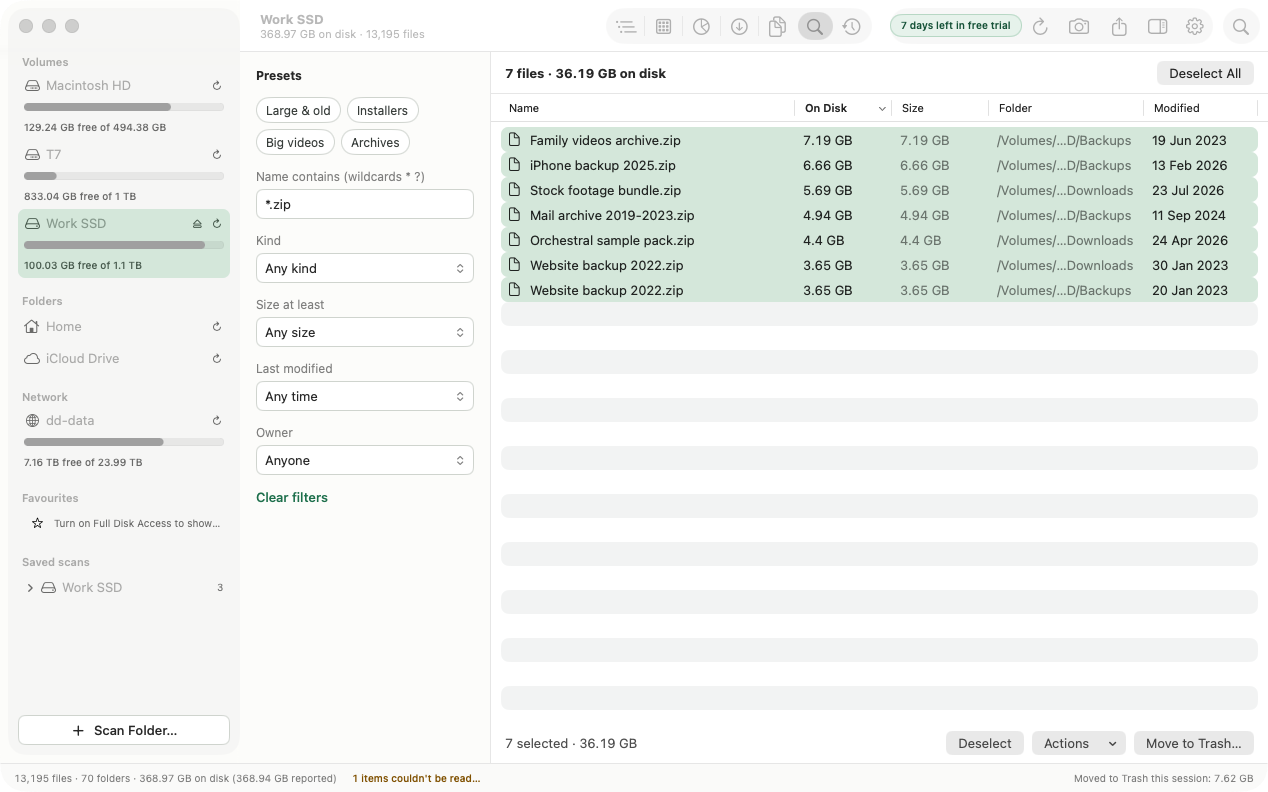
Die Kopfzeile zeigt, wie viele Dateien passen und wie viel sie zusammen auf dem Laufwerk belegen. Die Liste zeigt die größten 1,000.
- Select All (Alles auswählen) wählt jede aufgelistete Datei aus.
- Wenn Dateien ausgewählt sind, verwenden Sie Move to Trash… (in den Papierkorb legen) oder das Menü Actions (Aktionen) für Move to… (Bewegen nach), Copy to… (Kopieren nach) und Export List… (Liste exportieren).
- Drücken Sie die Leertaste für die Übersicht (Quick Look), oder doppelklicken Sie, um eine Datei im Finder zu zeigen.
„Move to…“ verschiebt Dateien in einen Ordner Ihrer Wahl. Das ist nützlich, um große Dateien auf ein externes Laufwerk auszulagern. Siehe Aufräumen.
Zuletzt aktualisiert: 20. November 2026