 FolderAtlas
L’app FolderAtlas est actuellement disponible en anglais : ses boutons et ses menus sont donc indiqués en anglais sur cette page. Version anglaise
Recherche et filtres
FolderAtlas offre deux façons de trouver des fichiers dans une analyse. Le champ Filter by name (filtrer par nom) de la barre d’outils trouve les fichiers et dossiers dont le nom contient ce que vous saisissez. La vue Search (recherche) combine le nom, le type, la taille, l’ancienneté et le propriétaire.
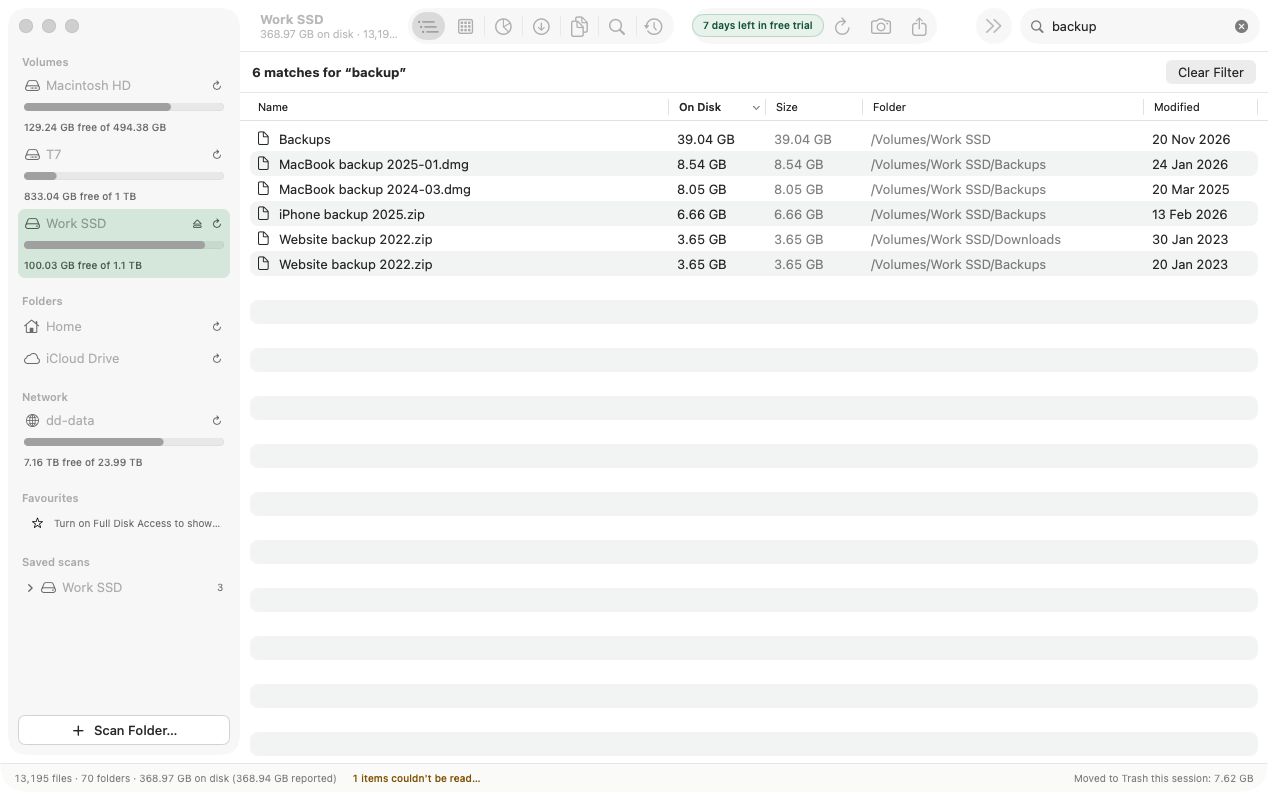
Filtrer par nom
Saisissez du texte dans Filter by name, dans la barre d’outils. FolderAtlas passe à la vue Tree et remplace l’arborescence par les fichiers et dossiers correspondants de toute l’analyse, les plus gros en premier (500 au maximum). Cliquez sur Clear Filter (effacer le filtre) pour revenir à l’arborescence.
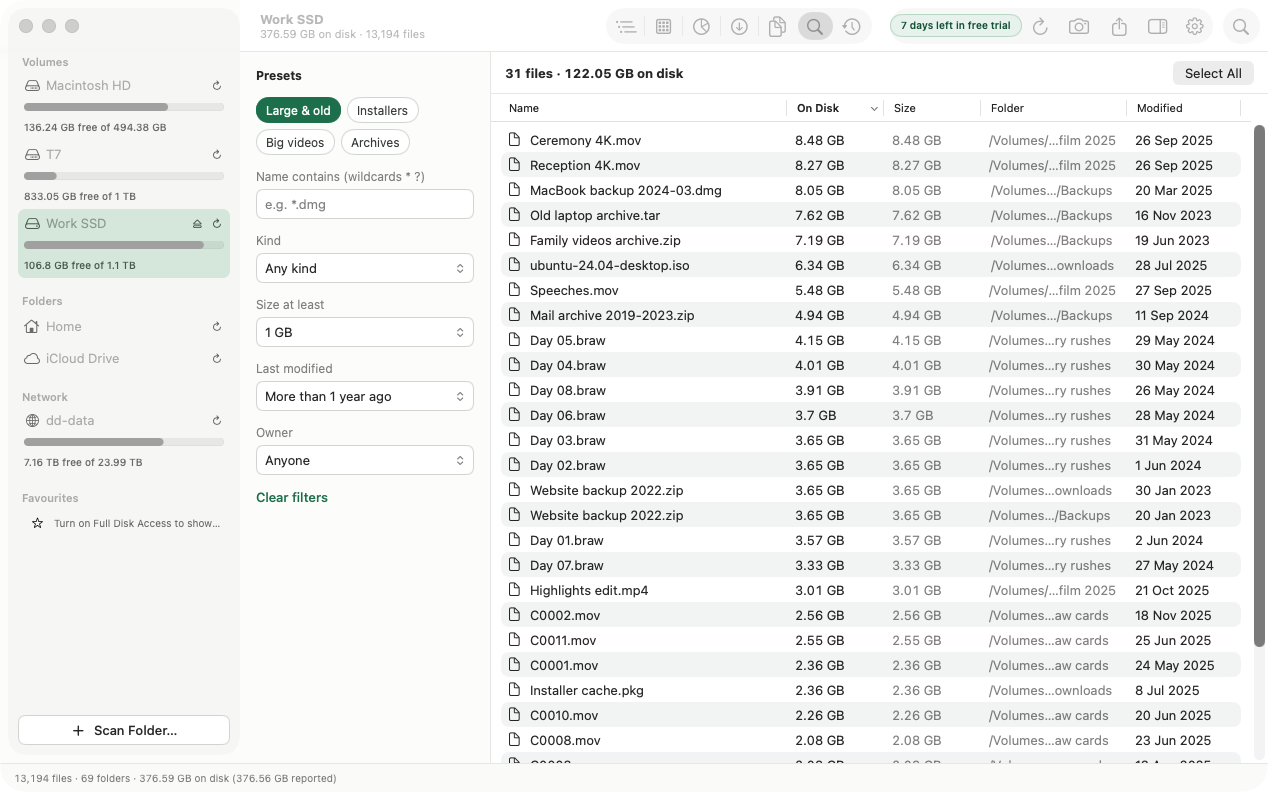
La vue Search
Passez à Search (⌘6). Search examine les fichiers du dossier ciblé, ou de l’analyse entière.
| Filtre | Options |
|---|---|
| Name contains (le nom contient) | N’importe quelle partie du nom. Utilisez * et ? comme caractères génériques, par exemple *.dmg. La casse n’est pas prise en compte. |
| Kind (type) | Any kind, Video, Disk images, Archives, Apps, Photos, Documents, Other. |
| Size at least (taille minimale) | Any size, 100 MB, 1 GB, 5 GB. |
| Last modified (dernière modification) | Any time (n’importe quand), ou il y a plus de 1 semaine, de 1, 3 ou 6 mois, ou de 1, 2, 3, 5 ou 10 ans. |
| Owner (propriétaire) | Anyone (tout le monde), ou l’un des utilisateurs propriétaires de fichiers dans l’analyse. |
Les filtres se cumulent : un fichier doit les satisfaire tous. Clear filters (effacer les filtres) réinitialise l’ensemble.
Préréglages
| Préréglage | Ce qu’il trouve |
|---|---|
| Large & old | Les fichiers de 1 Go ou plus qui n’ont pas été modifiés depuis plus d’un an. |
| Installers | Les images disque et les paquets d’installation. |
| Big videos | Les fichiers vidéo de 5 Go ou plus. |
| Archives | Les archives compressées telles que les fichiers .zip. |
Exploiter les résultats
L’en-tête indique le nombre de fichiers correspondants et leur total sur le disque. La liste affiche les 1 000 plus gros.
- Select All (tout sélectionner) sélectionne tous les fichiers listés.
- Une fois des fichiers sélectionnés, utilisez Move to Trash…, ou le menu Actions pour Move to…, Copy to… et Export List… (déplacer vers, copier vers et exporter la liste).
- Appuyez sur la barre d’espace pour utiliser Coup d’œil, ou double-cliquez pour afficher un fichier dans le Finder.
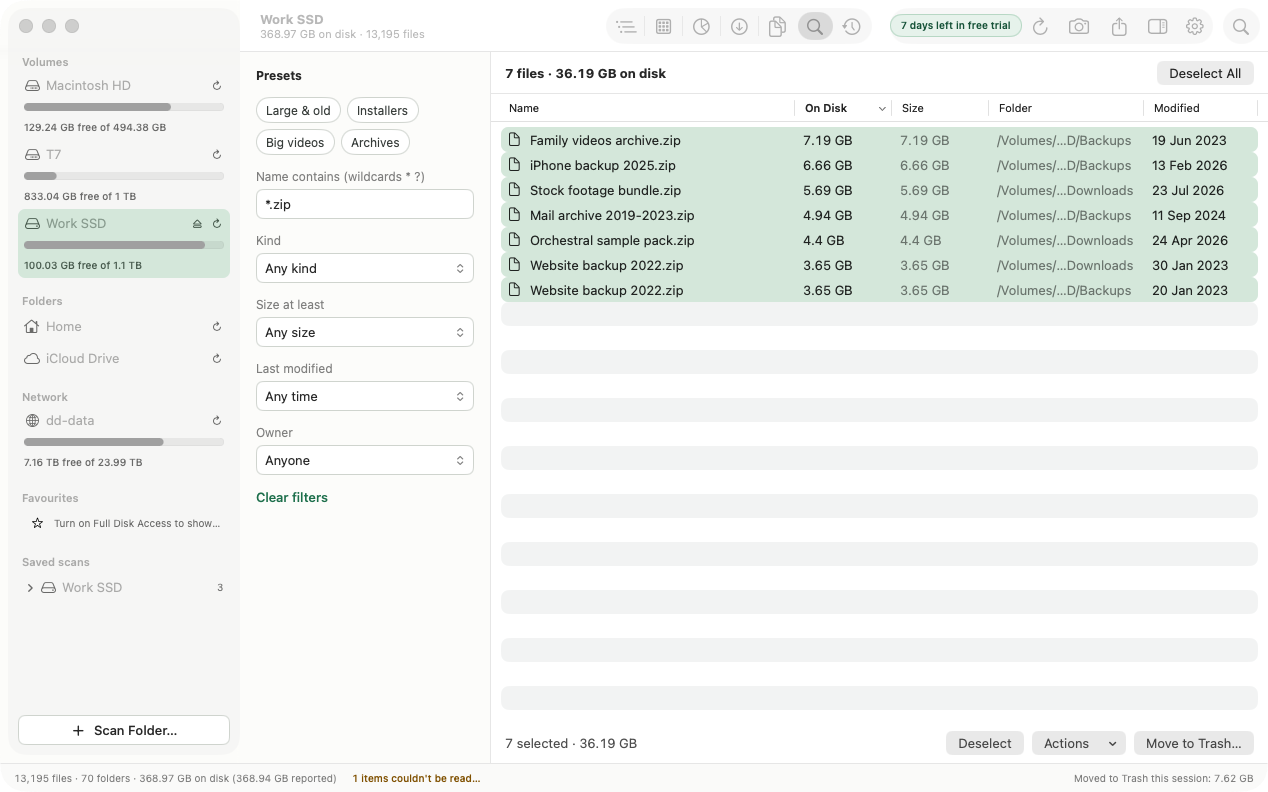
Move to… déplace les fichiers vers le dossier de votre choix, ce qui est utile pour transférer de gros fichiers sur un disque externe. Consultez Faire le ménage.
Dernière mise à jour : 20 novembre 2026