 FolderAtlas
De FolderAtlas-app is op dit moment alleen in het Engels beschikbaar. Daarom staan de knoppen en menu's op deze pagina in het Engels. Engelse versie
Zoeken en filteren
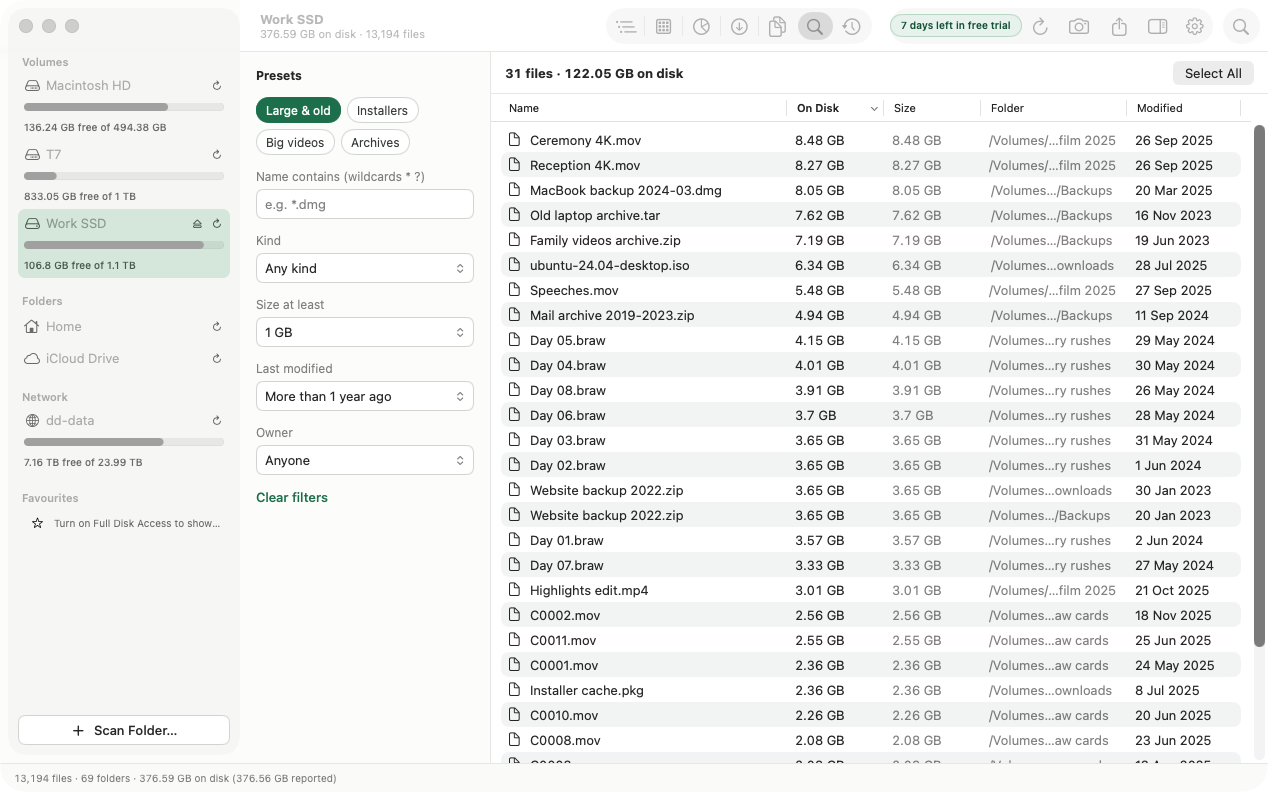
FolderAtlas heeft twee manieren om bestanden in een scan te vinden. Het veld Filter by name (filter op naam) in de knoppenbalk vindt bestanden en mappen waarvan de naam bevat wat je typt. De weergave Search (zoeken) combineert naam, soort, grootte, ouderdom en eigenaar.
Filteren op naam
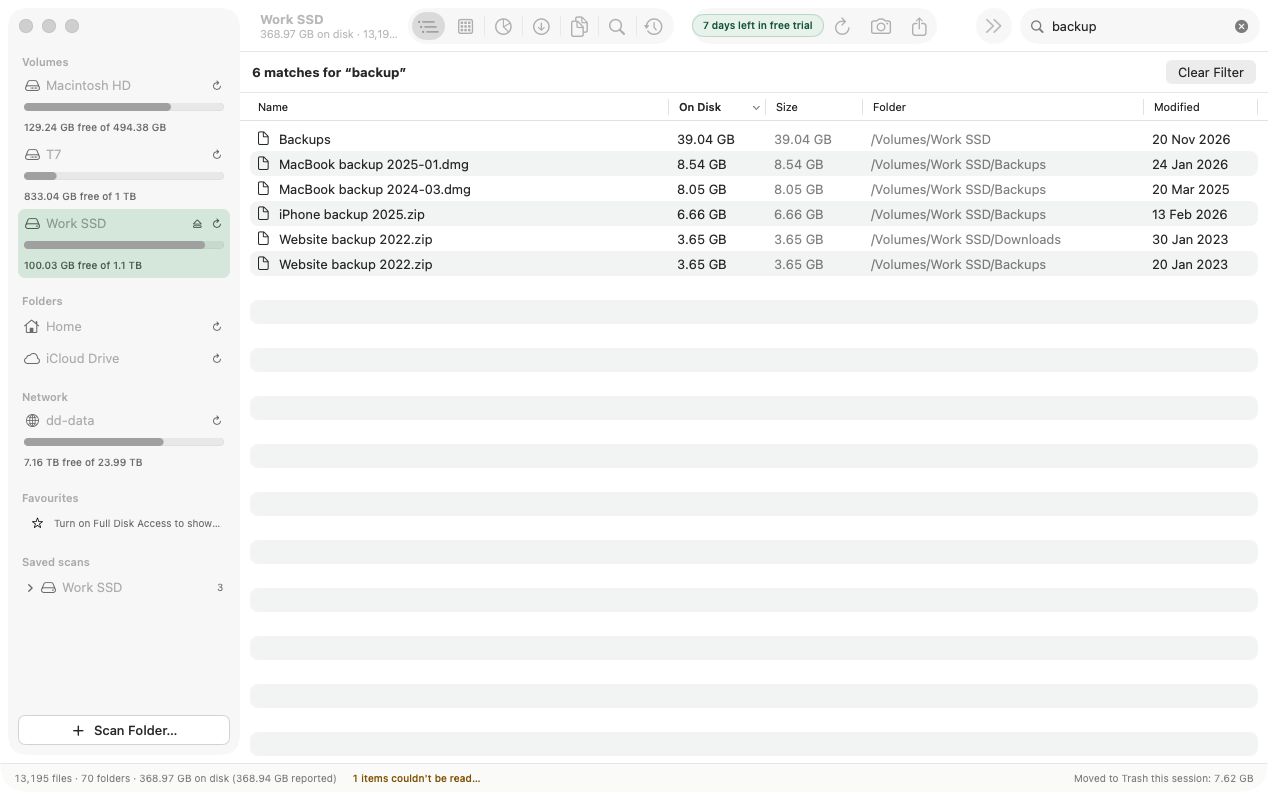
Typ in Filter by name in de knoppenbalk. FolderAtlas schakelt over naar de weergave Tree en vervangt de boom door de overeenkomende bestanden en mappen uit de hele scan, de grootste eerst (maximaal 500). Klik op Clear Filter (wis filter) om terug te gaan naar de boom.
De weergave Search
Schakel over naar Search (⌘6). Search kijkt naar bestanden in de map waarop je bent ingezoomd, of in de hele scan.
| Filter | Opties |
|---|---|
| Name contains (naam bevat) | Een willekeurig deel van de naam. Gebruik * en ? als jokertekens, bijvoorbeeld *.dmg. Niet hoofdlettergevoelig. |
| Kind (soort) | Any kind (elke soort), Video, Disk images, Archives, Apps, Photos, Documents, Other. |
| Size at least (grootte minimaal) | Any size (elke grootte), 100 MB, 1 GB, 5 GB. |
| Last modified (laatst gewijzigd) | Any time (elk moment), of meer dan 1 week, 1, 3 of 6 maanden, of 1, 2, 3, 5 of 10 jaar geleden. |
| Owner (eigenaar) | Anyone (iedereen), of een van de gebruikers die eigenaar zijn van bestanden in de scan. |
Filters worden gecombineerd: een bestand moet aan alle filters voldoen. Clear filters (wis filters) zet alles terug.
Voorinstellingen
| Voorinstelling | Vindt |
|---|---|
| Large & old (groot en oud) | Bestanden van 1 GB of meer die al meer dan een jaar niet zijn gewijzigd. |
| Installers (installatiebestanden) | Schijfkopieën en pakketten. |
| Big videos (grote video's) | Videobestanden van 5 GB of meer. |
| Archives (archieven) | Gecomprimeerde archieven zoals .zip. |
Met de resultaten werken
De kop laat zien hoeveel bestanden overeenkomen en hoeveel ruimte ze samen op de schijf innemen. De lijst toont de grootste 1.000.
- Select All (selecteer alles) selecteert elk bestand in de lijst.
- Als er bestanden zijn geselecteerd, gebruik je Move to Trash… (verplaats naar prullenmand), of het menu Actions (acties) voor Move to… (verplaats naar), Copy to… (kopieer naar) en Export List… (exporteer lijst).
- Druk op de spatiebalk voor Snelle weergave, of klik dubbel om een bestand in de Finder te tonen.
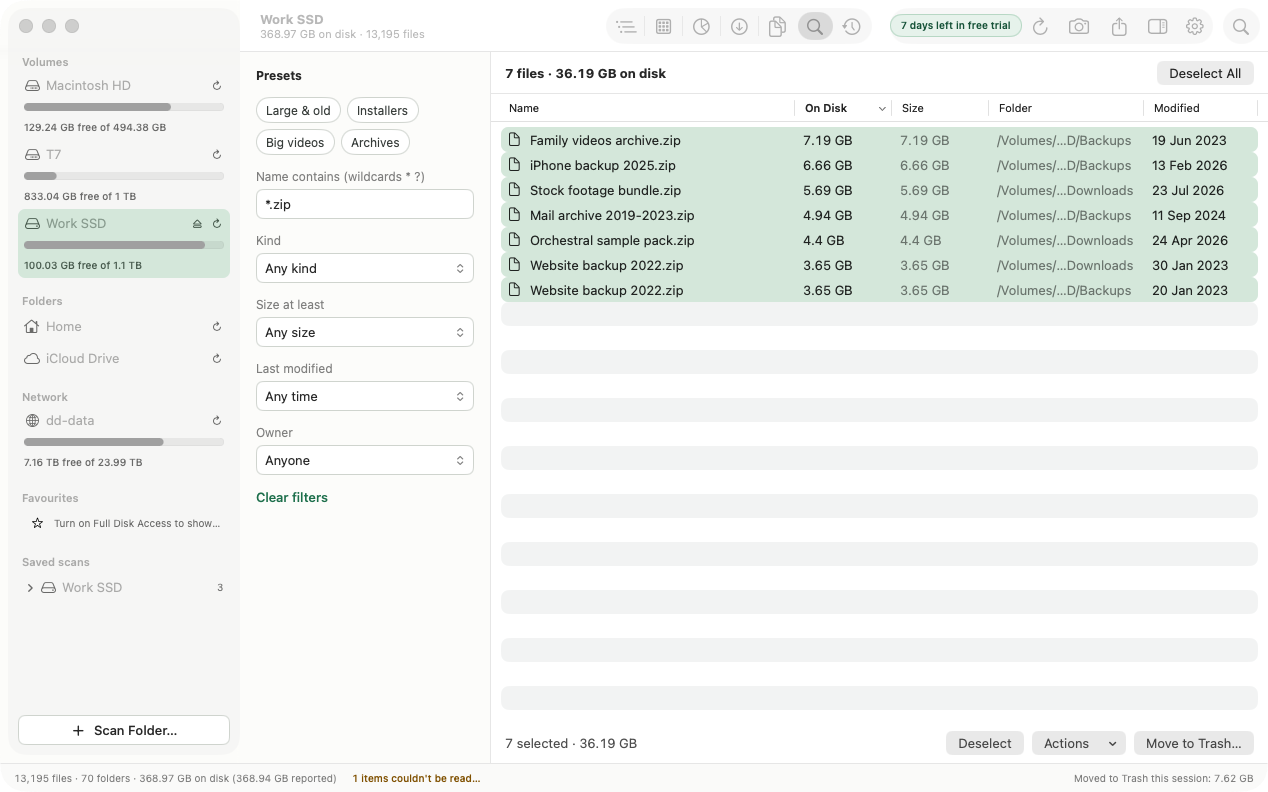
Move to… verplaatst bestanden naar een map die je kiest. Dat is handig om grote bestanden naar een externe schijf over te zetten. Zie Opruimen.
Laatst bijgewerkt: 20 november 2026