 FolderAtlas
Die App FolderAtlas ist derzeit auf Englisch verfügbar, daher werden ihre Tasten und Menüs auf dieser Seite auf Englisch genannt. Englische Fassung
Menüleiste, Mitteilungen und Finder
FolderAtlas fügt der Menüleiste ein Symbol hinzu, das den freien Speicher jedes Laufwerks zeigt, warnt Sie, wenn ein Laufwerk fast voll ist, und ergänzt das Kontextmenü des Finder für Ordner um Analyze with FolderAtlas (mit FolderAtlas analysieren).
Das Symbol in der Menüleiste
- Klicken Sie darauf, um die letzten Warnungen, den freien Speicher jedes Volumes und Tasten zum Scannen Ihres Startvolumes oder zum Öffnen von FolderAtlas zu sehen.
- Klicken Sie mit der rechten Maustaste darauf für Open FolderAtlas (FolderAtlas öffnen), Settings… (Einstellungen) und Quit FolderAtlas (FolderAtlas beenden).
- Um den freien Speicher des Startvolumes neben dem Symbol anzuzeigen, aktivieren Sie unter Settings › Notifications (Einstellungen › Mitteilungen) die Option Show free space next to the menu bar icon (freien Speicher neben dem Menüleistensymbol anzeigen).
Im Hintergrund laufen
Wenn Sie das FolderAtlas-Fenster schließen, wird die App nicht beendet. Sie bleibt in der Menüleiste, damit Warnungen bei wenig Speicherplatz und geplante Scans weiter funktionieren. Um sie vollständig zu beenden, drücken Sie ⌘Q oder klicken Sie mit der rechten Maustaste auf das Symbol in der Menüleiste und wählen Sie Quit FolderAtlas.
Mitteilungen
| Mitteilung | Wann |
|---|---|
| Low disk space (wenig Speicherplatz) | Der freie Speicher eines Volumes fällt unter den von Ihnen festgelegten Schwellenwert: 20, 50 oder 100 GB. Die Standardeinstellung ist 50 GB. Sie werden einmal benachrichtigt, bis der Speicher wieder über den Schwellenwert steigt. |
| Scheduled scan finished (geplanter Scan abgeschlossen) | Ein geplanter Scan wird abgeschlossen oder stellt fest, dass ein Ort um mehr als Ihren Grenzwert gewachsen ist. |
| Scheduled scan skipped or needs access (geplanter Scan übersprungen oder benötigt Zugriff) | Ein Laufwerk war nicht angeschlossen, oder FolderAtlas hat keinen Zugriff auf den Ort erhalten. |
| Free trial ends tomorrow (kostenloser Test endet morgen) | Am Tag, bevor der kostenlose Testzeitraum endet. |
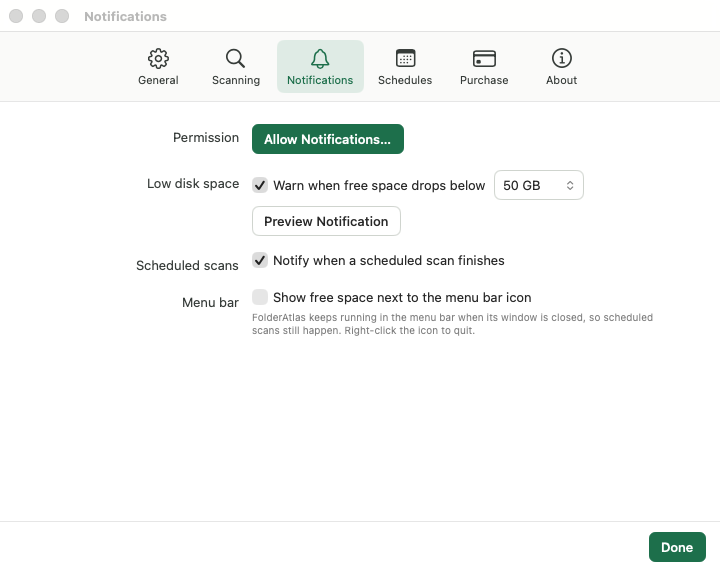
Ändern Sie dies unter Settings › Notifications. Wenn Mitteilungen für FolderAtlas in den Systemeinstellungen deaktiviert sind, erscheinen Warnungen weiterhin am Symbol in der Menüleiste und im Fenster.
Aus dem Finder und dem Dock
- Finder: Klicken Sie mit der rechten Maustaste auf einen Ordner und wählen Sie unter „Dienste“ oder „Schnellaktionen“ Analyze with FolderAtlas.
- Dock: Klicken Sie mit der rechten Maustaste auf das FolderAtlas-Symbol, um ein Volume zu scannen oder einen Ordner zu wählen.
- Drag & Drop: Ziehen Sie einen Ordner auf das FolderAtlas-Fenster, um ihn zu scannen.
Zuletzt aktualisiert: 20. November 2026