 FolderAtlas
アプリは現在英語でのみ提供されているため、このページではボタンやメニューの名前を英語のまま表記しています。 英語版
メニューバー、通知、Finder
FolderAtlasはメニューバーにアイコンを追加します。このアイコンから、すべてのドライブの空き容量を確認でき、ドライブがいっぱいに近づくと警告が表示されます。また、Finderでフォルダを右クリックしたときのメニューに、Analyze with FolderAtlas(FolderAtlasで分析)が追加されます。
メニューバーのアイコン
- クリックすると、最近の通知、各ボリュームの空き容量、起動ディスクをスキャンするボタンとFolderAtlasを開くボタンが表示されます。
- 右クリックすると、Open FolderAtlas(FolderAtlasを開く)、Settings…(設定)、Quit FolderAtlas(FolderAtlasを終了)を選択できます。
- 起動ディスクの空き容量をアイコンの横に表示するには、「Settings」›「Notifications」(設定 › 通知)で、Show free space next to the menu bar icon(メニューバーのアイコンの横に空き容量を表示)をオンにします。
バックグラウンドでの動作
FolderAtlasのウインドウを閉じても、アプリは終了しません。空き容量低下の通知とスケジュールスキャンが動作し続けるように、メニューバーに残ります。完全に終了するには、⌘Qを押すか、メニューバーのアイコンを右クリックしてQuit FolderAtlasを選択します。
通知
| 通知 | タイミング |
|---|---|
| 空き容量の低下 | ボリュームの空き容量が、設定したしきい値(20、50、または100 GB)を下回ったとき。デフォルトは50 GBです。通知は1回だけで、空き容量がしきい値を上回るまで再通知されません。 |
| スケジュールスキャンの完了 | スケジュールスキャンが完了したとき、または場所が上限を超えて大きくなったことがわかったとき。 |
| スケジュールスキャンのスキップ、またはアクセスが必要 | ドライブが接続されていなかったとき、またはFolderAtlasにその場所へのアクセスが許可されていないとき。 |
| 無料トライアルが明日終了 | 無料トライアルが終了する前日。 |
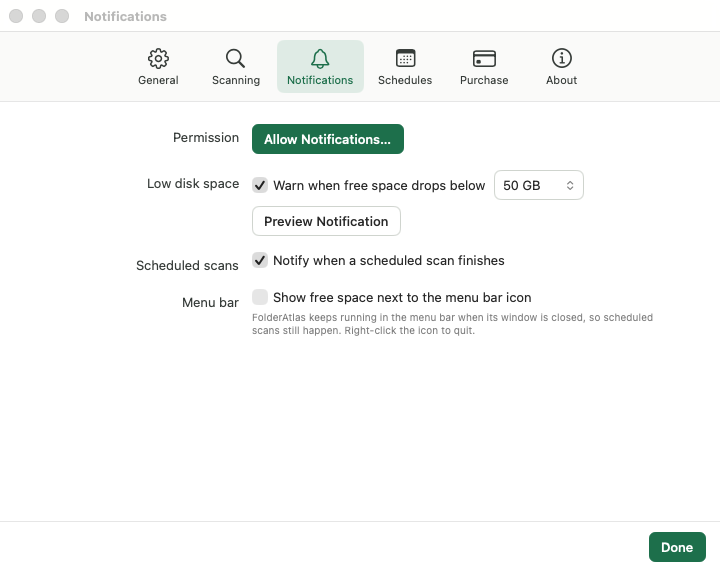
これらはSettings › Notificationsで変更できます。システム設定でFolderAtlasの通知がオフになっている場合でも、通知はメニューバーのアイコンとウインドウに表示されます。
FinderとDockから
- Finder:フォルダを右クリックし、「サービス」または「クイックアクション」からAnalyze with FolderAtlasを選択します。
- Dock:FolderAtlasのアイコンを右クリックして、ボリュームをスキャンするか、フォルダを選択します。
- ドラッグ&ドロップ:フォルダをFolderAtlasのウインドウにドラッグすると、スキャンできます。
最終更新日: 2026年11月20日