 FolderAtlas
De FolderAtlas-app is op dit moment alleen in het Engels beschikbaar. Daarom staan de knoppen en menu's op deze pagina in het Engels. Engelse versie
Menubalk, meldingen en Finder
FolderAtlas voegt een symbool toe aan de menubalk dat de vrije ruimte op elke schijf toont, waarschuwt je wanneer een schijf bijna vol is, en voegt Analyze with FolderAtlas (analyseer met FolderAtlas) toe aan het contextmenu van de Finder voor mappen.
Het symbool in de menubalk
- Klik erop om recente meldingen te zien, de vrije ruimte op elk volume, en knoppen om je opstartschijf te scannen of FolderAtlas te openen.
- Klik er met de rechtermuisknop op voor Open FolderAtlas (open FolderAtlas), Settings… (instellingen) en Quit FolderAtlas (stop FolderAtlas).
- Om de vrije ruimte van de opstartschijf naast het symbool te tonen, schakel je Show free space next to the menu bar icon (toon vrije ruimte naast het menubalksymbool) in via Settings › Notifications (instellingen › meldingen).
Op de achtergrond actief
Als je het venster van FolderAtlas sluit, wordt de app niet gestopt. De app blijft in de menubalk staan, zodat meldingen bij weinig ruimte en geplande scans blijven werken. Om de app volledig te stoppen, druk je op ⌘Q of klik je met de rechtermuisknop op het symbool in de menubalk en kies je Quit FolderAtlas.
Meldingen
| Melding | Wanneer |
|---|---|
| Weinig schijfruimte | De vrije ruimte op een volume zakt onder de drempel die je instelt: 20, 50 of 100 GB. De standaardwaarde is 50 GB. Je krijgt één melding, totdat de ruimte weer boven de drempel komt. |
| Geplande scan voltooid | Een geplande scan is klaar, of stelt vast dat een locatie meer is gegroeid dan je limiet. |
| Geplande scan overgeslagen of toegang nodig | Een schijf was niet aangesloten, of FolderAtlas heeft geen toegang tot de locatie gekregen. |
| Gratis proefperiode eindigt morgen | De dag voordat de gratis proefperiode afloopt. |
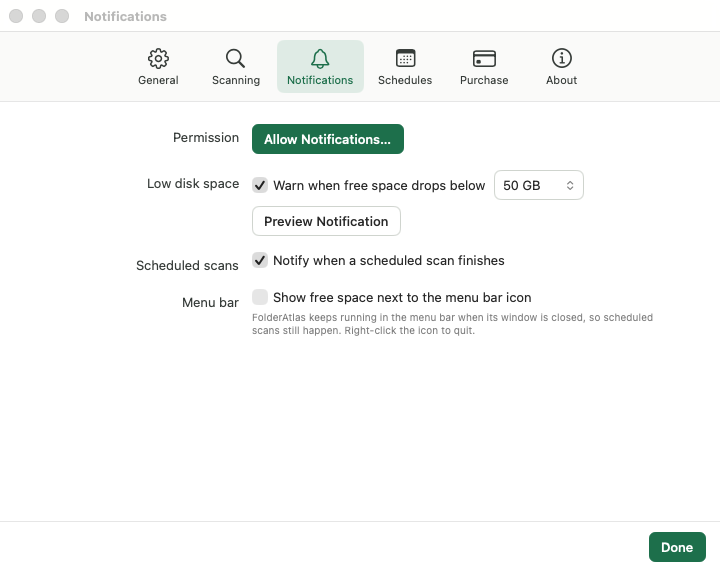
Je wijzigt dit in Settings › Notifications. Als meldingen voor FolderAtlas zijn uitgeschakeld in Systeeminstellingen, verschijnen waarschuwingen nog steeds bij het symbool in de menubalk en in het venster.
Vanuit de Finder en het Dock
- Finder: klik met de rechtermuisknop op een map en kies Analyze with FolderAtlas onder Voorzieningen of Snelle taken.
- Dock: klik met de rechtermuisknop op het symbool van FolderAtlas om een volume te scannen of een map te kiezen.
- Slepen en neerzetten: sleep een map naar het venster van FolderAtlas om die te scannen.
Laatst bijgewerkt: 20 november 2026