 FolderAtlas
L’app FolderAtlas est actuellement disponible en anglais : ses boutons et ses menus sont donc indiqués en anglais sur cette page. Version anglaise
Barre des menus, notifications et Finder
FolderAtlas ajoute à la barre des menus une icône qui indique l’espace libre de chaque disque, vous avertit lorsqu’un disque est presque plein, et ajoute Analyze with FolderAtlas (analyser avec FolderAtlas) au menu contextuel des dossiers dans le Finder.
L’icône de la barre des menus
- Cliquez dessus pour voir les alertes récentes, l’espace libre de chaque volume, et des boutons pour analyser votre disque de démarrage ou ouvrir FolderAtlas.
- Cliquez dessus avec le bouton droit pour accéder à Open FolderAtlas, Settings… et Quit FolderAtlas.
- Pour afficher l’espace libre du disque de démarrage à côté de l’icône, activez Show free space next to the menu bar icon (afficher l’espace libre à côté de l’icône de la barre des menus) dans Settings › Notifications.
Fonctionnement en arrière-plan
Fermer la fenêtre de FolderAtlas ne quitte pas l’app. Elle reste dans la barre des menus afin que les alertes d’espace faible et les analyses programmées continuent de fonctionner. Pour quitter complètement, appuyez sur ⌘Q ou cliquez avec le bouton droit sur l’icône de la barre des menus et choisissez Quit FolderAtlas (quitter FolderAtlas).
Notifications
| Notification | Quand |
|---|---|
| Low disk space (espace disque faible) | L’espace libre d’un volume passe sous le seuil que vous avez défini : 20, 50 ou 100 Go. La valeur par défaut est 50 Go. Vous êtes prévenu une seule fois, jusqu’à ce que l’espace repasse au-dessus du seuil. |
| Scheduled scan finished (analyse programmée terminée) | Une analyse programmée se termine, ou constate qu’un emplacement a grossi au-delà de votre limite. |
| Scheduled scan skipped or needs access (analyse programmée ignorée ou en attente d’accès) | Un disque n’était pas connecté, ou FolderAtlas n’a pas reçu l’accès à l’emplacement. |
| Free trial ends tomorrow (l’essai gratuit se termine demain) | La veille de la fin de l’essai gratuit. |
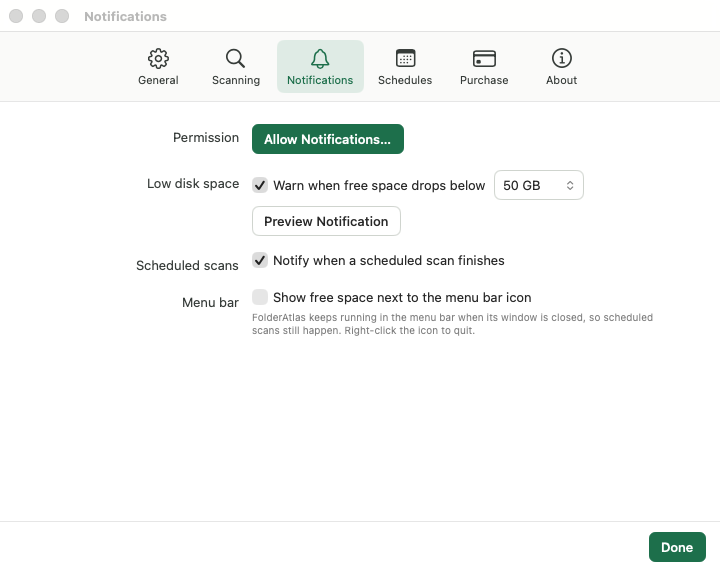
Modifiez ces réglages dans Settings › Notifications. Si les notifications sont désactivées pour FolderAtlas dans Réglages Système, les alertes apparaissent tout de même sur l’icône de la barre des menus et dans la fenêtre.
Depuis le Finder et le Dock
- Finder : cliquez sur un dossier avec le bouton droit et choisissez Analyze with FolderAtlas sous Services ou Actions rapides.
- Dock : cliquez avec le bouton droit sur l’icône FolderAtlas pour analyser un volume ou choisir un dossier.
- Glisser-déposer : faites glisser un dossier sur la fenêtre de FolderAtlas pour l’analyser.
Dernière mise à jour : 20 novembre 2026