 FolderAtlas
 App 目前仅提供英文界面,因此本页中的按钮和菜单名称以英文显示。 英文版本
菜单栏、通知和 Finder
FolderAtlas 会在菜单栏中添加一个图标,显示每个磁盘的可用空间,在磁盘快满时提醒你,并在 Finder 的文件夹右键菜单中添加 Analyze with FolderAtlas(使用 FolderAtlas 分析)。
菜单栏图标
- 点按它可查看最近的提醒、每个宗卷的可用空间,以及用于扫描启动磁盘或打开 FolderAtlas 的按钮。
- 右键点按它可使用 Open FolderAtlas(打开 FolderAtlas)、Settings…(设置)和 Quit FolderAtlas(退出 FolderAtlas)。
- 要在图标旁边显示启动磁盘的可用空间,请在 Settings › Notifications(设置 › 通知)中打开 Show free space next to the menu bar icon(在菜单栏图标旁显示可用空间)。
在后台运行
关闭 FolderAtlas 窗口并不会退出 App。它会留在菜单栏中,以便空间不足提醒和定时扫描继续工作。要完全退出,请按 ⌘Q,或右键点按菜单栏图标并选取 Quit FolderAtlas。
通知
| 通知 | 何时发出 |
|---|---|
| 磁盘空间不足 | 某个宗卷的可用空间低于你设定的阈值:20、50 或 100 GB。默认为 50 GB。只会通知你一次,直到空间回升到阈值以上。 |
| 定时扫描已完成 | 定时扫描完成,或发现某个位置的增长超过了你的限额。 |
| 定时扫描已跳过或需要访问权限 | 磁盘未连接,或 FolderAtlas 尚未获得该位置的访问权限。 |
| 免费试用明天结束 | 免费试用结束的前一天。 |
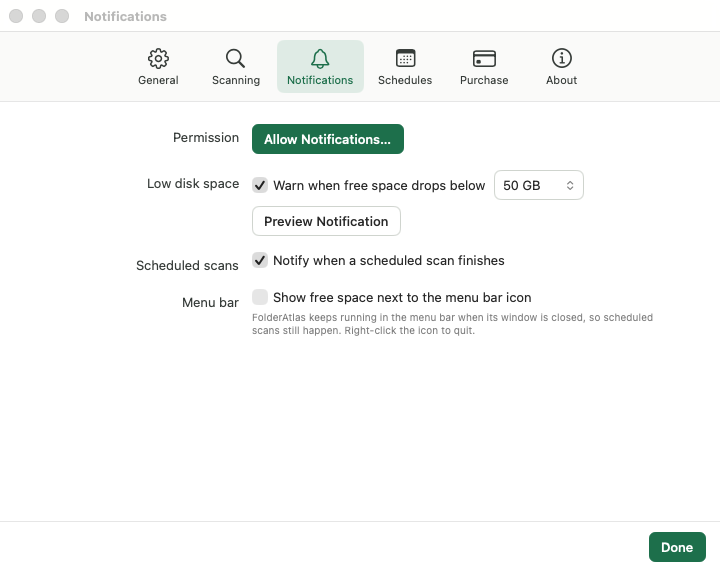
可在 Settings › Notifications 中更改这些设置。如果在“系统设置”中关闭了 FolderAtlas 的通知,提醒仍会显示在菜单栏图标上和窗口中。
从 Finder 和程序坞使用
- Finder:右键点按文件夹,在“服务”或“快速操作”下选取 Analyze with FolderAtlas。
- 程序坞:右键点按 FolderAtlas 图标,即可扫描某个宗卷或选取文件夹。
- 拖放:将文件夹拖到 FolderAtlas 窗口上即可扫描它。
上次更新: 2026年11月20日