 FolderAtlas
 App 目前仅提供英文界面,因此本页中的按钮和菜单名称以英文显示。 英文版本
使用 Largest Files 视图
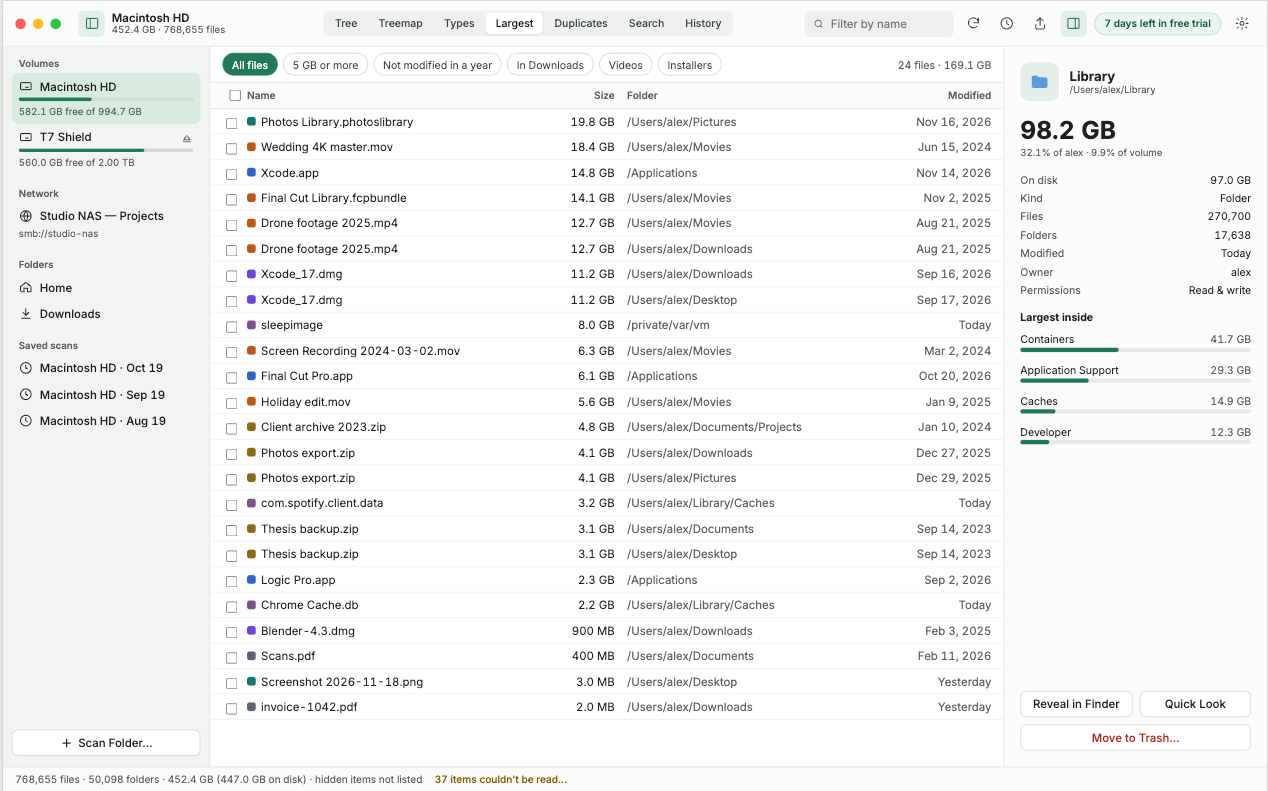
Largest Files(最大文件)显示扫描中最大的 100 个文件,以及每个文件所在的文件夹和上次修改时间。它通常是腾出大量空间最快的途径。
缩小列表范围
表格上方的标签可以一键过滤列表:
- All files(所有文件)
- 5 GB or more(5 GB 或以上)
- Not modified in a year(一年未修改)
- In Downloads(位于“下载”文件夹)
- Videos(视频)
- Installers(安装器,即磁盘映像和安装包)
如何逐项处理
- 从顶部往下看。前二十行往往占了可收回空间的大部分。
- 查看 Folder(文件夹)栏。“下载”文件夹和桌面上的文件最容易判断。
- 查看 Modified(修改日期)栏。多年没动过的大文件是很好的清理对象。
- 按空格键用“快速查看”预览文件,或连按以在 Finder 中显示它。
一次处理多个文件
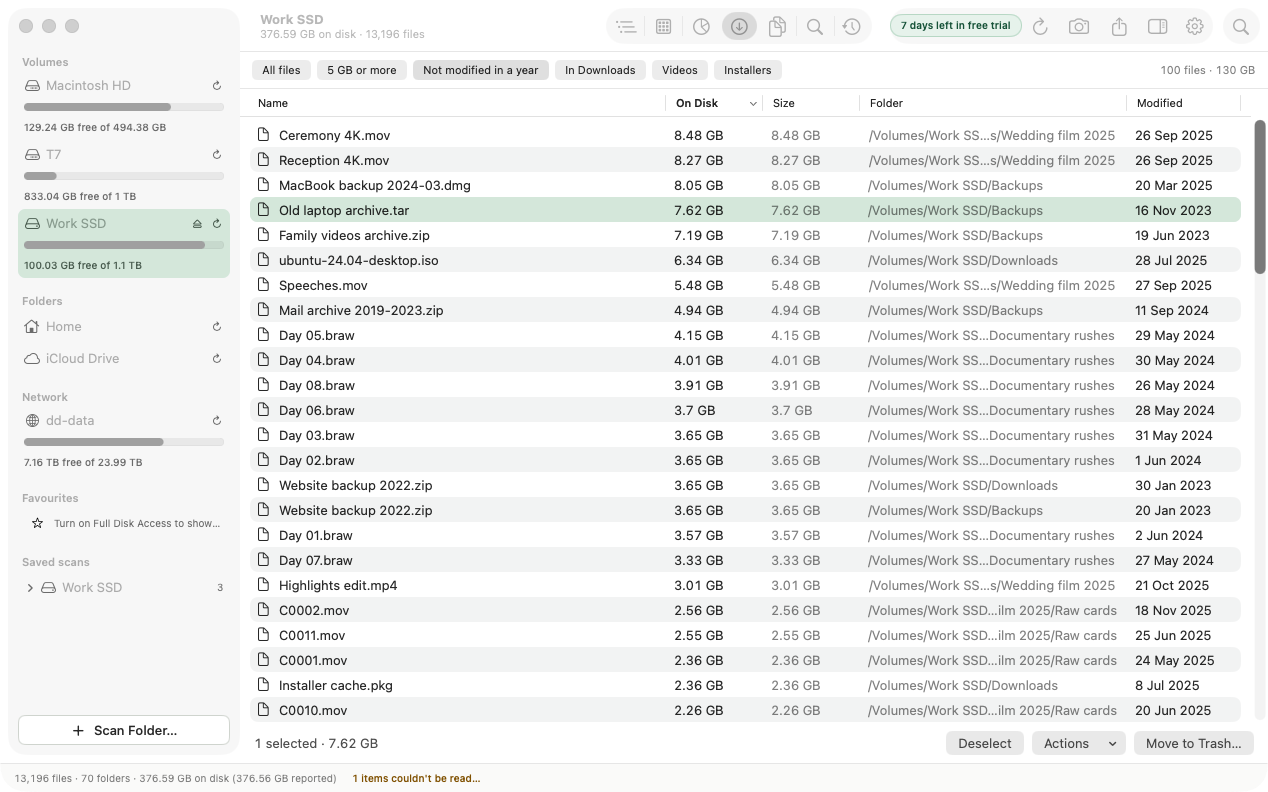
按住 ⌘ 点按或按住 ⇧ 点按可选择多行。随后会出现一个操作栏,显示已选择的文件数量及其总大小,并提供 Move to Trash…(移到废纸篓)和 Actions(操作)菜单,其中包含 Move to…(移到)、Copy to…(拷贝到)和 Export List…(导出列表)。请参阅清理。
不要动的文件
有些大文件属于 macOS 或 App,不应手动移除:
sleepimage和/private/var/vm下的交换文件。这些由 macOS 管理。- “照片”“音乐”和视频编辑软件的资料库文件,除非你打算删除整个资料库。请在相应的 App 内管理其中的内容。
/System下的任何内容。
如需了解更多信息,请参阅 Mac 上哪些内容可以安全删除。
上次更新: 2026年11月20日