 FolderAtlas
L’app FolderAtlas est actuellement disponible en anglais : ses boutons et ses menus sont donc indiqués en anglais sur cette page. Version anglaise
Utiliser la vue Largest Files
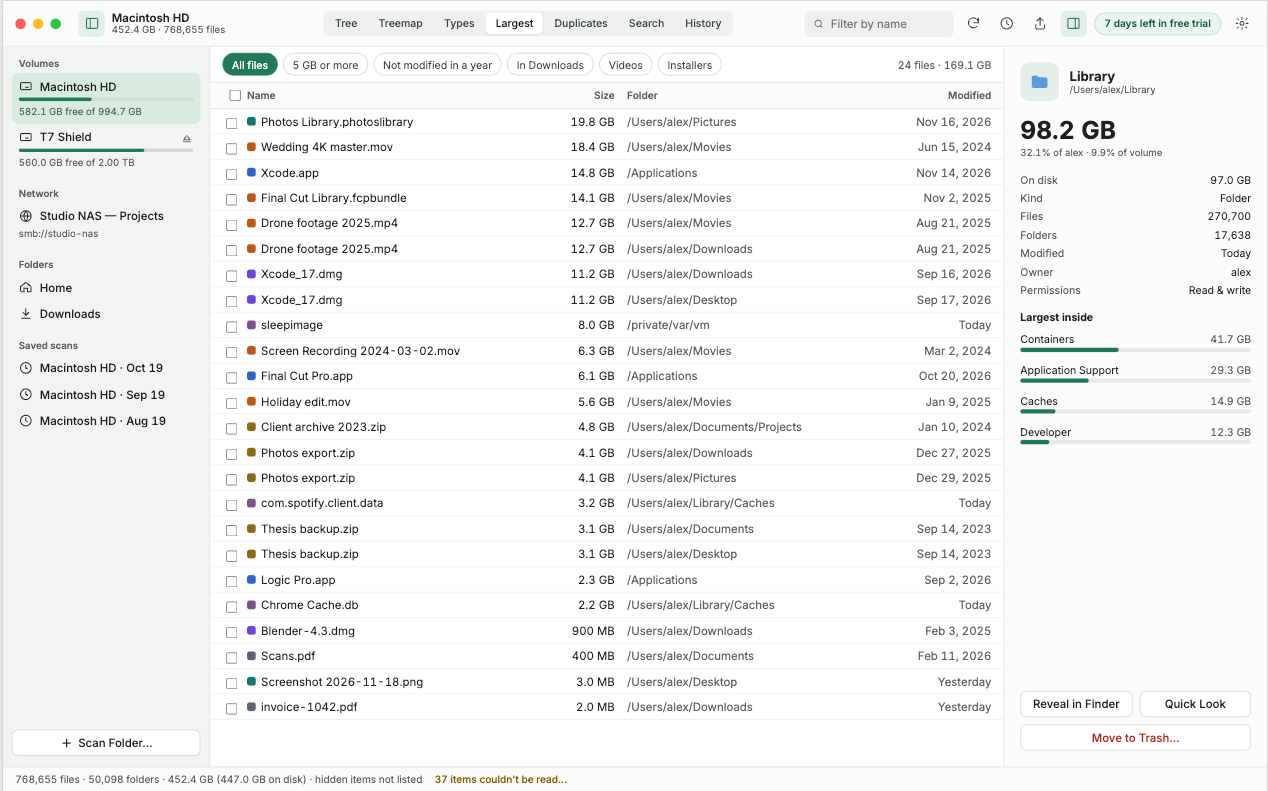
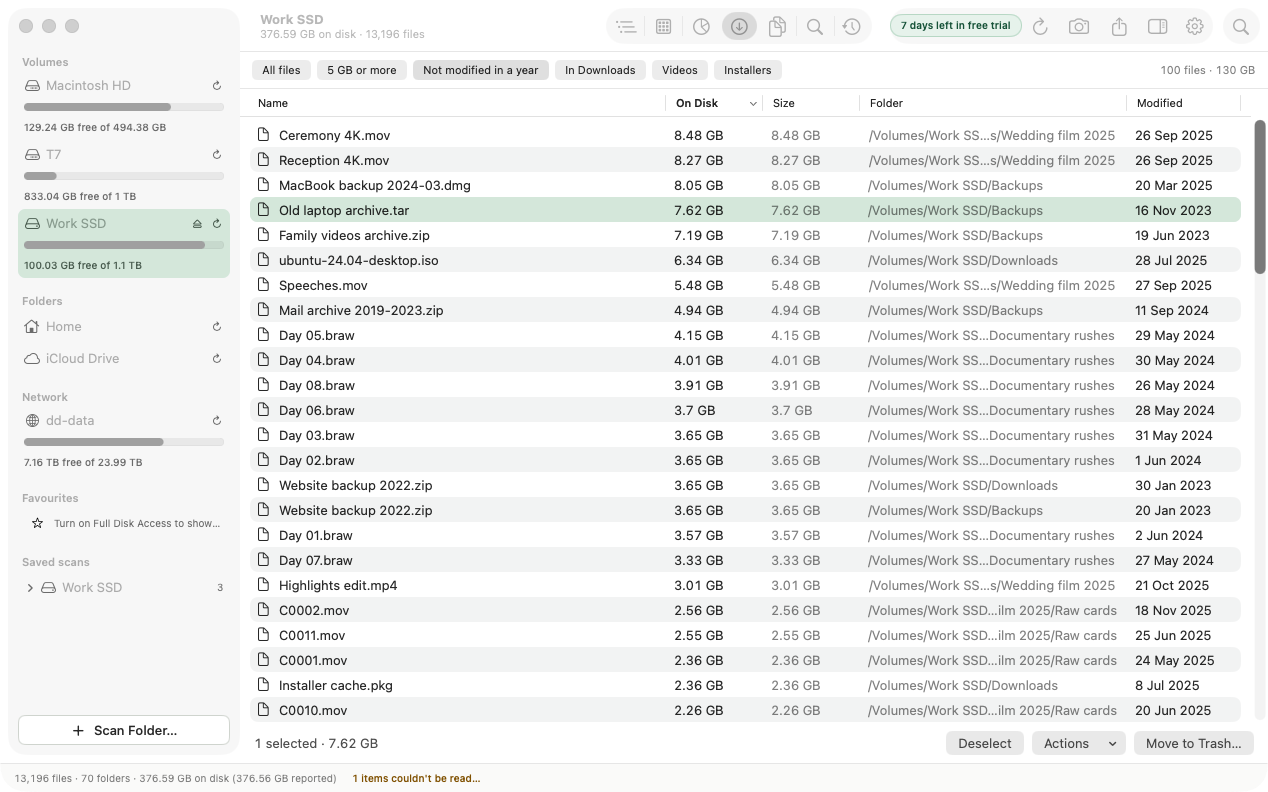
Largest Files (plus gros fichiers) affiche les 100 plus gros fichiers de l’analyse, avec le dossier où se trouve chacun et la date de sa dernière modification. C’est généralement le moyen le plus rapide de libérer beaucoup d’espace.
Restreindre la liste
Les pastilles situées au-dessus du tableau filtrent la liste en un clic :
- All files (tous les fichiers)
- 5 GB or more (5 Go ou plus)
- Not modified in a year (non modifiés depuis un an)
- In Downloads (dans Téléchargements)
- Videos (vidéos)
- Installers (programmes d’installation : images disque et paquets)
Comment procéder
- Lisez la liste en partant du haut. Les vingt premières lignes représentent souvent l’essentiel de ce qui peut être récupéré.
- Regardez la colonne Folder. Les fichiers situés dans Téléchargements et sur le Bureau sont les plus faciles à évaluer.
- Regardez la colonne Modified. Un gros fichier auquel vous n’avez pas touché depuis des années est un bon candidat.
- Appuyez sur la barre d’espace pour prévisualiser un fichier avec Coup d’œil, ou double-cliquez pour l’afficher dans le Finder.
Agir sur plusieurs fichiers à la fois
Sélectionnez plusieurs lignes avec ⌘-clic ou ⇧-clic. Une barre apparaît, indiquant le nombre de fichiers sélectionnés et leur taille totale, avec Move to Trash… (placer dans la corbeille) et un menu Actions proposant Move to…, Copy to… et Export List… (déplacer vers, copier vers et exporter la liste). Consultez Faire le ménage.
Fichiers à ne pas toucher
Certains gros fichiers appartiennent à macOS ou à des apps et ne doivent pas être retirés à la main :
sleepimageet les fichiers d’échange sous/private/var/vm. macOS les gère.- Les fichiers de bibliothèque de Photos, de Musique et des apps de montage vidéo, sauf si vous comptez supprimer toute la bibliothèque. Gérez leur contenu depuis l’app concernée.
- Tout ce qui se trouve sous
/System.
Pour en savoir plus, consultez ce que l’on peut supprimer sans risque sur un Mac.
Dernière mise à jour : 20 novembre 2026