 FolderAtlas
アプリは現在英語でのみ提供されているため、このページではボタンやメニューの名前を英語のまま表記しています。 英語版
「Largest Files」ビューを使う
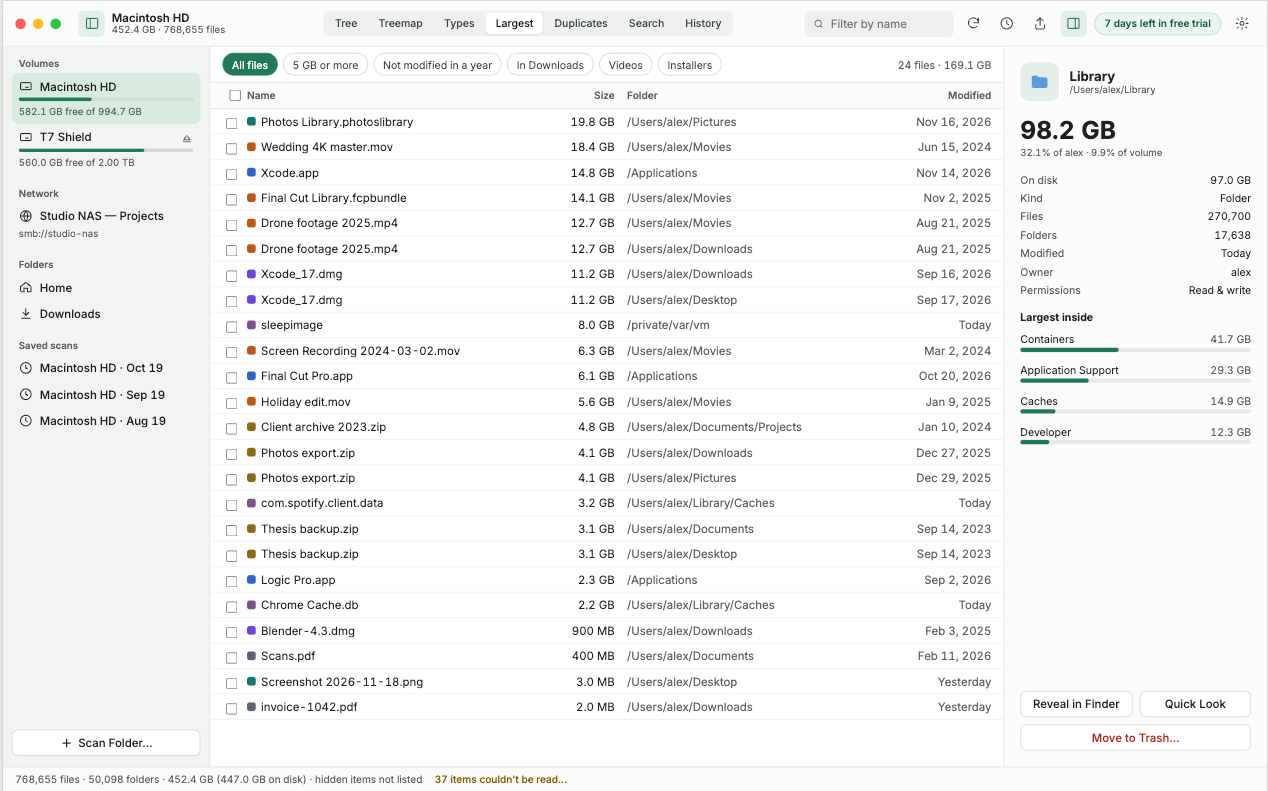
「Largest Files」(最大のファイル)には、スキャン結果の中で最も大きい100個のファイルが、それぞれが入っているフォルダと最終変更日とともに表示されます。たいていの場合、多くの容量を空ける最も早い方法です。
リストを絞り込む
表の上にあるチップを使うと、ワンクリックでリストを絞り込めます。
- All files(すべてのファイル)
- 5 GB or more(5 GB以上)
- Not modified in a year(1年間変更なし)
- In Downloads(「ダウンロード」内)
- Videos(ビデオ)
- Installers(インストーラ:ディスクイメージとパッケージ)
作業の進め方
- 上から順に見ていきます。取り戻せる容量の大部分を、最初の20行が占めていることがよくあります。
- 「Folder」(フォルダ)列を確認します。「ダウンロード」やデスクトップにあるファイルは、最も判断しやすいものです。
- 「Modified」(変更日)列を確認します。何年も触れていない大きなファイルは、有力な候補です。
- スペースバーを押してクイックルックでファイルをプレビューするか、ダブルクリックしてFinderで表示します。
複数のファイルをまとめて操作する
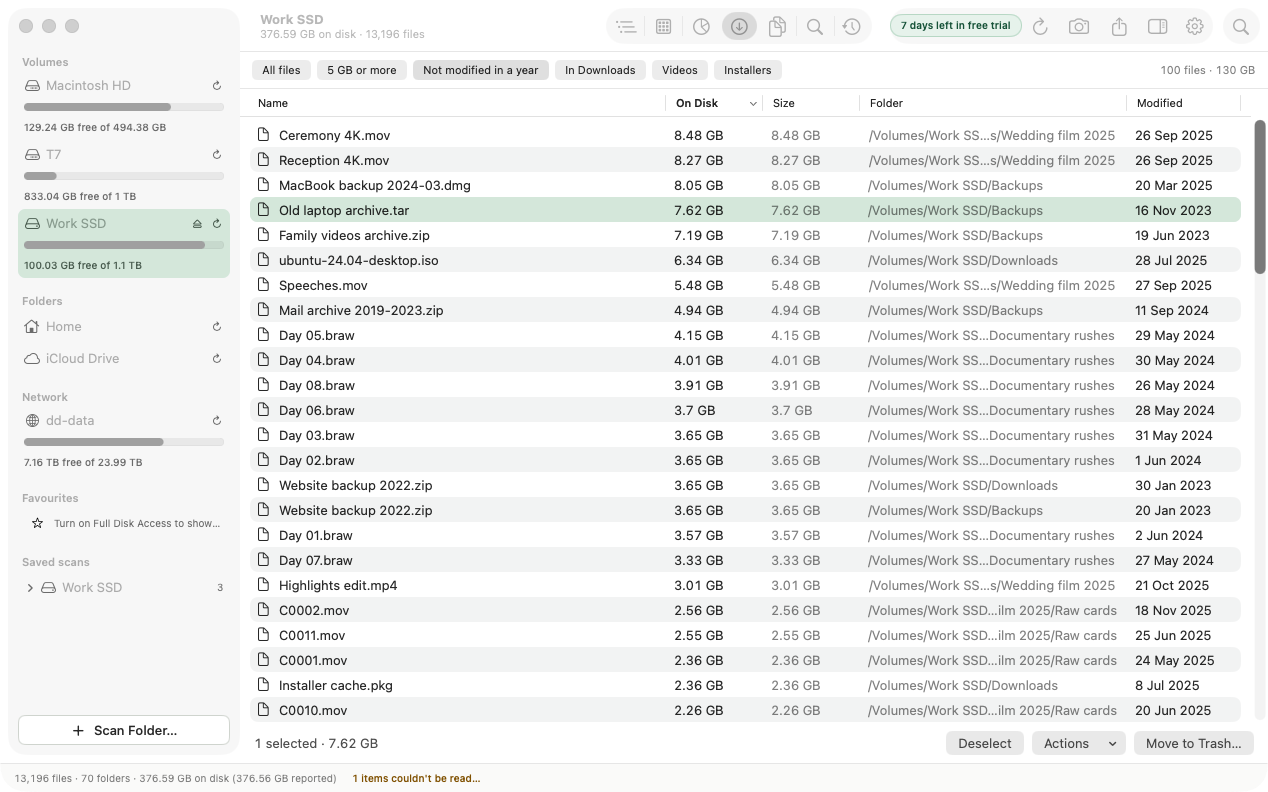
⌘キーまたは⇧キーを押しながらクリックして、複数の行を選択します。選択したファイルの数と合計サイズを示すバーが表示され、Move to Trash…(ゴミ箱に入れる)と、Move to…(移動)、Copy to…(コピー)、Export List…(リストを書き出す)を含むActions(アクション)メニューを使えます。片付けを参照してください。
手を付けないほうがよいファイル
大きなファイルの中には、macOSやアプリに属していて、手作業で取り除くべきではないものがあります。
/private/var/vmにあるsleepimageとスワップファイル。これらはmacOSが管理しています。- 「写真」「ミュージック」、ビデオ編集アプリのライブラリファイル(ライブラリ全体を削除するつもりの場合を除く)。その内容は、アプリの中から管理してください。
/Systemにあるすべてのもの。
詳しくは、Macで削除しても安全なものを参照してください。
最終更新日: 2026年11月20日