 FolderAtlas
 앱은 현재 영어로 제공되므로 이 페이지에서는 앱의 버튼과 메뉴를 영어로 표기합니다. 영어 버전
Largest Files 보기 사용하기
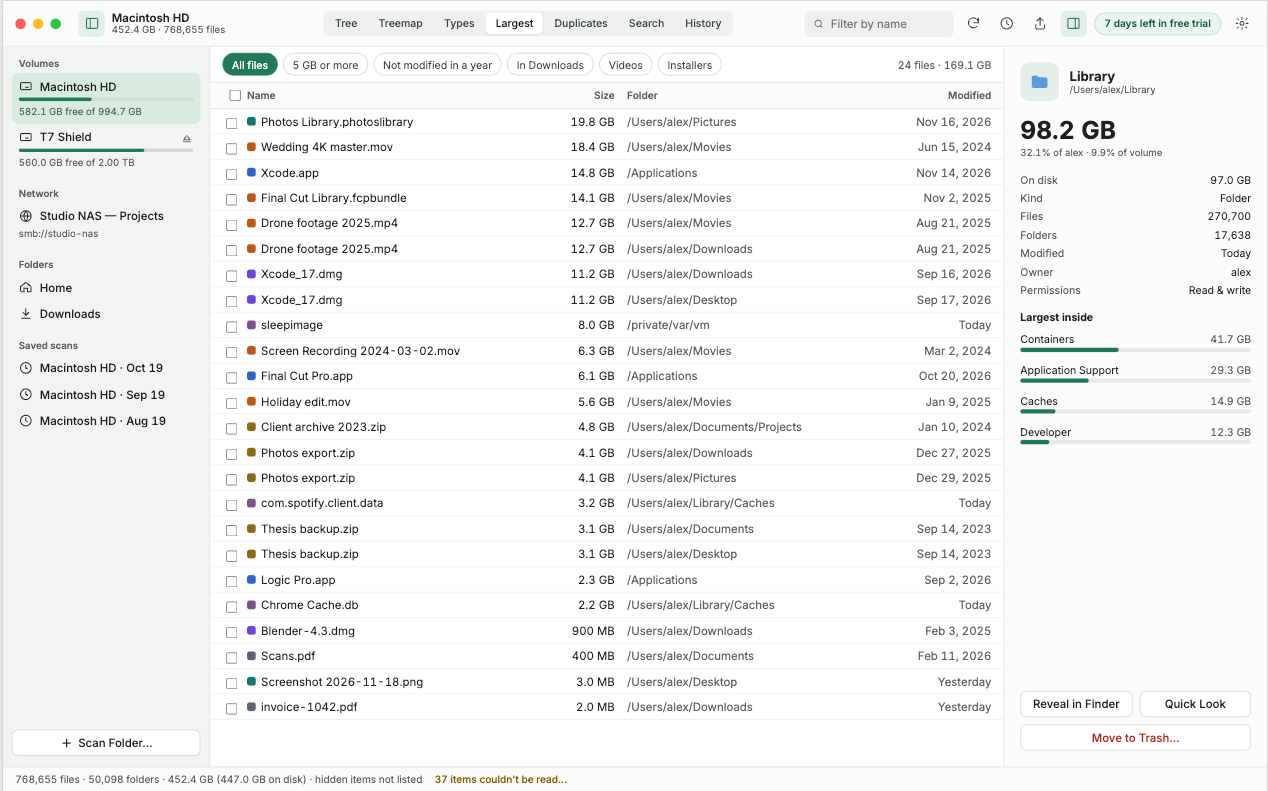
Largest Files(가장 큰 파일)는 스캔에서 가장 큰 파일 100개를 각 파일이 들어 있는 폴더, 최근 수정일과 함께 보여 줍니다. 보통 많은 공간을 확보하는 가장 빠른 방법입니다.
목록 좁히기
표 위의 칩을 클릭하면 한 번에 목록이 필터링됩니다.
- All files (모든 파일)
- 5 GB or more (5 GB 이상)
- Not modified in a year (1년간 수정 안 됨)
- In Downloads (Downloads에 있음)
- Videos (비디오)
- Installers (설치 파일: 디스크 이미지 및 패키지)
살펴보는 순서
- 위에서부터 읽어 내려가십시오. 처음 스무 행이 회수할 수 있는 공간의 대부분을 차지하는 경우가 많습니다.
- Folder(폴더) 열을 확인하십시오. 다운로드 폴더와 데스크탑에 있는 파일이 가장 판단하기 쉽습니다.
- Modified(수정일) 열을 확인하십시오. 몇 년 동안 손대지 않은 대용량 파일은 좋은 후보입니다.
- 스페이스 바를 눌러 훑어보기로 파일을 미리 보거나, 이중 클릭해 Finder에서 확인하십시오.
여러 파일을 한꺼번에 처리하기
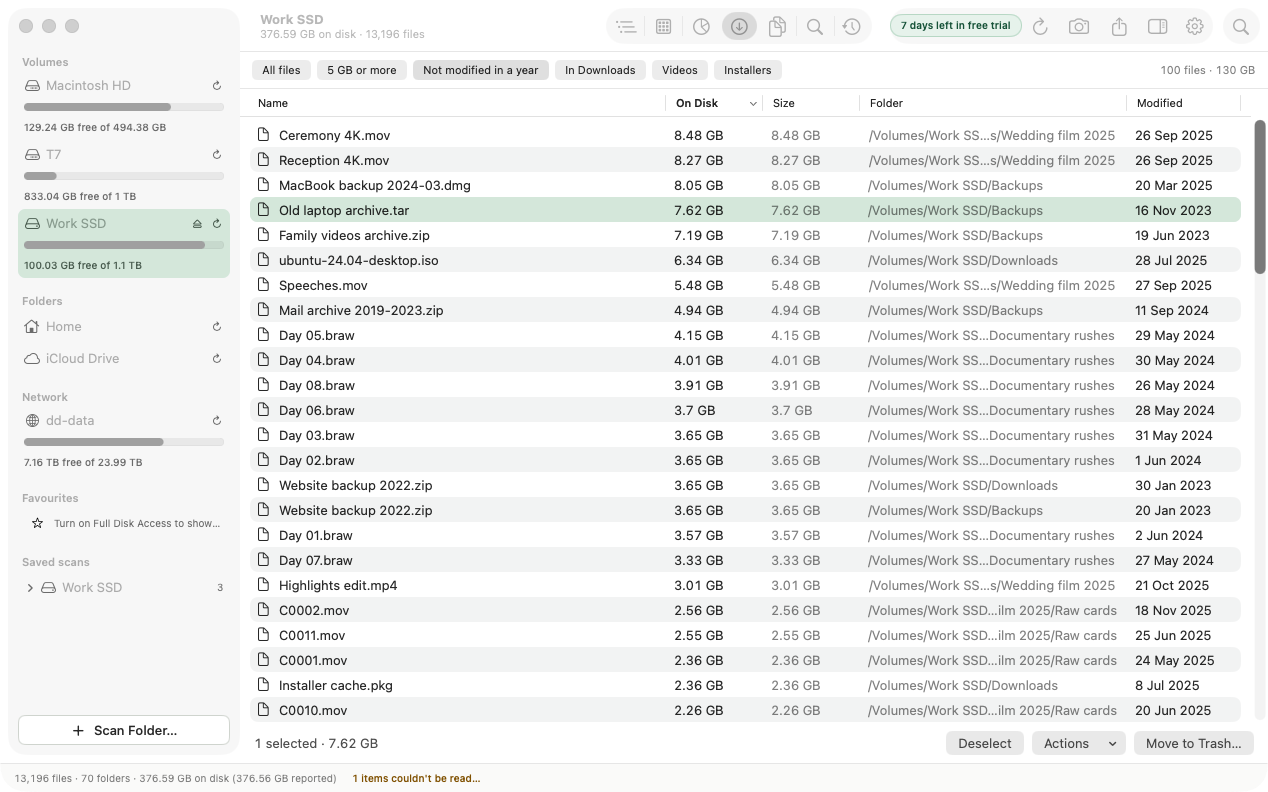
⌘-클릭 또는 ⇧-클릭으로 두 개 이상의 행을 선택하십시오. 선택한 파일의 수와 총 크기를 보여 주는 막대가 나타나며, 여기에 Move to Trash…(휴지통으로 이동)와, Move to…(다음으로 이동), Copy to…(다음으로 복사), Export List…(목록 내보내기)가 들어 있는 Actions(동작) 메뉴가 있습니다. 정리하기를 참조하십시오.
그대로 두어야 하는 파일
일부 대용량 파일은 macOS나 앱에 속하므로 직접 제거해서는 안 됩니다.
/private/var/vm아래의sleepimage와 스왑 파일. macOS가 관리합니다.- 사진, 음악 및 비디오 편집 보관함 파일. 보관함 전체를 삭제하려는 경우가 아니라면 그대로 두고, 내용물은 해당 앱 안에서 관리하십시오.
/System아래의 모든 것.
자세한 내용은 Mac에서 삭제해도 안전한 항목을 참조하십시오.
최종 업데이트: 2026년 11월 20일