 FolderAtlas
De FolderAtlas-app is op dit moment alleen in het Engels beschikbaar. Daarom staan de knoppen en menu's op deze pagina in het Engels. Engelse versie
Volledige schijftoegang en bevoegdheden
FolderAtlas kan de schijven en mappen lezen die je kiest. Daarnaast beveiligt macOS sommige mappen, zoals die van Mail en Berichten. Om die mee te nemen, schakel je Volledige schijftoegang voor FolderAtlas in via Systeeminstellingen › Privacy en beveiliging › Volledige schijftoegang, en scan je daarna opnieuw.
Hoe toegang werkt
FolderAtlas is een Mac App Store-app in een sandbox. Dat betekent dat de app begint zonder enige toegang tot je bestanden. Er zijn twee lagen:
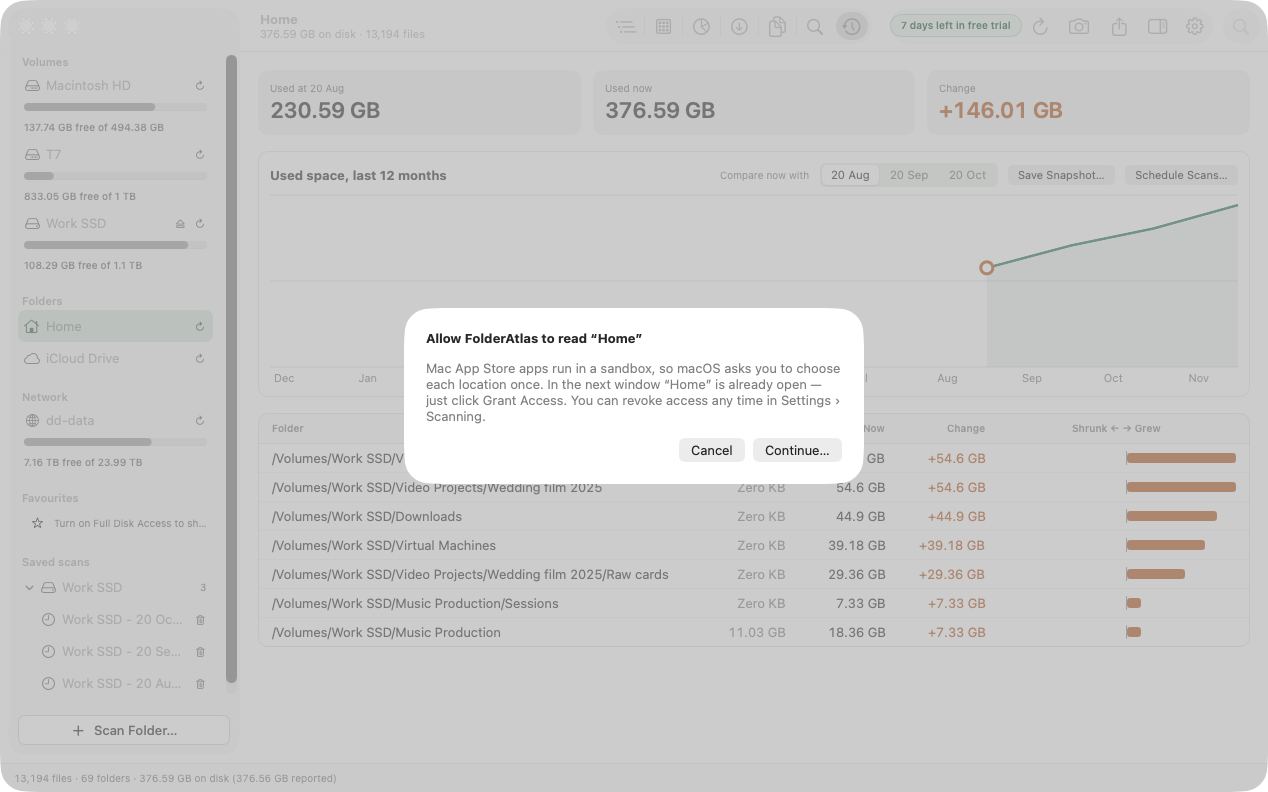
- Toegang tot een locatie. De eerste keer dat je een schijf of map scant, vraagt FolderAtlas je die één keer te kiezen: klik op Continue… (ga door) en daarna op Grant Access (geef toegang). Toegang tot een schijf geldt voor alles wat erop staat. FolderAtlas onthoudt de locaties waarvoor je toestemming hebt gegeven.
- Volledige schijftoegang. Zelfs binnen een toegestane locatie blokkeert macOS bepaalde mappen met persoonlijke gegevens. Daarvoor is Volledige schijftoegang nodig.
Wat wordt overgeslagen zonder Volledige schijftoegang
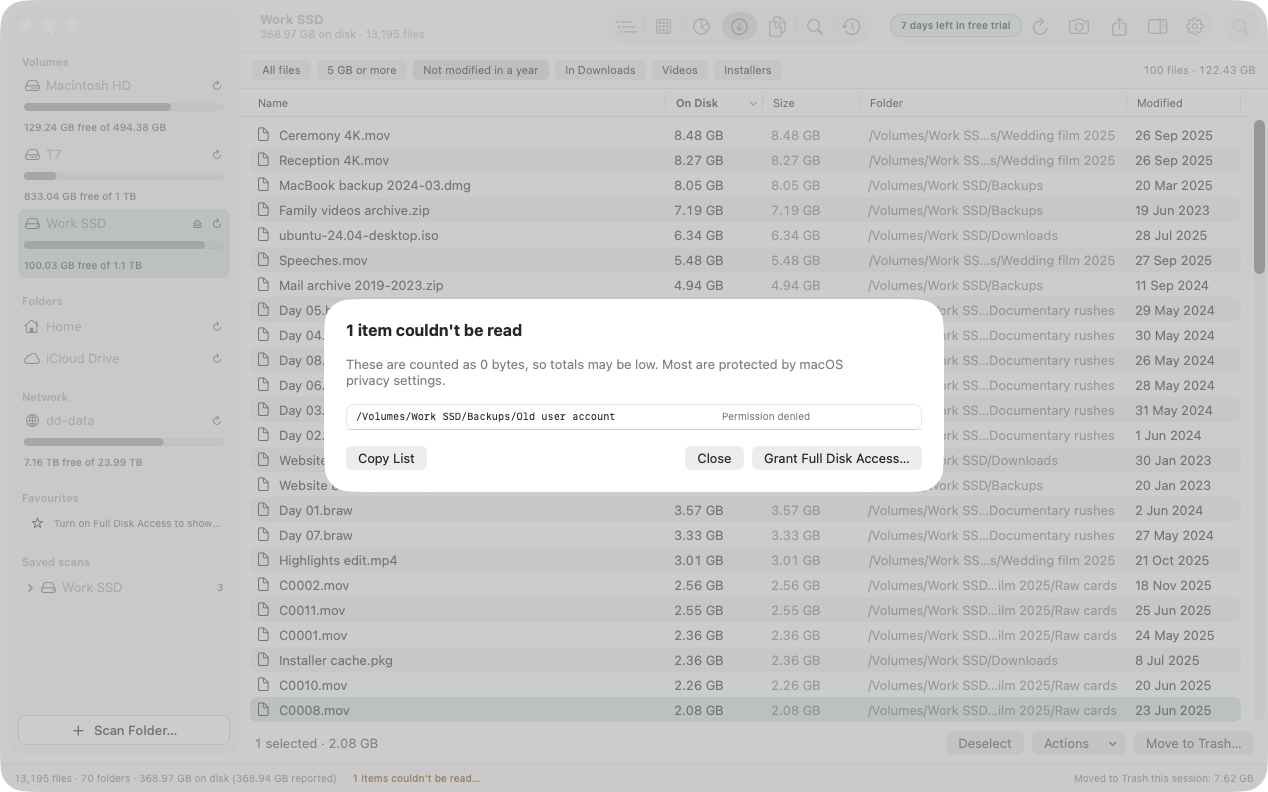
Meestal de gegevensmappen van Mail, Berichten en Safari, sommige andere appgegevens in je Bibliotheek en de thuismappen van andere gebruikers. FolderAtlas scant al het andere, telt de overgeslagen onderdelen als nul en toont in de statusbalk een link zoals 37 items couldn't be read… (37 onderdelen konden niet worden gelezen), zodat je altijd weet dat het totaal onvolledig is.
Klik op de link om te zien welke onderdelen zijn overgeslagen en waarom. Van daaruit kun je de lijst kopiëren of de configuratie van Volledige schijftoegang starten.
Volledige schijftoegang inschakelen
- Klik in FolderAtlas op Set Up… (configureer) in de strook over Full Disk Access, of op Grant Full Disk Access… (geef volledige schijftoegang) in de lijst met onleesbare onderdelen.
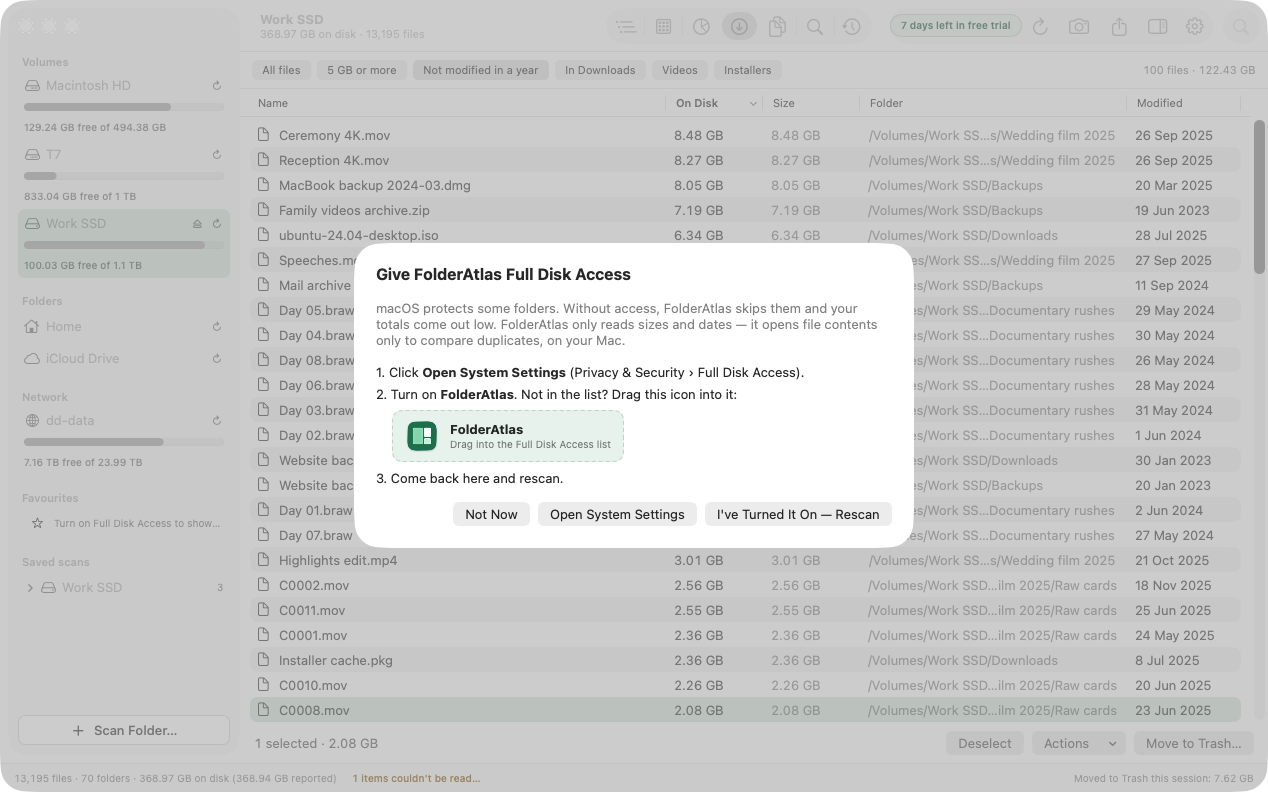
- Klik op Open System Settings (open Systeeminstellingen). Systeeminstellingen wordt geopend bij Privacy en beveiliging › Volledige schijftoegang.
- Schakel FolderAtlas in. Als de app niet in de lijst staat, sleep je het symbool van FolderAtlas vanuit het configuratievenster naar de lijst.
- Ga terug naar FolderAtlas en klik op I've Turned It On — Rescan (ik heb het ingeschakeld, scan opnieuw).
Je kunt dit ook met de hand doen: open Systeeminstellingen, kies Privacy en beveiliging en vervolgens Volledige schijftoegang.
Is het veilig?
Met Volledige schijftoegang kan FolderAtlas beveiligde mappen meten. FolderAtlas leest namen, groottes en datums om de scan op je Mac op te bouwen, en opent de inhoud van een bestand alleen om duplicaten te vergelijken, ook op je Mac. De app bevat geen analysesoftware en stuurt nergens iets over je bestanden naartoe. Je kunt de schakelaar op elk moment weer uitzetten. Zie het Privacybeleid.
Het is optioneel
Als je alleen Downloads, Films of een externe schijf wilt opruimen, heb je geen Volledige schijftoegang nodig. Het is ook wat FolderAtlas in staat stelt de favorieten uit de Finder in de navigatiekolom te tonen.
Toegang intrekken
Open Settings › Scanning › Folder access (instellingen › scannen › maptoegang) en klik op Revoke (trek in) naast een locatie. De wijziging is volledig van kracht wanneer FolderAtlas de volgende keer wordt geopend.
Laatst bijgewerkt: 20 november 2026