 FolderAtlas
Die App FolderAtlas ist derzeit auf Englisch verfügbar, daher werden ihre Tasten und Menüs auf dieser Seite auf Englisch genannt. Englische Fassung
Festplattenvollzugriff und Zugriffsrechte
FolderAtlas kann die Laufwerke und Ordner lesen, die Sie auswählen. macOS schützt zusätzlich einige Ordner, etwa die von Mail und Nachrichten. Um sie einzubeziehen, aktivieren Sie den Festplattenvollzugriff für FolderAtlas unter Systemeinstellungen › Datenschutz & Sicherheit › Festplattenvollzugriff und scannen Sie dann erneut.
So funktioniert der Zugriff
FolderAtlas ist eine Sandbox-App aus dem Mac App Store. Das bedeutet, dass es zunächst überhaupt keinen Zugriff auf Ihre Dateien hat. Es gibt zwei Ebenen:
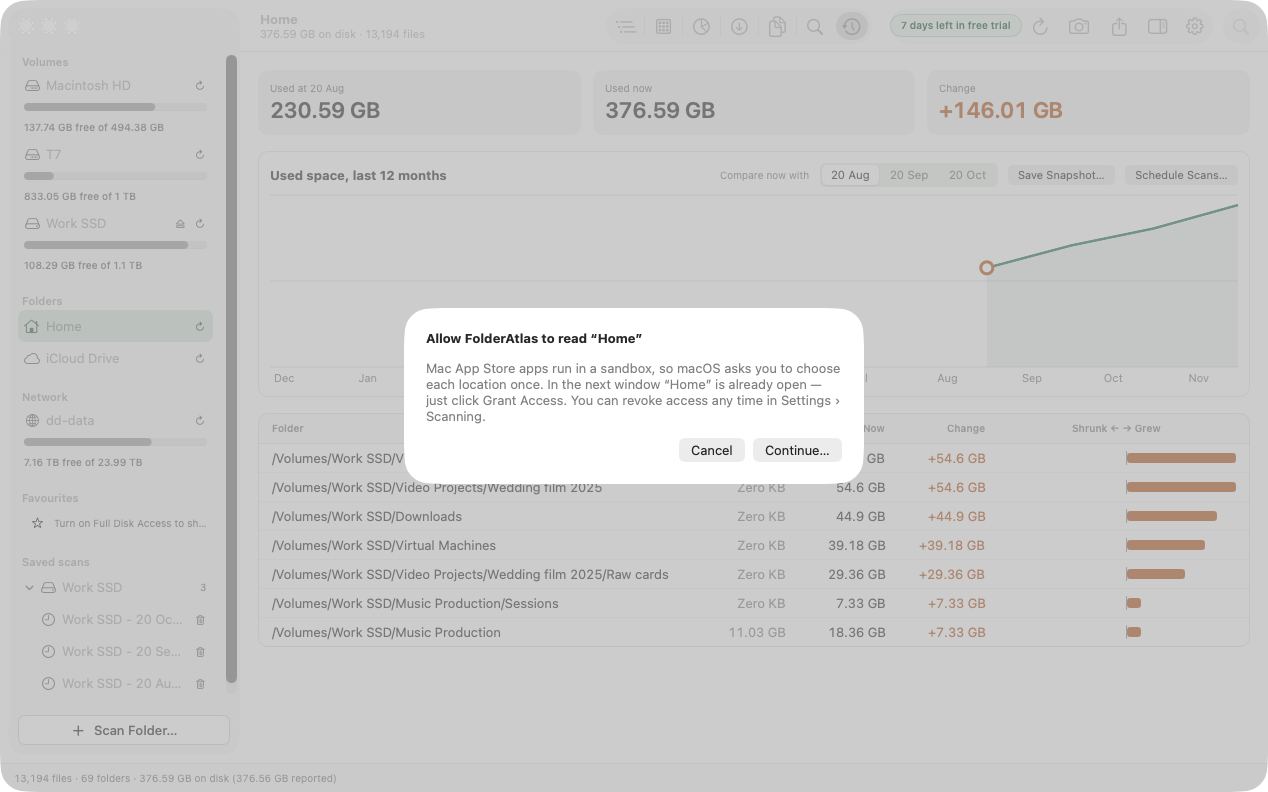
- Zugriff auf Orte. Wenn Sie ein Laufwerk oder einen Ordner zum ersten Mal scannen, bittet FolderAtlas Sie, den Ort einmal auszuwählen: Klicken Sie auf Continue… (Fortfahren), dann auf Grant Access (Zugriff erlauben). Der Zugriff auf ein Laufwerk umfasst alles darauf. FolderAtlas merkt sich die Orte, die Sie erlaubt haben.
- Festplattenvollzugriff. Selbst innerhalb eines erlaubten Ortes sperrt macOS bestimmte Ordner mit persönlichen Daten. Für sie ist Festplattenvollzugriff nötig.
Was ohne Festplattenvollzugriff übersprungen wird
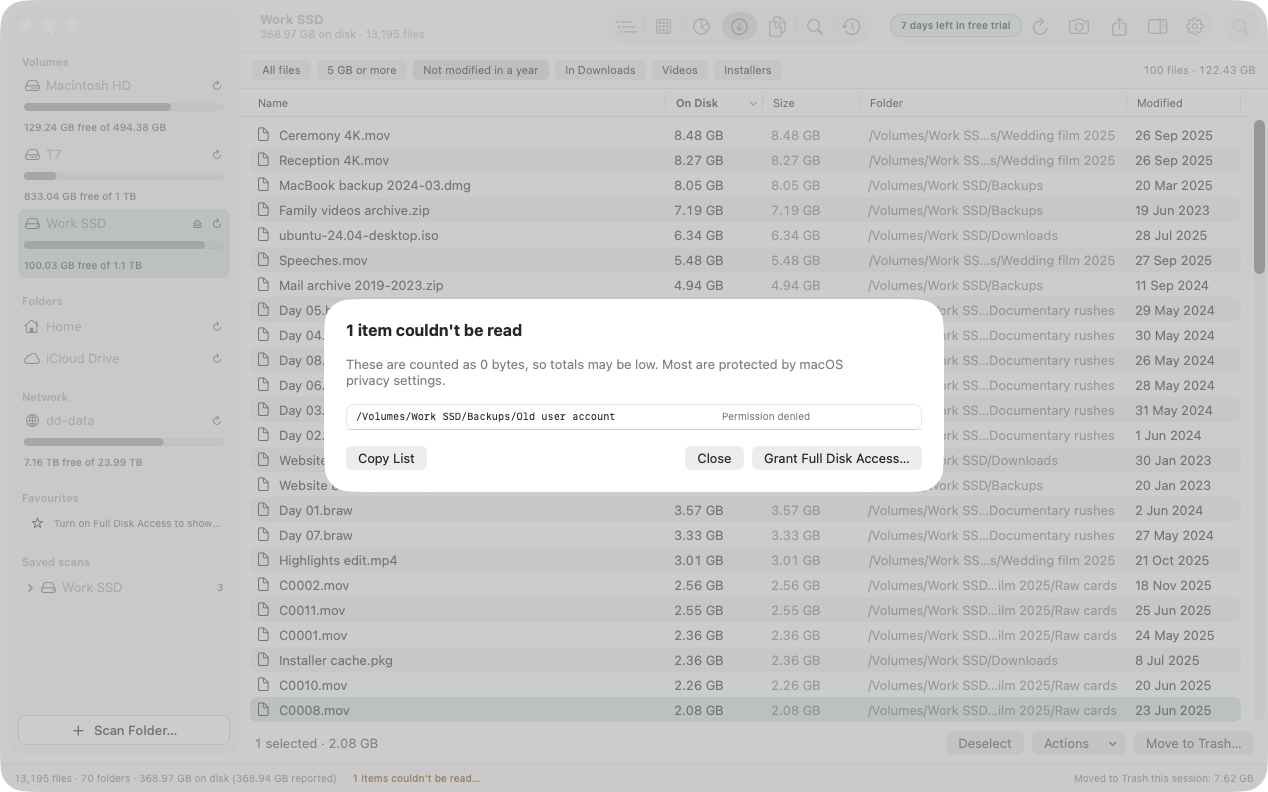
In der Regel die Datenordner von Mail, Nachrichten und Safari, einige weitere App-Daten in Ihrer Library und die Benutzerordner anderer Benutzer. FolderAtlas scannt alles andere, zählt die übersprungenen Objekte als null und zeigt in der Statusleiste einen Link wie 37 items couldn't be read… (37 Objekte konnten nicht gelesen werden), damit Sie immer wissen, dass die Summe unvollständig ist.
Klicken Sie auf den Link, um zu sehen, welche Objekte übersprungen wurden und warum. Von dort können Sie die Liste kopieren oder die Einrichtung des Festplattenvollzugriffs starten.
Festplattenvollzugriff aktivieren
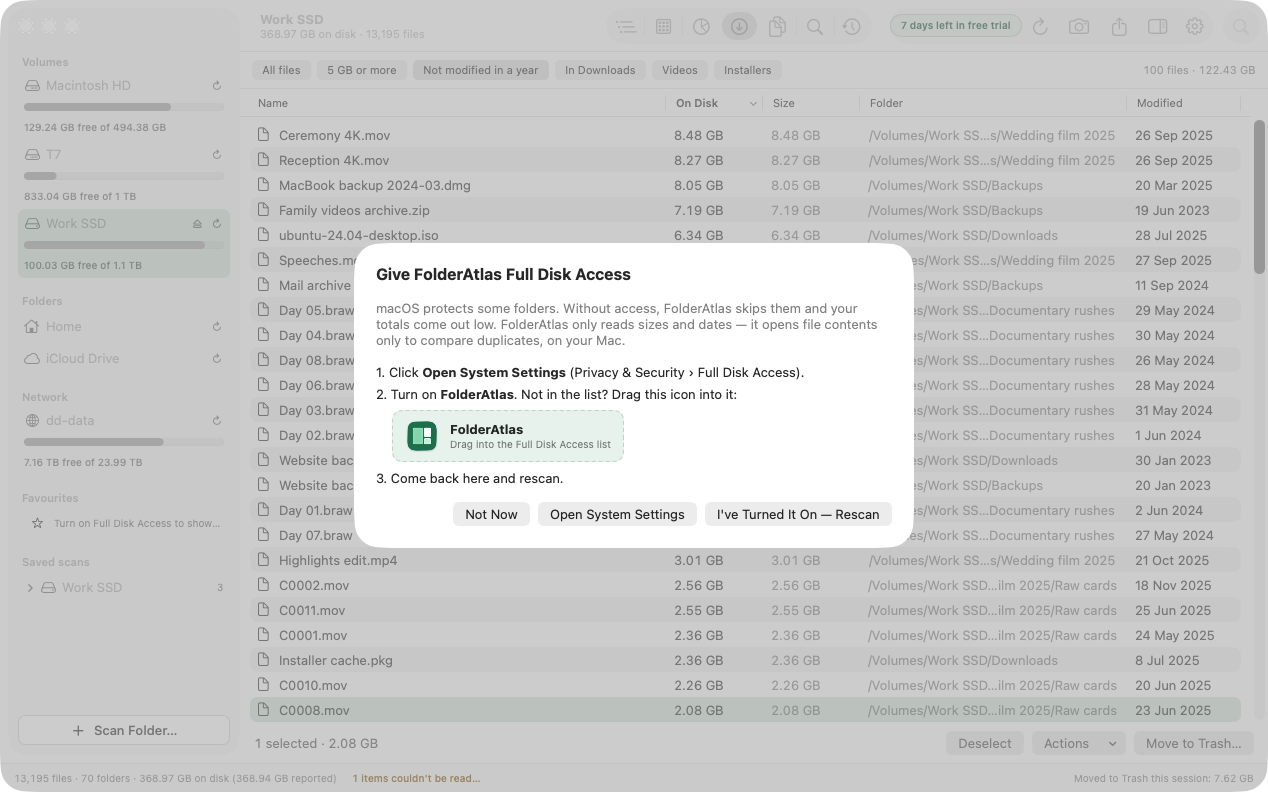
- Klicken Sie in FolderAtlas im Banner zum Festplattenvollzugriff auf Set Up… (Einrichten) oder in der Liste der nicht lesbaren Objekte auf Grant Full Disk Access… (Festplattenvollzugriff erlauben).
- Klicken Sie auf Open System Settings (Systemeinstellungen öffnen). Sie öffnen sich bei Datenschutz & Sicherheit › Festplattenvollzugriff.
- Aktivieren Sie FolderAtlas. Wenn es nicht in der Liste steht, ziehen Sie das FolderAtlas-Symbol aus dem Einrichtungsfenster in die Liste.
- Kehren Sie zu FolderAtlas zurück und klicken Sie auf I've Turned It On — Rescan (Ich habe ihn aktiviert, erneut scannen).
Sie können das auch von Hand tun: Öffnen Sie die Systemeinstellungen, wählen Sie „Datenschutz & Sicherheit“ und dann „Festplattenvollzugriff“.
Ist das sicher?
Mit Festplattenvollzugriff kann FolderAtlas geschützte Ordner messen. FolderAtlas liest Namen, Größen und Datumsangaben, um den Scan auf Ihrem Mac zu erstellen, und öffnet den Inhalt einer Datei nur, um Duplikate zu vergleichen, ebenfalls auf Ihrem Mac. Es enthält keine Analysefunktionen und sendet nichts über Ihre Dateien irgendwohin. Sie können den Schalter jederzeit wieder ausschalten. Siehe die Datenschutzerklärung.
Er ist optional
Wenn Sie nur Downloads, Filme oder ein externes Laufwerk aufräumen möchten, brauchen Sie keinen Festplattenvollzugriff. Er ermöglicht es FolderAtlas außerdem, die Favoriten des Finder in der Seitenleiste anzuzeigen.
Zugriff entfernen
Öffnen Sie Settings › Scanning › Folder access (Einstellungen › Scannen › Ordnerzugriff) und klicken Sie neben einem Ort auf Revoke (Widerrufen). Die Änderung wird vollständig wirksam, wenn FolderAtlas das nächste Mal geöffnet wird.
Zuletzt aktualisiert: 20. November 2026