 FolderAtlas
L’app FolderAtlas est actuellement disponible en anglais : ses boutons et ses menus sont donc indiqués en anglais sur cette page. Version anglaise
Accès complet au disque et autorisations
FolderAtlas peut lire les disques et dossiers que vous choisissez. macOS protège en outre certains dossiers, comme ceux de Mail et de Messages. Pour les inclure, activez l’accès complet au disque pour FolderAtlas dans Réglages Système › Confidentialité et sécurité › Accès complet au disque, puis relancez l’analyse.
Fonctionnement de l’accès
FolderAtlas est une app du Mac App Store en bac à sable. Cela signifie qu’au départ, elle n’a aucun accès à vos fichiers. Il existe deux niveaux :
- Accès aux emplacements. La première fois que vous analysez un disque ou un dossier, FolderAtlas vous demande de le choisir une fois : cliquez sur Continue… (continuer), puis sur Grant Access (accorder l’accès). L’accès à un disque couvre tout ce qu’il contient. FolderAtlas mémorise les emplacements que vous avez autorisés.
- Accès complet au disque. Même à l’intérieur d’un emplacement autorisé, macOS bloque certains dossiers contenant des données personnelles. Ceux-ci nécessitent l’accès complet au disque.
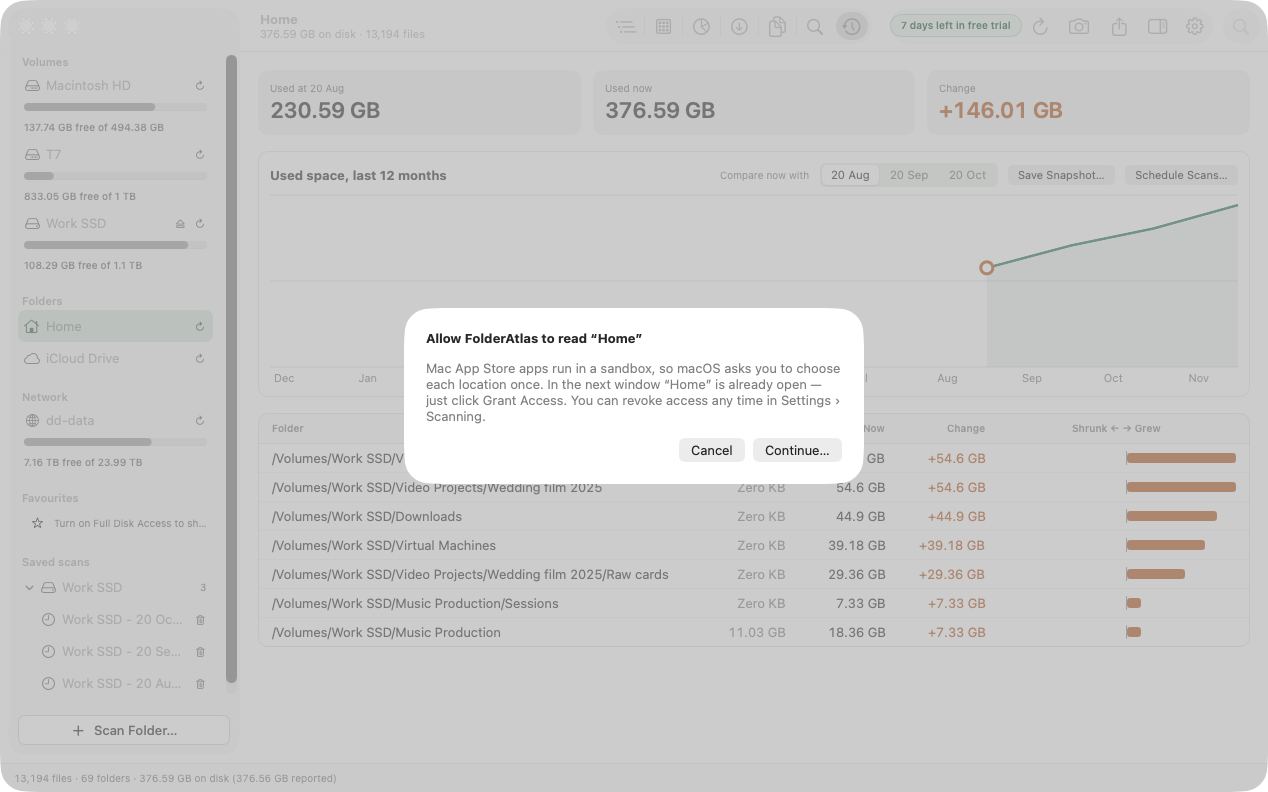
Ce qui est ignoré sans l’accès complet au disque
En général, les dossiers de données de Mail, de Messages et de Safari, certaines autres données d’apps dans votre Bibliothèque et les dossiers de départ des autres utilisateurs. FolderAtlas analyse tout le reste, compte les éléments ignorés pour zéro et affiche dans la barre d’état un lien tel que 37 items couldn't be read… (37 éléments n’ont pas pu être lus) : vous savez donc toujours que le total est incomplet.
Cliquez sur le lien pour voir quels éléments ont été ignorés et pourquoi. De là, vous pouvez copier la liste ou lancer la configuration de l’accès complet au disque.
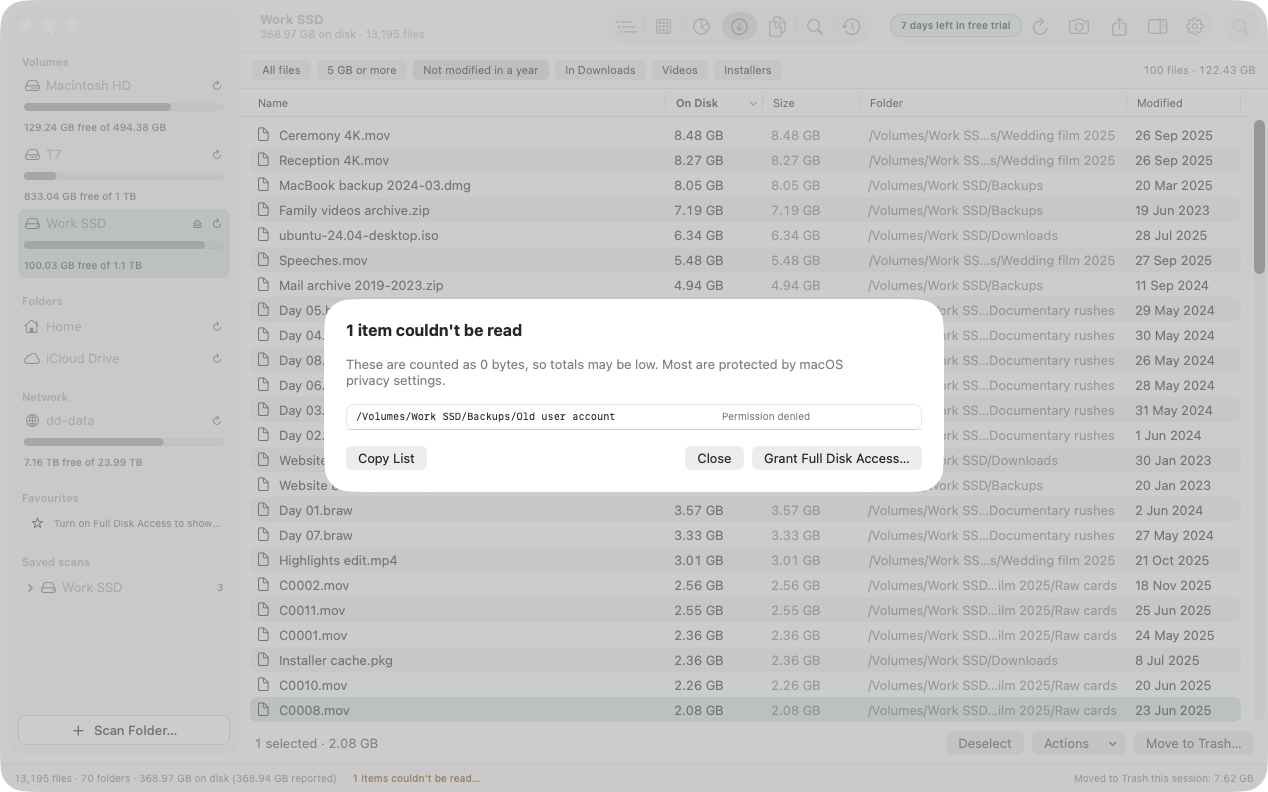
Activer l’accès complet au disque
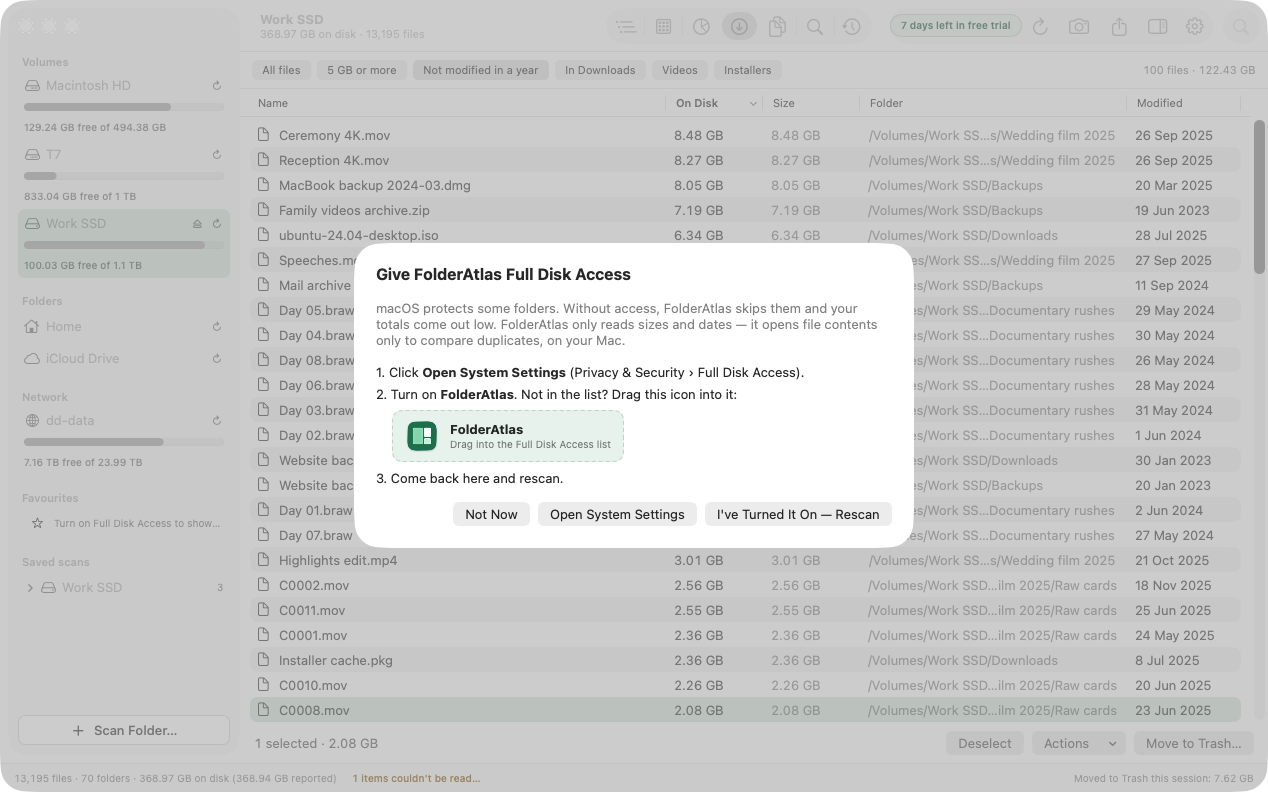
- Dans FolderAtlas, cliquez sur Set Up… (configurer) dans la bannière Full Disk Access, ou sur Grant Full Disk Access… (accorder l’accès complet au disque) dans la liste des éléments illisibles.
- Cliquez sur Open System Settings (ouvrir Réglages Système). L’app s’ouvre sur Confidentialité et sécurité › Accès complet au disque.
- Activez FolderAtlas. S’il ne figure pas dans la liste, faites glisser l’icône FolderAtlas de la fenêtre de configuration vers la liste.
- Revenez à FolderAtlas et cliquez sur I've Turned It On — Rescan (je l’ai activé, relancer l’analyse).
Vous pouvez aussi le faire à la main : ouvrez Réglages Système, choisissez Confidentialité et sécurité, puis Accès complet au disque.
Est-ce sans risque ?
L’accès complet au disque permet à FolderAtlas de mesurer les dossiers protégés. FolderAtlas lit les noms, les tailles et les dates pour établir l’analyse sur votre Mac, et n’ouvre le contenu d’un fichier que pour comparer des doublons, là encore sur votre Mac. Il ne contient aucun outil de mesure d’audience et n’envoie nulle part quoi que ce soit au sujet de vos fichiers. Vous pouvez désactiver cette option à tout moment. Consultez la Politique de confidentialité.
C’est facultatif
Si vous souhaitez seulement ranger Téléchargements, Vidéos ou un disque externe, vous n’avez pas besoin de l’accès complet au disque. C’est aussi ce qui permet à FolderAtlas d’afficher les favoris du Finder dans la barre latérale.
Retirer l’accès
Ouvrez Settings › Scanning › Folder access (réglages › analyse › accès aux dossiers) et cliquez sur Revoke (révoquer) à côté d’un emplacement. Le changement prend pleinement effet à la prochaine ouverture de FolderAtlas.
Dernière mise à jour : 20 novembre 2026