 FolderAtlas
 App 目前仅提供英文界面,因此本页中的按钮和菜单名称以英文显示。 英文版本
完全磁盘访问权限和权限
FolderAtlas 可以读取你选取的磁盘和文件夹。此外,macOS 还会保护某些文件夹,例如“邮件”和“信息”。要包含这些文件夹,请在“系统设置”›“隐私与安全性”›“完全磁盘访问权限”中为 FolderAtlas 打开“完全磁盘访问权限”,然后重新扫描。
访问权限如何运作
FolderAtlas 是 Mac App Store 沙盒 App。这意味着它一开始完全无法访问你的文件。访问权限分为两层:
- 位置访问权限。首次扫描某个磁盘或文件夹时,FolderAtlas 会请你选取它一次:点按 Continue…(继续),然后点按 Grant Access(授予访问权限)。对磁盘的访问权限涵盖其中的所有内容。FolderAtlas 会记住你已允许的位置。
- 完全磁盘访问权限。即使在已允许的位置内,macOS 也会阻止访问某些存放个人数据的文件夹。这些文件夹需要“完全磁盘访问权限”。
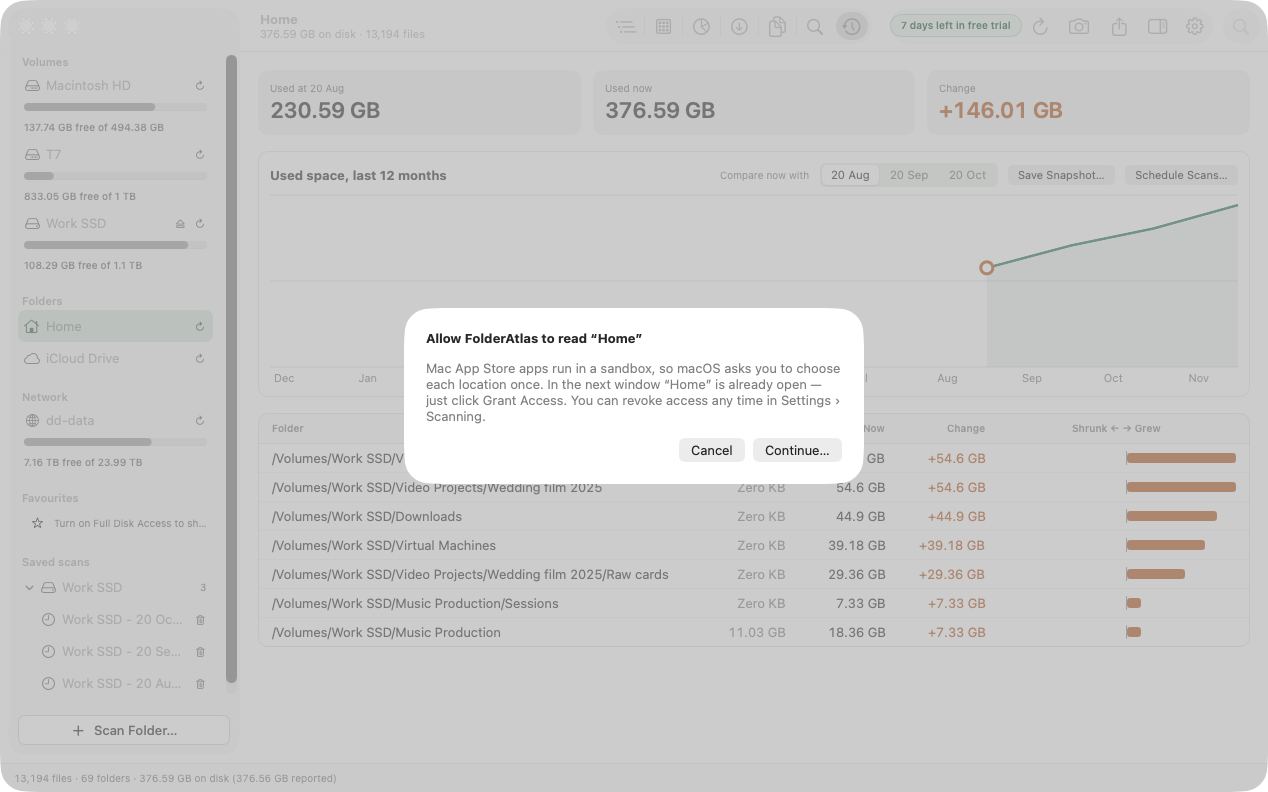
没有“完全磁盘访问权限”时会跳过什么
通常是“邮件”“信息”和 Safari 浏览器的数据文件夹、“资源库”中的其他一些 App 数据,以及其他用户的个人文件夹。FolderAtlas 会扫描其余所有内容,将跳过的项目计为零,并在状态栏中显示类似 37 items couldn't be read…(37 个项目无法读取)的链接,让你始终知道总计并不完整。
点按该链接,即可查看哪些项目被跳过以及原因。你可以在那里拷贝列表,或开始设置“完全磁盘访问权限”。
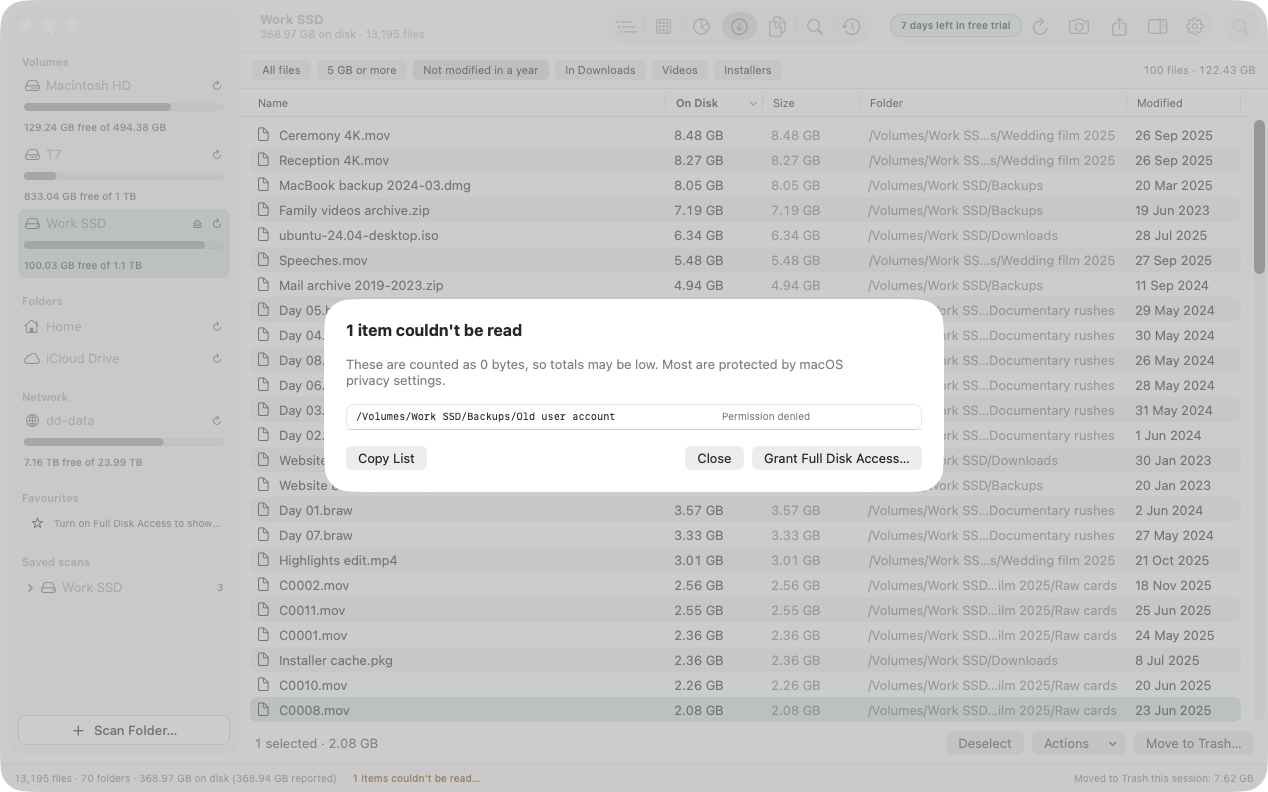
打开“完全磁盘访问权限”
- 在 FolderAtlas 中,点按“完全磁盘访问权限”横幅上的 Set Up…(设置),或点按无法读取项目列表中的 Grant Full Disk Access…(授予完全磁盘访问权限)。
- 点按 Open System Settings(打开系统设置)。它会直接打开“隐私与安全性”›“完全磁盘访问权限”。
- 打开 FolderAtlas。如果它不在列表中,请将 FolderAtlas 图标从设置窗口拖到列表中。
- 回到 FolderAtlas 并点按 I've Turned It On — Rescan(我已打开,重新扫描)。
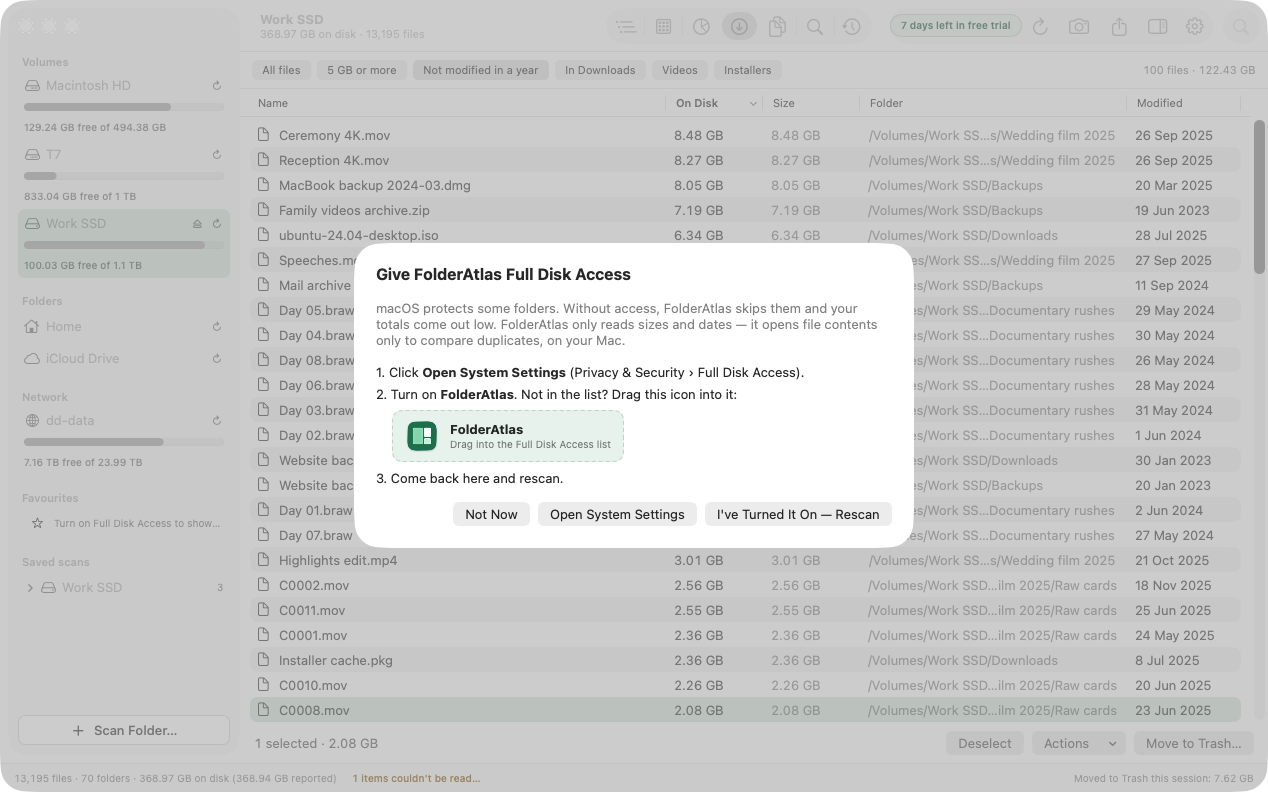
你也可以手动操作:打开“系统设置”,选取“隐私与安全性”,然后选取“完全磁盘访问权限”。
这样安全吗?
“完全磁盘访问权限”让 FolderAtlas 能够测量受保护的文件夹。FolderAtlas 在你的 Mac 上读取名称、大小和日期来生成扫描结果,只有在比较重复文件时才会打开文件的内容,同样是在你的 Mac 上进行。它没有分析统计,不会把与你的文件有关的任何信息发送到任何地方。你可以随时再把这个开关关掉。请参阅《隐私政策》。
这是可选的
如果你只想整理“下载”“影片”文件夹或某个外置磁盘,就不需要“完全磁盘访问权限”。不过,FolderAtlas 也要靠它才能在边栏中显示 Finder 的个人收藏。
移除访问权限
打开 Settings › Scanning › Folder access(设置 › 扫描 › 文件夹访问权限),点按某个位置旁边的 Revoke(撤销)。更改会在下次打开 FolderAtlas 时完全生效。
上次更新: 2026年11月20日