 FolderAtlas
 앱은 현재 영어로 제공되므로 이 페이지에서는 앱의 버튼과 메뉴를 영어로 표기합니다. 영어 버전
전체 디스크 접근 권한 및 권한
FolderAtlas는 사용자가 선택한 드라이브와 폴더를 읽을 수 있습니다. macOS는 이에 더해 Mail과 메시지 같은 일부 폴더를 보호합니다. 이런 폴더를 포함하려면 시스템 설정 › 개인정보 보호 및 보안 › 전체 디스크 접근 권한에서 FolderAtlas를 켠 다음 다시 스캔하십시오.
접근 방식
FolderAtlas는 샌드박스가 적용된 Mac App Store 앱입니다. 즉 처음에는 사용자의 파일에 전혀 접근할 수 없는 상태로 시작합니다. 접근에는 두 단계가 있습니다.
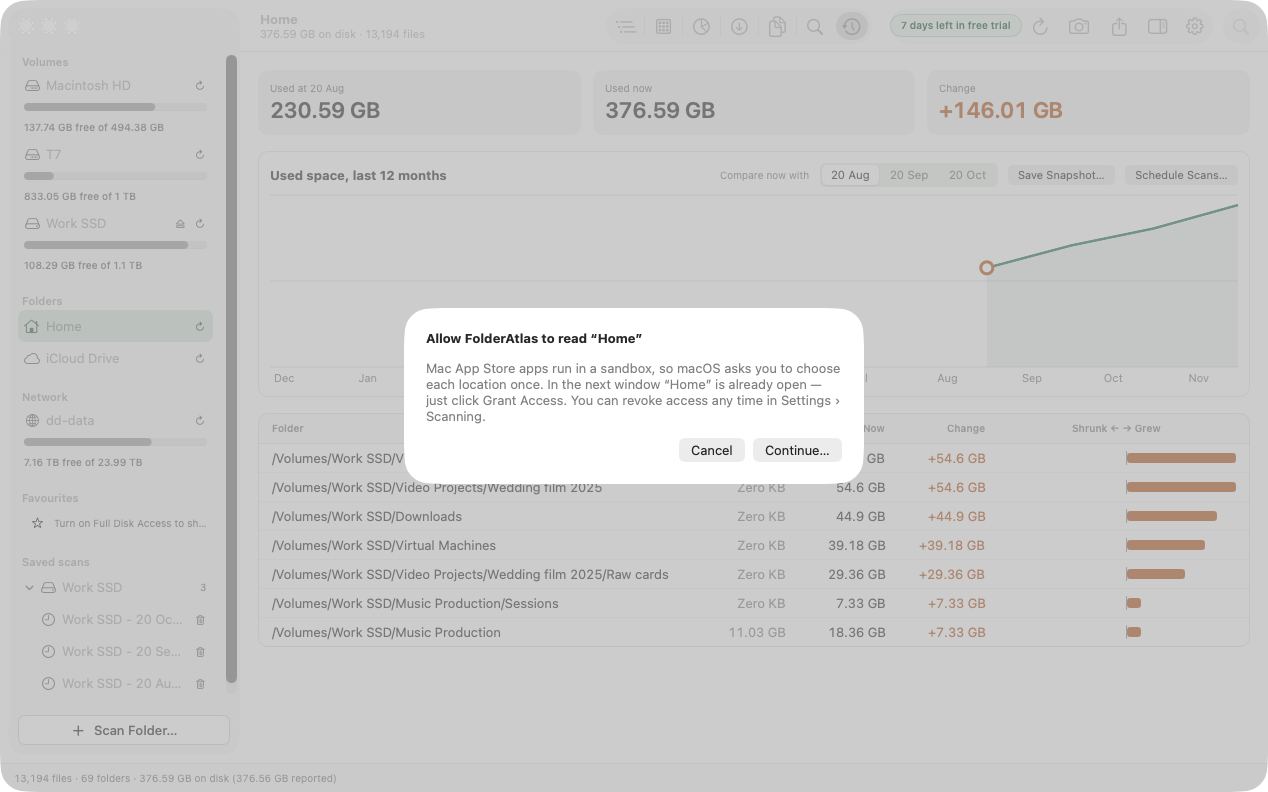
- 위치 접근. 드라이브나 폴더를 처음 스캔할 때 FolderAtlas는 사용자에게 해당 위치를 한 번 선택하도록 요청합니다. Continue…(계속)를 클릭한 다음 Grant Access(접근 허용)를 클릭하십시오. 드라이브에 대한 접근은 그 안의 모든 것을 포함합니다. FolderAtlas는 사용자가 허용한 위치를 기억합니다.
- 전체 디스크 접근 권한. 허용된 위치 안에서도 macOS는 개인 데이터가 담긴 특정 폴더를 차단합니다. 이런 폴더에는 전체 디스크 접근 권한이 필요합니다.
전체 디스크 접근 권한이 없으면 건너뛰는 항목
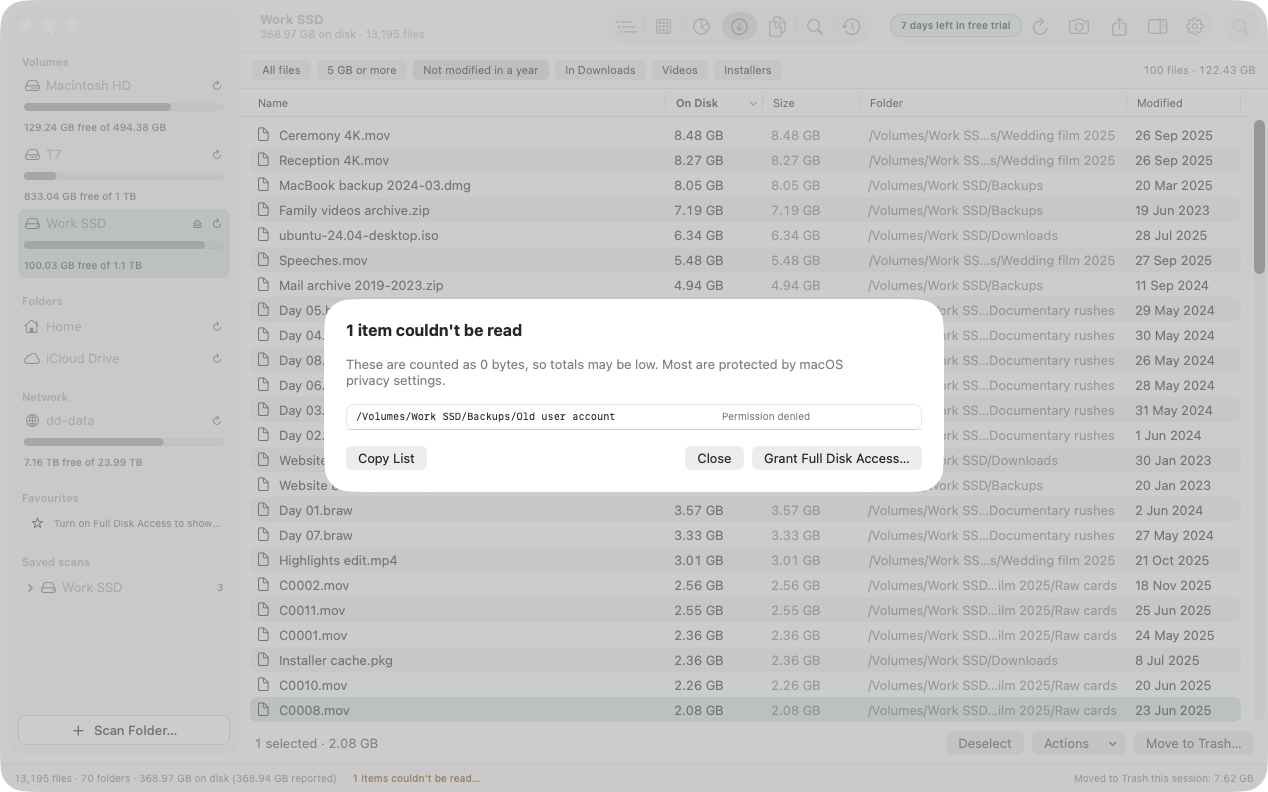
일반적으로 Mail, 메시지, Safari의 데이터 폴더, 라이브러리에 있는 일부 다른 앱 데이터, 다른 사용자의 홈 폴더입니다. FolderAtlas는 나머지를 모두 스캔하고, 건너뛴 항목은 0으로 계산하며, 상태 막대에 37 items couldn't be read…(37개 항목을 읽지 못함) 같은 링크를 표시하므로 합계가 불완전하다는 것을 항상 알 수 있습니다.
링크를 클릭하면 어떤 항목을 왜 건너뛰었는지 볼 수 있습니다. 거기에서 목록을 복사하거나 전체 디스크 접근 권한 설정을 시작할 수 있습니다.
전체 디스크 접근 권한 켜기
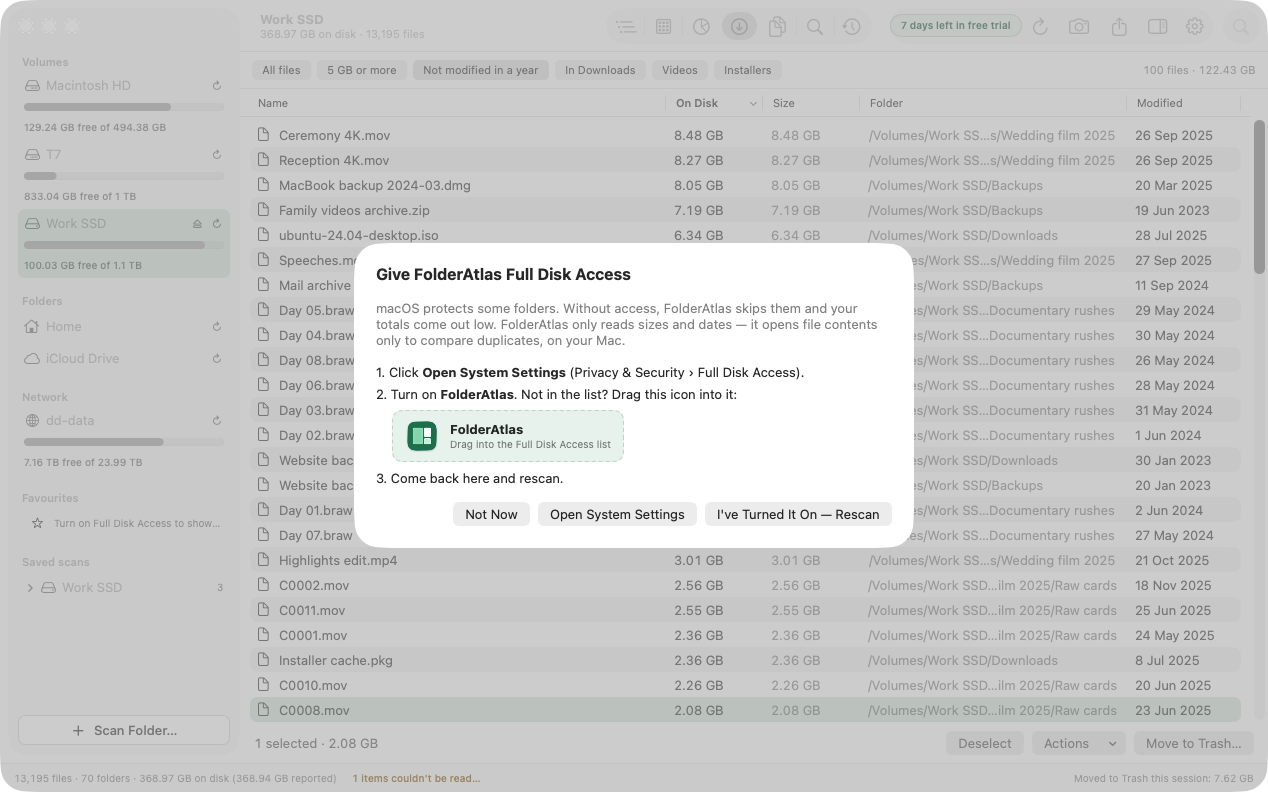
- FolderAtlas에서 Full Disk Access 배너의 Set Up…(설정)을 클릭하거나, 읽을 수 없는 항목 목록에서 Grant Full Disk Access…(전체 디스크 접근 권한 부여)를 클릭하십시오.
- Open System Settings(시스템 설정 열기)를 클릭하십시오. 개인정보 보호 및 보안 › 전체 디스크 접근 권한이 열립니다.
- FolderAtlas를 켜십시오. 목록에 없으면 설정 윈도우에서 FolderAtlas 아이콘을 목록으로 드래그하십시오.
- FolderAtlas로 돌아가 I've Turned It On — Rescan(켰습니다 — 다시 스캔)을 클릭하십시오.
직접 설정할 수도 있습니다. 시스템 설정을 열고 개인정보 보호 및 보안을 선택한 다음 전체 디스크 접근 권한을 선택하십시오.
안전합니까?
전체 디스크 접근 권한은 FolderAtlas가 보호된 폴더를 측정할 수 있게 합니다. FolderAtlas는 사용자의 Mac에서 스캔을 구성하기 위해 이름, 크기, 날짜를 읽으며, 파일의 내용은 중복 항목을 비교할 때만 열고 이 역시 사용자의 Mac에서 이루어집니다. 분석 도구가 없으며 파일에 관한 어떤 정보도 어디로도 보내지 않습니다. 스위치는 언제든지 다시 끌 수 있습니다. 개인정보 처리방침을 참조하십시오.
선택 사항입니다
다운로드나 동영상 폴더, 또는 외장 드라이브만 정리하려는 경우에는 전체 디스크 접근 권한이 필요하지 않습니다. 이 권한은 FolderAtlas가 사이드바에 Finder의 즐겨찾기를 표시할 수 있게 해 주기도 합니다.
접근 권한 제거하기
Settings › Scanning › Folder access(설정 › 스캔 › 폴더 접근)를 열고 위치 옆의 Revoke(취소)를 클릭하십시오. 변경 사항은 다음에 FolderAtlas를 열 때 완전히 적용됩니다.
최종 업데이트: 2026년 11월 20일