 FolderAtlas
アプリは現在英語でのみ提供されているため、このページではボタンやメニューの名前を英語のまま表記しています。 英語版
フルディスクアクセスとアクセス権
FolderAtlasは、選択したドライブとフォルダを読み取れます。macOSはそれに加えて、「メール」や「メッセージ」など一部のフォルダを保護しています。それらを含めるには、システム設定 › プライバシーとセキュリティ › フルディスクアクセスでFolderAtlasのフルディスクアクセスをオンにしてから、再スキャンします。
アクセスの仕組み
FolderAtlasは、サンドボックス化されたMac App Storeアプリです。つまり、最初はファイルに一切アクセスできません。アクセスには2つの層があります。
- 場所へのアクセス。ドライブまたはフォルダを初めてスキャンするとき、FolderAtlasはその場所を一度選択するように求めます。Continue…(続ける)をクリックしてから、Grant Access(アクセスを許可)をクリックします。ドライブへのアクセスは、その中のすべてに及びます。FolderAtlasは、許可した場所を記憶します。
- フルディスクアクセス。許可した場所の中であっても、macOSは個人データを保持する特定のフォルダをブロックします。これらにはフルディスクアクセスが必要です。
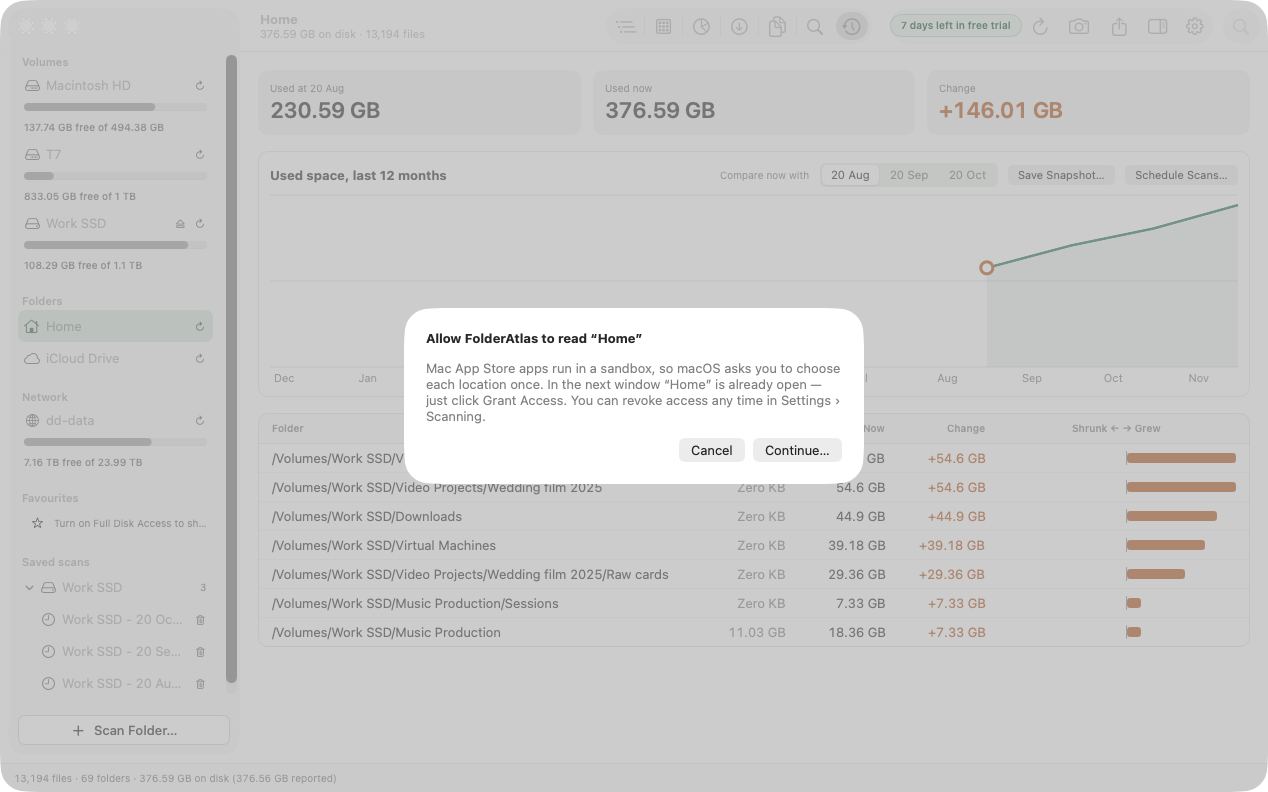
フルディスクアクセスがない場合にスキップされるもの
一般的には、「メール」「メッセージ」、Safariのデータフォルダ、「ライブラリ」内のそのほかの一部のアプリデータ、ほかのユーザのホームフォルダです。FolderAtlasはそれ以外のすべてをスキャンし、スキップした項目をゼロとして数え、ステータスバーに37 items couldn't be read…(37項目を読み取れませんでした)のようなリンクを表示するので、合計が不完全であることが常にわかります。
リンクをクリックすると、どの項目がなぜスキップされたかを確認できます。そこから、リストをコピーしたり、フルディスクアクセスの設定を始めたりできます。
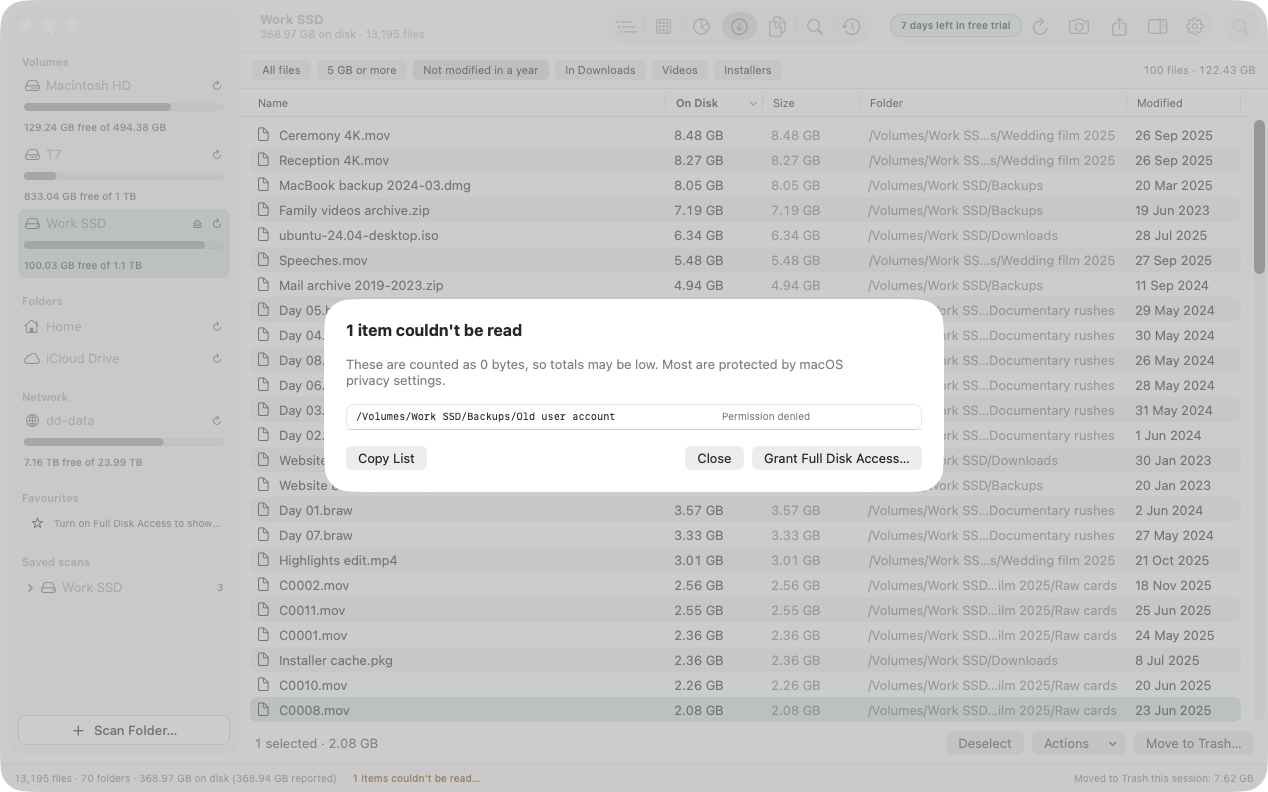
フルディスクアクセスをオンにする
- FolderAtlasで、フルディスクアクセスのバナーにあるSet Up…(設定)をクリックするか、読み取れなかった項目のリストでGrant Full Disk Access…(フルディスクアクセスを許可)をクリックします。
- Open System Settings(システム設定を開く)をクリックします。システム設定の「プライバシーとセキュリティ」›「フルディスクアクセス」が開きます。
- FolderAtlasをオンにします。リストにない場合は、設定ウインドウからFolderAtlasのアイコンをリストにドラッグします。
- FolderAtlasに戻り、I've Turned It On — Rescan(オンにしました — 再スキャン)をクリックします。
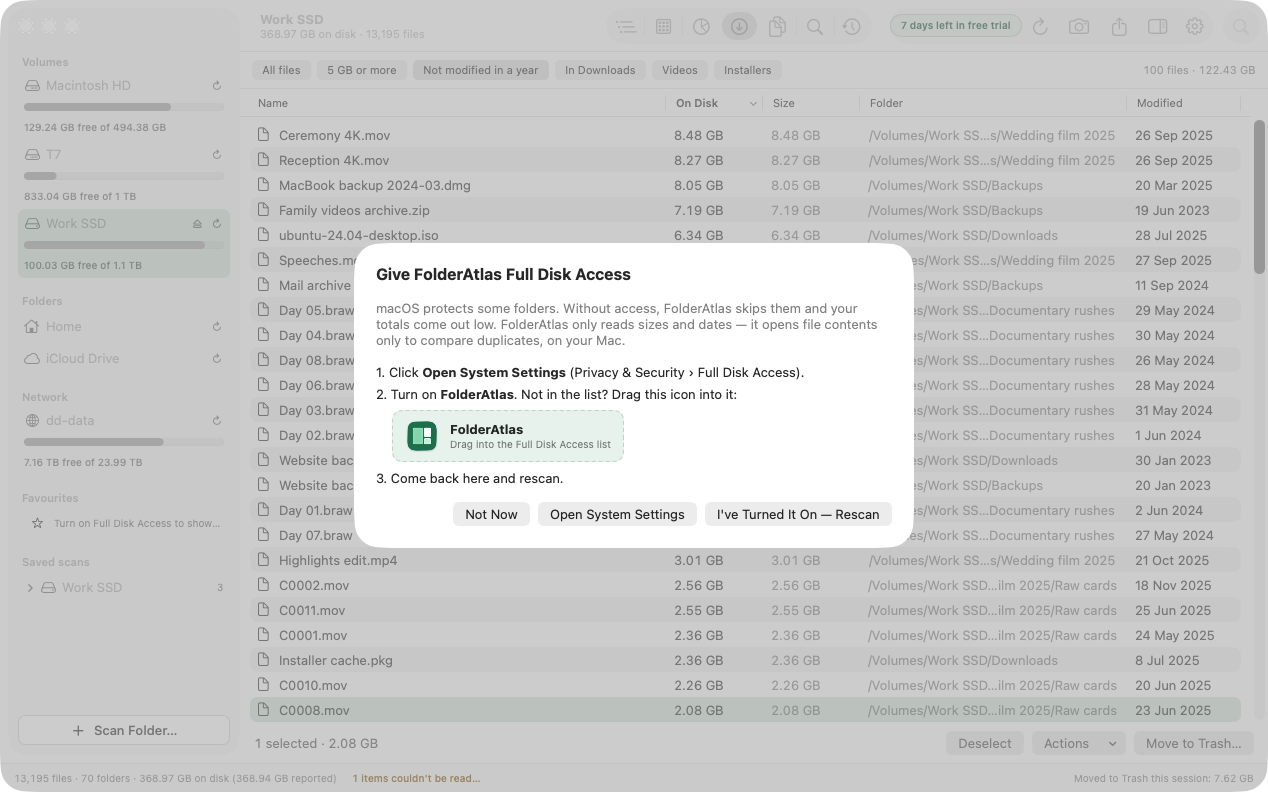
手動で行うこともできます。システム設定を開き、「プライバシーとセキュリティ」、「フルディスクアクセス」の順に選択します。
安全ですか?
フルディスクアクセスを許可すると、FolderAtlasが保護されたフォルダを計測できるようになります。FolderAtlasは、名前、サイズ、日付を読み取ってMac上でスキャン結果を作成し、ファイルの内容を開くのは重複ファイルを比較するときだけで、これもMac上で行われます。解析機能はなく、ファイルに関する情報をどこにも送信しません。スイッチはいつでもオフに戻せます。プライバシーポリシーを参照してください。
これは任意です
「ダウンロード」や「ムービー」、外付けドライブを整理したいだけなら、フルディスクアクセスは必要ありません。なお、FolderAtlasがサイドバーにFinderのよく使う項目を表示できるのも、フルディスクアクセスがあるときです。
アクセスを取り消す
Settings › Scanning › Folder access(設定 › スキャン › フォルダへのアクセス)を開き、場所の横にあるRevoke(取り消す)をクリックします。変更は、次にFolderAtlasを開いたときに完全に反映されます。
最終更新日: 2026年11月20日