 FolderAtlas
Die App FolderAtlas ist derzeit auf Englisch verfügbar, daher werden ihre Tasten und Menüs auf dieser Seite auf Englisch genannt. Englische Fassung
Aufräumen
FolderAtlas entfernt Objekte, indem es sie in den Papierkorb legt, und bietet direkt danach das Widerrufen an. Es löscht Ihre Dateien nie endgültig. Der Platz wird frei, wenn Sie den Papierkorb entleeren.
Aktionen für ein Objekt
| Aktion | Wie | Was sie bewirkt |
|---|---|---|
| Reveal in Finder (im Finder zeigen) | ⌘↩ oder Rechtsklick | Öffnet ein Finder-Fenster, in dem das Objekt ausgewählt ist. |
| Quick Look (Übersicht) | Leertaste | Zeigt eine Vorschau der Datei, ohne sie zu öffnen. |
| Open (Öffnen) | Rechtsklick | Öffnet die Datei in ihrer Standard-App. |
| Copy Path (Pfad kopieren) | ⌥⌘C | Kopiert den vollständigen Pfad des Objekts. |
| Move to Trash (in den Papierkorb legen) | ⌘⌫ | Legt das Objekt in den Papierkorb und aktualisiert jede Summe im Scan. |
| Remove Download (Download entfernen) | Rechtsklick, nur bei Cloud-Objekten | Gibt die lokale Kopie einer Datei aus iCloud Drive oder einem anderen Cloud-Dienst frei und behält sie in der Cloud. |
Etwas entfernen
- Wählen Sie in einer beliebigen Ansicht eine Datei oder einen Ordner aus.
- Wählen Sie Move to Trash und bestätigen Sie.
- Das Objekt verschwindet aus dem Scan, und die Größen der übergeordneten Ordner sinken entsprechend. Ein erneuter Scan ist nicht nötig.
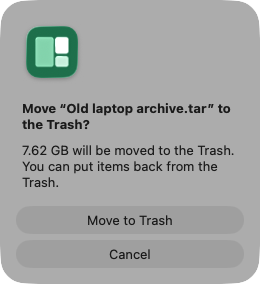
Eine Meldung am unteren Fensterrand bestätigt, was bewegt wurde, und bietet einige Sekunden lang Undo (Widerrufen) an. Die Statusleiste führt eine laufende Summe dessen, was Sie in dieser Sitzung in den Papierkorb gelegt haben.
Um die Bestätigung zu überspringen, deaktivieren Sie Ask before moving items to the Trash (vor dem Bewegen in den Papierkorb fragen) in den Einstellungen. Duplicates und File Types fragen immer nach.
Mehrere Dateien auf einmal
Wählen Sie in Largest Files, Search und in Filterergebnissen mehrere Zeilen aus. Die Leiste, die erscheint, bietet:
- Move to Trash… (in den Papierkorb legen)
- Move to… (Bewegen nach), das die Dateien in einen Ordner Ihrer Wahl verschiebt, etwa auf ein externes Laufwerk. Das lässt sich in FolderAtlas nicht widerrufen.
- Copy to… (Kopieren nach)
- Export List… (Liste exportieren)
Etwas zurückholen
Klicken Sie auf Undo, solange die Meldung angezeigt wird. Danach öffnen Sie den Papierkorb im Dock, wählen das Objekt aus und wählen „Ablage“ › „Zurücklegen“. Es kehrt an seinen ursprünglichen Ort zurück. Das funktioniert, bis Sie den Papierkorb entleeren.
Den Platz freigeben
Objekte im Papierkorb belegen weiterhin Platz auf dem Laufwerk. Um ihn zurückzugewinnen, öffnen Sie den Papierkorb und klicken Sie auf „Entleeren“. Danach lassen sich die Dateien ohne Backup nicht wiederherstellen.
Wenn sich ein Objekt nicht in den Papierkorb legen lässt
- Es gehört zu macOS oder einem anderen Benutzer. FolderAtlas sagt es Ihnen und bietet an, das Objekt im Finder zu zeigen. Systemdateien sollten Sie in Ruhe lassen.
- Sie sehen einen gesicherten Scan an. Gesicherte Scans sind schreibgeschützt.
- Es ist die oberste Ebene des Scans. Das Laufwerk oder der Ordner, den Sie gescannt haben, kann selbst nicht in den Papierkorb gelegt werden.
Hinweise zu häufigen Ordnern
Bei einigen bekannten Ordnern wie Caches, DerivedData und node_modules vermerkt das Informationsfenster, dass sie in der Regel gefahrlos geleert werden können. Für alles andere behandelt der Ratgeber dazu, was auf einem Mac gefahrlos gelöscht werden kann, die Ordner, nach denen am häufigsten gefragt wird. Ein aktuelles Backup macht jede Entscheidung weniger riskant.
Zuletzt aktualisiert: 20. November 2026