 FolderAtlas
De FolderAtlas-app is op dit moment alleen in het Engels beschikbaar. Daarom staan de knoppen en menu's op deze pagina in het Engels. Engelse versie
Opruimen
FolderAtlas verwijdert onderdelen door ze naar de prullenmand te verplaatsen en biedt direct daarna Undo (herstel) aan. De app verwijdert je bestanden nooit definitief. De ruimte komt vrij wanneer je de prullenmand leegt.
Acties voor een onderdeel
| Actie | Hoe | Wat de actie doet |
|---|---|---|
| Reveal in Finder (toon in Finder) | ⌘↩, of klik met de rechtermuisknop | Opent een Finder-venster met het onderdeel geselecteerd. |
| Quick Look (Snelle weergave) | Spatiebalk | Toont een voorvertoning van het bestand zonder het te openen. |
| Open | Klik met de rechtermuisknop | Opent het bestand in de standaardapp. |
| Copy Path (kopieer pad) | ⌥⌘C | Kopieert het volledige pad van het onderdeel. |
| Move to Trash (verplaats naar prullenmand) | ⌘⌫ | Verplaatst het onderdeel naar de prullenmand en werkt elk totaal in de scan bij. |
| Remove Download (verwijder download) | Klik met de rechtermuisknop, alleen bij cloudonderdelen | Maakt de lokale kopie van een bestand in iCloud Drive of een andere clouddienst vrij en laat het bestand in de cloud staan. |
Iets verwijderen
- Selecteer een bestand of map in een willekeurige weergave.
- Kies Move to Trash en bevestig.
- Het onderdeel verdwijnt uit de scan en de groottes van de bovenliggende mappen dalen mee. Opnieuw scannen is niet nodig.
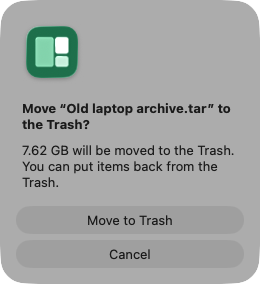
Een melding onderaan het venster bevestigt wat er is verplaatst en biedt een paar seconden lang Undo aan. De statusbalk houdt een lopend totaal bij van wat je in deze sessie naar de prullenmand hebt verplaatst.
Om de bevestiging over te slaan, schakel je Ask before moving items to the Trash (vraag voordat onderdelen naar de prullenmand gaan) uit in Settings (instellingen). Duplicates en File Types vragen altijd om bevestiging.
Meerdere bestanden tegelijk
Selecteer in Largest Files, in Search en in filterresultaten meerdere rijen. De balk die verschijnt, biedt:
- Move to Trash…
- Move to… (verplaats naar), waarmee je de bestanden verplaatst naar een map die je kiest, bijvoorbeeld op een externe schijf. Dit kan niet vanuit FolderAtlas ongedaan worden gemaakt.
- Copy to… (kopieer naar)
- Export List… (exporteer lijst)
Iets terughalen
Klik op Undo zolang de melding zichtbaar is. Daarna open je de prullenmand vanuit het Dock, selecteer je het onderdeel en kies je Archief › Zet terug. Het onderdeel gaat terug naar de oorspronkelijke locatie. Dit werkt totdat je de prullenmand leegt.
De ruimte vrijmaken
Onderdelen in de prullenmand nemen nog steeds ruimte in op de schijf. Om de ruimte terug te krijgen, open je de prullenmand en klik je op Leeg. Daarna kunnen de bestanden niet meer worden teruggehaald zonder een reservekopie.
Als een onderdeel niet naar de prullenmand kan worden verplaatst
- Het is van macOS of van een andere gebruiker. FolderAtlas meldt dat en biedt aan het onderdeel in de Finder te tonen. Systeembestanden kun je beter met rust laten.
- Je bekijkt een bewaarde scan. Bewaarde scans zijn alleen-lezen.
- Het is het hoogste niveau van de scan. De schijf of map die je hebt gescand, kan zelf niet naar de prullenmand worden verplaatst.
Aanwijzingen voor veelvoorkomende mappen
Bij een paar bekende mappen, zoals Caches, DerivedData en node_modules, vermeldt het infovenster dat je ze meestal veilig kunt leegmaken. Voor al het andere behandelt de gids over wat je veilig kunt verwijderen op een Mac de mappen waar mensen het vaakst naar vragen. Met een actuele reservekopie wordt elke beslissing minder riskant.
Laatst bijgewerkt: 20 november 2026