 FolderAtlas
L’app FolderAtlas est actuellement disponible en anglais : ses boutons et ses menus sont donc indiqués en anglais sur cette page. Version anglaise
Faire le ménage
FolderAtlas retire les éléments en les plaçant dans la corbeille, et propose aussitôt d’annuler. Il ne supprime jamais vos fichiers définitivement. L’espace est libéré lorsque vous videz la corbeille.
Actions sur un élément
| Action | Comment | Effet |
|---|---|---|
| Reveal in Finder (afficher dans le Finder) | ⌘↩, ou clic droit | Ouvre une fenêtre du Finder avec l’élément sélectionné. |
| Quick Look (Coup d’œil) | Barre d’espace | Prévisualise le fichier sans l’ouvrir. |
| Open (ouvrir) | Clic droit | Ouvre le fichier dans son app par défaut. |
| Copy Path (copier le chemin) | ⌥⌘C | Copie le chemin d’accès complet de l’élément. |
| Move to Trash (placer dans la corbeille) | ⌘⌫ | Place l’élément dans la corbeille et met à jour tous les totaux de l’analyse. |
| Remove Download (supprimer le téléchargement) | Clic droit, éléments cloud uniquement | Libère la copie locale d’un fichier iCloud Drive ou d’un autre service cloud et le conserve dans le cloud. |
Retirer un élément
- Sélectionnez un fichier ou un dossier dans n’importe quelle vue.
- Choisissez Move to Trash et confirmez.
- L’élément disparaît de l’analyse et la taille de ses dossiers parents diminue en conséquence. Aucune nouvelle analyse n’est nécessaire.
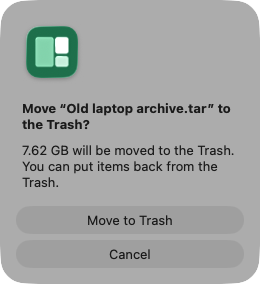
Un message en bas de la fenêtre confirme ce qui a été déplacé et propose Undo (annuler) pendant quelques secondes. La barre d’état tient le compte de ce que vous avez placé dans la corbeille pendant cette session.
Pour passer la confirmation, désactivez Ask before moving items to the Trash (demander avant de placer des éléments dans la corbeille) dans Settings. Duplicates et File Types demandent toujours confirmation.
Plusieurs fichiers à la fois
Dans Largest Files, dans Search et dans les résultats d’un filtre, sélectionnez plusieurs lignes. La barre qui apparaît propose :
- Move to Trash…
- Move to… (déplacer vers), qui déplace les fichiers vers le dossier de votre choix, par exemple sur un disque externe. Cette action ne peut pas être annulée depuis FolderAtlas.
- Copy to… (copier vers)
- Export List… (exporter la liste)
Récupérer un élément
Cliquez sur Undo tant que le message est affiché. Ensuite, ouvrez la corbeille depuis le Dock, sélectionnez l’élément et choisissez Fichier › Remettre. Il retrouve son emplacement d’origine. Cela fonctionne tant que vous n’avez pas vidé la corbeille.
Libérer l’espace
Les éléments placés dans la corbeille occupent toujours le disque. Pour récupérer l’espace, ouvrez la corbeille et cliquez sur Vider. Après cela, les fichiers ne peuvent plus être récupérés sans sauvegarde.
Si un élément ne peut pas être placé dans la corbeille
- Il appartient à macOS ou à un autre utilisateur. FolderAtlas vous le signale et propose de l’afficher dans le Finder. Il ne faut pas toucher aux fichiers système.
- Vous consultez une analyse enregistrée. Les analyses enregistrées sont en lecture seule.
- C’est la racine de l’analyse. Le disque ou le dossier que vous avez analysé ne peut pas lui-même être placé dans la corbeille.
Indications pour les dossiers courants
Pour quelques dossiers bien connus, tels que Caches, DerivedData et node_modules, l’inspecteur précise qu’ils peuvent généralement être vidés sans risque. Pour tout le reste, le guide sur ce que l’on peut supprimer sans risque sur un Mac traite des dossiers qui suscitent le plus de questions. Une sauvegarde à jour rend chaque décision moins risquée.
Dernière mise à jour : 20 novembre 2026