 FolderAtlas
 앱은 현재 영어로 제공되므로 이 페이지에서는 앱의 버튼과 메뉴를 영어로 표기합니다. 영어 버전
정리하기
FolderAtlas는 항목을 휴지통으로 옮기는 방식으로 제거하며, 곧바로 실행 취소를 제공합니다. 파일을 영구적으로 삭제하는 일은 없습니다. 공간은 휴지통을 비울 때 확보됩니다.
항목에 대한 동작
| 동작 | 방법 | 하는 일 |
|---|---|---|
| Reveal in Finder (Finder에서 보기) | ⌘↩ 또는 오른쪽 클릭 | 항목이 선택된 상태로 Finder 윈도우를 엽니다. |
| Quick Look (훑어보기) | 스페이스 바 | 파일을 열지 않고 미리 봅니다. |
| Open (열기) | 오른쪽 클릭 | 파일을 기본 앱에서 엽니다. |
| Copy Path (경로 복사) | ⌥⌘C | 항목의 전체 경로를 복사합니다. |
| Move to Trash (휴지통으로 이동) | ⌘⌫ | 항목을 휴지통으로 옮기고 스캔의 모든 합계를 갱신합니다. |
| Remove Download (다운로드 제거) | 오른쪽 클릭, 클라우드 항목만 해당 | iCloud Drive 또는 다른 클라우드 파일의 로컬 복사본을 제거해 공간을 확보하고 클라우드에는 그대로 둡니다. |
항목 제거하기
- 아무 보기에서나 파일 또는 폴더를 선택하십시오.
- Move to Trash를 선택하고 확인하십시오.
- 항목이 스캔에서 사라지고 상위 폴더의 크기가 그만큼 줄어듭니다. 다시 스캔할 필요가 없습니다.
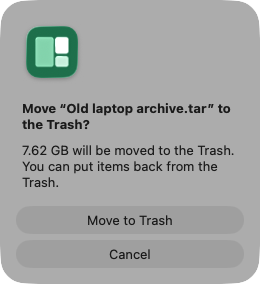
윈도우 하단의 메시지가 무엇을 옮겼는지 확인해 주고 몇 초 동안 Undo(실행 취소)를 제공합니다. 상태 막대에는 이번 세션에서 휴지통으로 옮긴 용량의 누계가 표시됩니다.
확인을 건너뛰려면 Ask before moving items to the Trash(항목을 휴지통으로 옮기기 전에 확인) 옵션을 Settings(설정)에서 끄십시오. Duplicates와 File Types는 항상 확인을 요청합니다.
여러 파일을 한꺼번에
Largest Files, Search, 필터 결과에서 여러 행을 선택하십시오. 나타나는 막대에서 다음을 사용할 수 있습니다.
- Move to Trash… (휴지통으로 이동)
- Move to…(다음으로 이동). 외장 드라이브처럼 사용자가 선택한 폴더로 파일을 옮깁니다. FolderAtlas에서 실행 취소할 수 없습니다.
- Copy to… (다음으로 복사)
- Export List… (목록 내보내기)
항목 되돌리기
메시지가 표시되어 있는 동안 Undo를 클릭하십시오. 그 후에는 Dock에서 휴지통을 열고 항목을 선택한 다음 파일 › 되돌려 놓기를 선택하십시오. 항목이 원래 위치로 돌아갑니다. 휴지통을 비우기 전까지 가능합니다.
공간 확보하기
휴지통에 있는 항목은 여전히 드라이브의 공간을 차지합니다. 공간을 되찾으려면 휴지통을 열고 비우기를 클릭하십시오. 그 후에는 백업 없이 파일을 복구할 수 없습니다.
항목을 휴지통으로 옮길 수 없는 경우
- macOS 또는 다른 사용자에게 속한 항목입니다. FolderAtlas가 이를 알리고 Finder에서 보여 주겠다고 제안합니다. 시스템 파일은 그대로 두어야 합니다.
- 저장된 스캔을 보고 있습니다. 저장된 스캔은 읽기 전용입니다.
- 스캔의 최상위 항목입니다. 스캔한 드라이브나 폴더 자체는 휴지통으로 옮길 수 없습니다.
흔한 폴더에 대한 힌트
Caches, DerivedData, node_modules 같은 잘 알려진 몇몇 폴더에 대해서는 인스펙터가 보통 비워도 안전하다고 알려 줍니다. 그 밖의 폴더는 Mac에서 삭제해도 안전한 항목 가이드에서 사람들이 가장 많이 묻는 폴더를 다룹니다. 최신 백업이 있으면 모든 결정의 위험이 줄어듭니다.
최종 업데이트: 2026년 11월 20일