 FolderAtlas
 App 目前仅提供英文界面,因此本页中的按钮和菜单名称以英文显示。 英文版本
清理
FolderAtlas 移除项目的方式是将它们移到废纸篓,并随即提供撤销功能。它绝不会永久删除你的文件。清倒废纸篓后空间才会释放。
对项目执行的操作
| 操作 | 方式 | 作用 |
|---|---|---|
| Reveal in Finder(在访达中显示) | ⌘↩,或右键点按 | 打开 Finder 窗口并选中该项目。 |
| Quick Look(快速查看) | 空格键 | 无需打开文件即可预览。 |
| Open(打开) | 右键点按 | 用默认 App 打开文件。 |
| Copy Path(拷贝路径) | ⌥⌘C | 拷贝项目的完整路径。 |
| Move to Trash(移到废纸篓) | ⌘⌫ | 将项目移到废纸篓,并更新扫描中的所有总计。 |
| Remove Download(移除下载) | 右键点按,仅限云端项目 | 释放 iCloud Drive 或其他云端文件的本地副本,文件仍保留在云端。 |
移除内容
- 在任意视图中选择一个文件或文件夹。
- 选取 Move to Trash(移到废纸篓)并确认。
- 该项目会从扫描结果中消失,其上层文件夹的大小也相应减小。无需重新扫描。
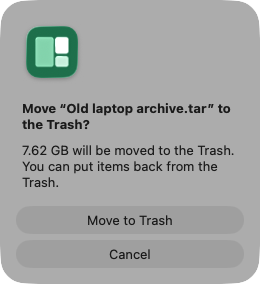
窗口底部会出现一条信息,确认已移走的内容,并在几秒钟内提供 Undo(撤销)。状态栏会持续显示本次使用期间你移到废纸篓的内容总量。
要跳过确认,请关闭 Ask before moving items to the Trash(将项目移到废纸篓前询问),该选项位于 Settings(设置)中。Duplicates 和 File Types 视图始终会要求确认。
一次处理多个文件
在 Largest Files、Search 和过滤结果中,选择多行。随后出现的操作栏提供:
- Move to Trash…(移到废纸篓)
- Move to…(移到),将文件转移到你选取的文件夹,例如外置磁盘。此操作无法在 FolderAtlas 中撤销。
- Copy to…(拷贝到)
- Export List…(导出列表)
找回内容
在信息仍然显示时点按 Undo。过后,可从程序坞打开废纸篓,选择该项目并选取“文件”›“放回原处”。它会回到原来的位置。在清倒废纸篓之前,这个方法一直有效。
释放空间
废纸篓中的项目仍然占用磁盘空间。要收回空间,请打开废纸篓并点按“清倒”。此后,如果没有备份,这些文件将无法恢复。
如果某个项目无法移到废纸篓
- 它属于 macOS 或其他用户。FolderAtlas 会告诉你,并提供在 Finder 中显示它的选项。系统文件不要动。
- 你正在查看已存储的扫描。已存储的扫描是只读的。
- 它是扫描的顶层。你扫描的磁盘或文件夹本身无法移到废纸篓。
常见文件夹的提示
对于少数几个众所周知的文件夹,例如 Caches、DerivedData 和 node_modules,检查器会注明它们通常可以安全清除。至于其他内容,《Mac 上哪些内容可以安全删除》这篇指南讲解了大家最常问到的文件夹。有一份最新的备份,每个决定的风险都会更小。
上次更新: 2026年11月20日