 FolderAtlas
アプリは現在英語でのみ提供されているため、このページではボタンやメニューの名前を英語のまま表記しています。 英語版
片付け
FolderAtlasは、項目をゴミ箱に入れることで取り除き、その直後に取り消すこともできます。ファイルを完全に削除することはありません。容量が解放されるのは、ゴミ箱を空にしたときです。
項目に対する操作
| 操作 | 方法 | 動作 |
|---|---|---|
| Reveal in Finder(Finderで表示) | ⌘↩、または右クリック | 項目が選択された状態でFinderウインドウを開きます。 |
| Quick Look(クイックルック) | スペースバー | ファイルを開かずにプレビューします。 |
| Open(開く) | 右クリック | ファイルをデフォルトのアプリで開きます。 |
| Copy Path(パスをコピー) | ⌥⌘C | 項目のフルパスをコピーします。 |
| Move to Trash(ゴミ箱に入れる) | ⌘⌫ | 項目をゴミ箱に入れ、スキャン内のすべての合計を更新します。 |
| Remove Download(ダウンロードを削除) | 右クリック(クラウドの項目のみ) | iCloud Driveなどのクラウド上のファイルのローカルコピーを解放し、クラウドには残します。 |
項目を取り除く
- 任意のビューで、ファイルまたはフォルダを選択します。
- Move to Trashを選択して確認します。
- 項目がスキャンから消え、親フォルダのサイズがそれに合わせて減ります。再スキャンは必要ありません。
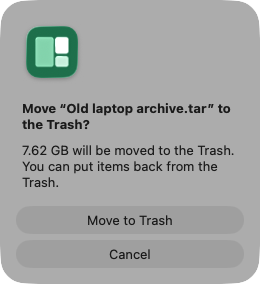
ウインドウ下部のメッセージで何を入れたかが確認でき、数秒間はUndo(取り消す)を使えます。ステータスバーには、このセッションでゴミ箱に入れたものの累計が表示されます。
確認を省略するには、Ask before moving items to the Trash(項目をゴミ箱に入れる前に確認)を設定でオフにします。「Duplicates」と「File Types」では、常に確認が求められます。
複数のファイルをまとめて操作する
Largest Files、Search、およびフィルタの結果で、複数の行を選択します。表示されるバーから、次の操作ができます。
- Move to Trash…(ゴミ箱に入れる)
- Move to…(移動):外付けドライブなど、選択したフォルダにファイルを移動します。この操作はFolderAtlasからは取り消せません。
- Copy to…(コピー)
- Export List…(リストを書き出す)
項目を元に戻す
メッセージが表示されている間にUndoをクリックします。その後は、Dockからゴミ箱を開き、項目を選択して、「ファイル」›「戻す」と選択します。項目は元の場所に戻ります。これは、ゴミ箱を空にするまで可能です。
容量を解放する
ゴミ箱の中の項目は、まだドライブの容量を占めています。容量を取り戻すには、ゴミ箱を開いて「空にする」をクリックします。その後は、バックアップがなければファイルを復元できません。
項目をゴミ箱に入れられない場合
- macOSまたはほかのユーザのものである場合。FolderAtlasがその旨を伝え、Finderで表示することを提案します。システムファイルには手を付けないでください。
- 保存済みのスキャンを表示している場合。保存済みのスキャンは読み出し専用です。
- スキャンの最上位である場合。スキャンしたドライブやフォルダそのものは、ゴミ箱に入れられません。
よくあるフォルダについてのヒント
Caches、DerivedData、node_modulesなど、よく知られたいくつかのフォルダについては、通常は消去しても安全であることがインスペクタに表示されます。それ以外については、Macで削除しても安全なもののガイドで、よく質問されるフォルダを取り上げています。最新のバックアップがあれば、どの判断もリスクが小さくなります。
最終更新日: 2026年11月20日