 FolderAtlas
Die App FolderAtlas ist derzeit auf Englisch verfügbar, daher werden ihre Tasten und Menüs auf dieser Seite auf Englisch genannt. Englische Fassung
Exportieren und drucken
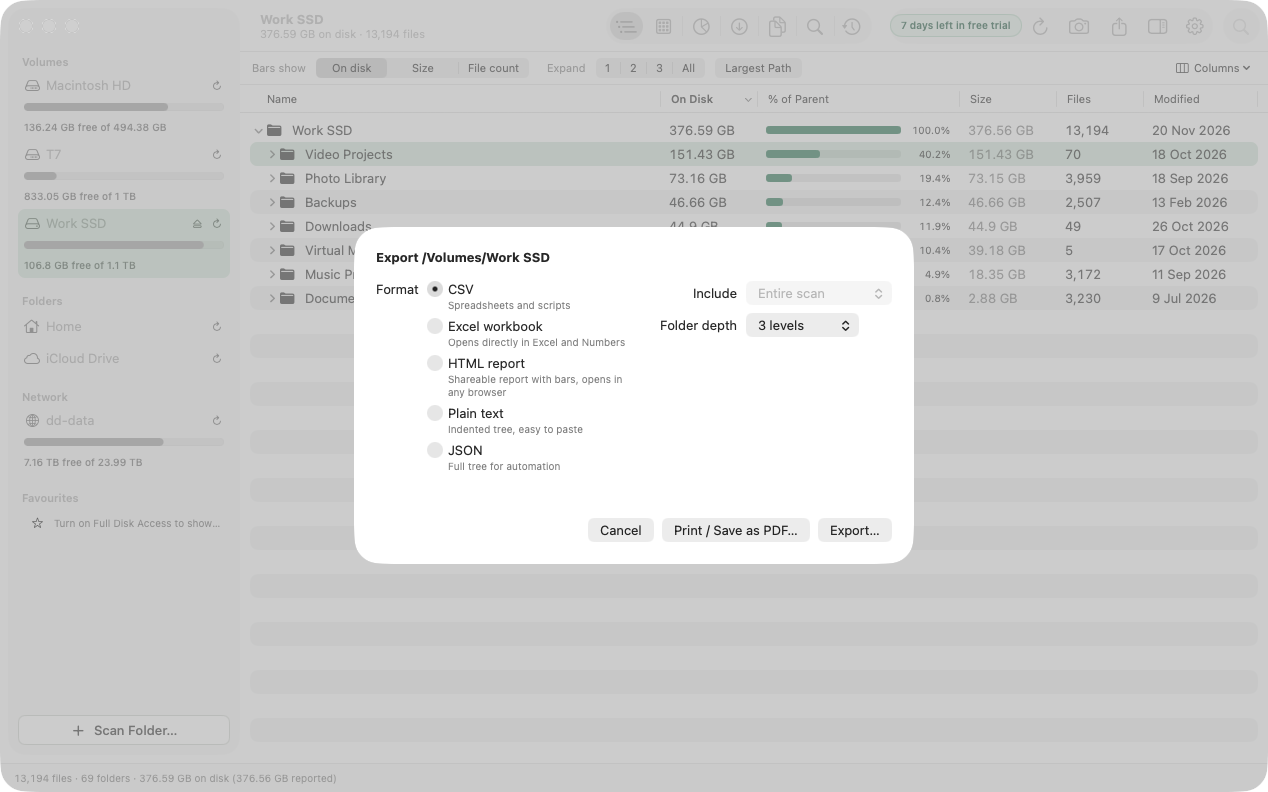
Klicken Sie in der Symbolleiste auf Export… (⇧⌘E), wählen Sie ein Format und die Tiefe und klicken Sie dann auf Export…. Für ein PDF klicken Sie stattdessen auf Print / Save as PDF… (Drucken / Als PDF sichern).
Formate
| Format | Am besten für | Enthält |
|---|---|---|
| CSV | Tabellenkalkulationen und Skripte | Pfad, Name, Typ, Größe und Größe auf dem Laufwerk in Byte, Dateien, Ordner, % des übergeordneten Ordners, Änderungsdatum. |
| Excel-Arbeitsmappe (.xlsx) | Excel und Numbers | Dieselben Spalten wie CSV, als Zahlen, die Sie sortieren und summieren können. |
| HTML-Bericht | Weitergabe an andere | Eine Seite mit Name, Größe auf dem Laufwerk, einem Balken für den Anteil am übergeordneten Ordner, Dateien und Änderungsdatum. Lässt sich in jedem Browser öffnen. |
| Reiner Text | Einsetzen in eine Nachricht | Ein eingerückter Baum mit Größe und Prozentwert in jeder Zeile. |
| JSON | Automatisierung | Der vollständige Baum als verschachtelte Objekte. |
Optionen
- Include (Umfang): der gesamte Scan oder nur der Ordner, auf den Sie fokussiert sind.
- Folder depth (Ordnertiefe): 1, 2 oder 3 Ebenen (3 ist die Standardeinstellung) oder Everything (alles). Der Export von allem kann bei einem ganzen Laufwerk eine sehr große Datei ergeben.
Die Datei wird nach dem Ort und dem Datum benannt und im Finder gezeigt, sobald sie fertig ist.
Drucken oder als PDF sichern
Klicken Sie im Exportdialog auf Print / Save as PDF…. FolderAtlas bereitet den HTML-Bericht auf und öffnet den üblichen Druckdialog von macOS. Dort sichern Sie ihn über das Menü „PDF“ als PDF.
Eine Liste von Dateien exportieren
Wählen Sie in Largest Files oder Search Dateien aus und wählen Sie Actions › Export List… (Aktionen › Liste exportieren), um nur diese Dateien zu exportieren.
Berichte nach Zeitplan
Ein geplanter Scan kann bei jedem Lauf einen Bericht als PDF, CSV, Excel oder HTML in Documents/Disk Reports sichern.
Zuletzt aktualisiert: 20. November 2026